
Einfuhrabgaben berechnen
Der Rechner im Reiter Einfuhr / Ausfuhr überschlägt die Abgaben einer Einfuhr nach Deutschland aus Warenwert, Kosten und den Sätzen des EU-TARICDer Integrierte Tarif der Europäischen Union mit Zollsätzen und Maßnahmen je Warennummer.. Diese Seite zeigt die Eingabe, den Rechenweg und wann es keine Summe gibt.
- Gilt für
- Portal
- Wer
- Alle, auch ohne Konto
- Kostet
- Keine Suche
Auf dieser Seite
Bevor Sie beginnen
- Ein Ergebnis mit Zolltarifnummer. Ohne Einreihung rechnen Sie in der Tarifrecherche.
- Der Warenwert laut Rechnung und, falls bekannt, Fracht und Versicherung bis zur EU-Grenze.
Abgaben im Ergebnis berechnen#
Schritt 1: Reiter öffnen
Öffnen Sie im Ergebnis den Reiter Einfuhr / Ausfuhr und wählen Sie unter Handelsrichtung Einfuhr. Wie der Reiter aufgebaut ist, steht unter Zollsätze und Maßnahmen einer Nummer.
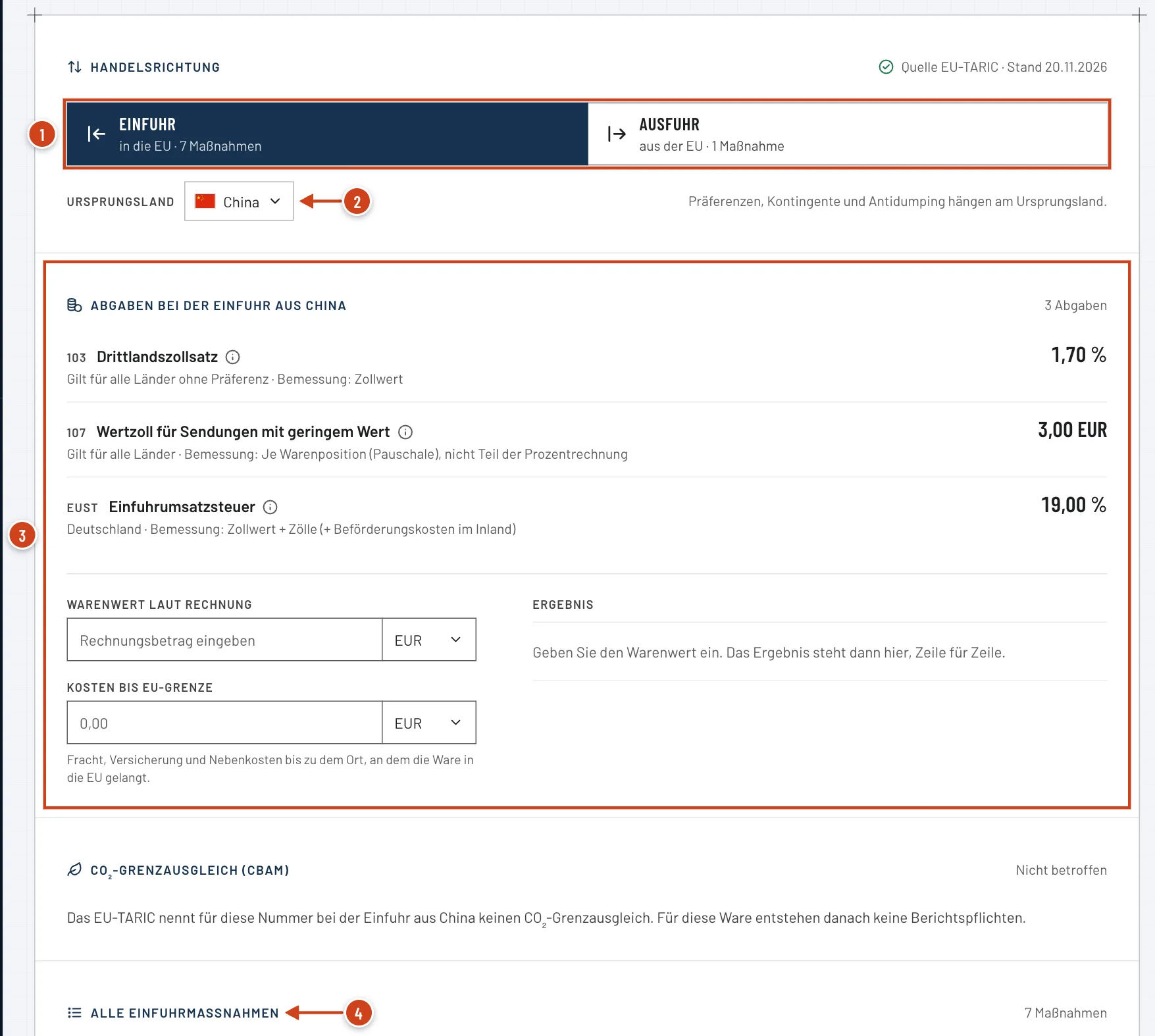
Abb. 1 · Reiter Einfuhr / AusfuhrStand 20.11.2026 - Nummer 1: Handelsrichtung: Einfuhr in die EU oder Ausfuhr aus der EU, je mit Zahl der Maßnahmen.
- Nummer 2: Ursprungsland: Zollsätze und Maßnahmen gelten je Land.
- Nummer 3: Abgaben bei der Einfuhr mit Rechner.
- Nummer 4: Alle Einfuhrmaßnahmen aus dem EU-TARIC.
Schritt 2: Ursprungsland wählen
Wählen Sie unter Ursprungsland das Land, aus dem die Ware stammt. Voreingestellt ist China. Die Abgabenliste lädt danach für das neue Land.
Schritt 3: Warenwert eingeben
Tragen Sie unter Warenwert laut Rechnung den Rechnungsbetrag ein. Daneben wählen Sie die Währung: Euro oder US-Dollar.
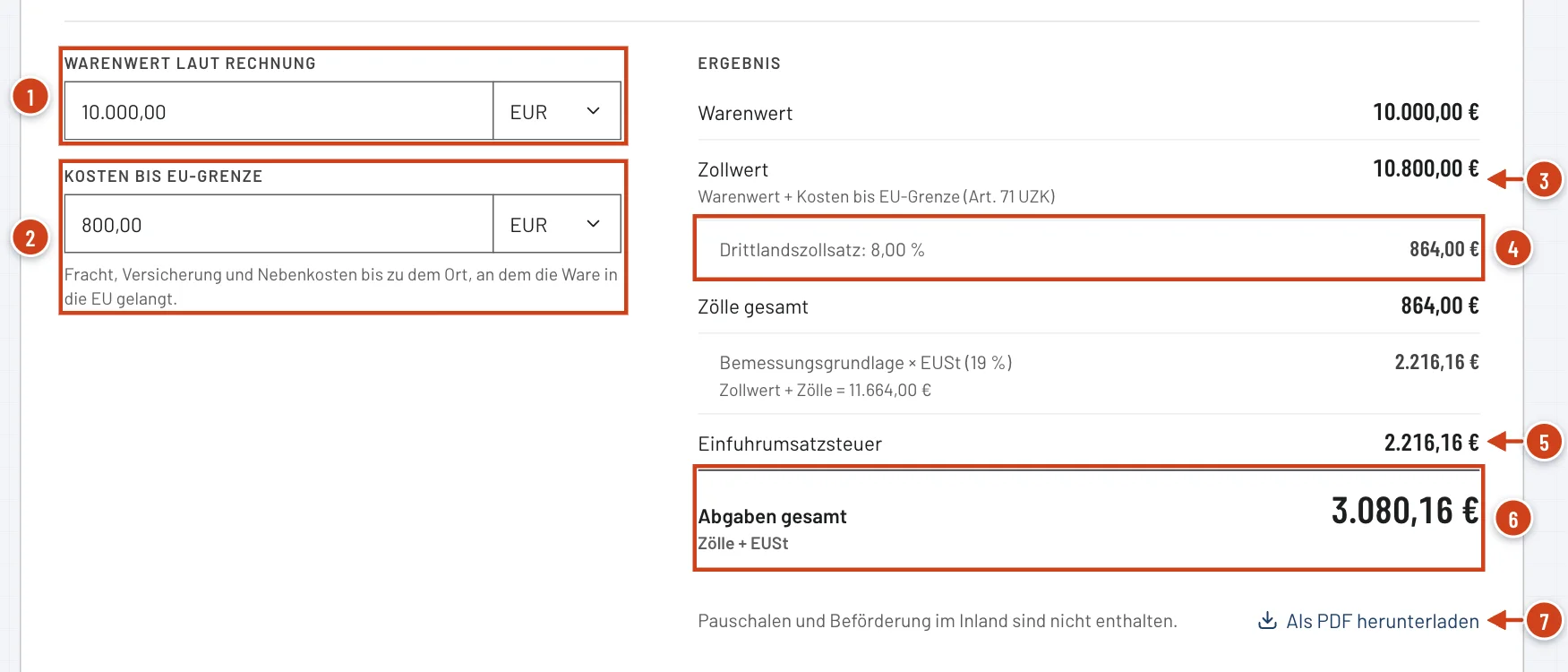
Abb. 2 · Rechner mit Eingabe und ErgebnisStand 20.11.2026 - Nummer 1: Warenwert laut Rechnung mit der Wahl der Währung.
- Nummer 2: Kosten bis EU-Grenze: Fracht, Versicherung und Nebenkosten bis zur Grenze.
- Nummer 3: Zollwert mit dem Rechenweg darunter.
- Nummer 4: Zeile je Zoll mit Satz und Betrag.
- Nummer 5: Einfuhrumsatzsteuer auf Zollwert und Zölle.
- Nummer 6: Abgaben gesamt: Zölle und Einfuhrumsatzsteuer.
- Nummer 7: Als PDF herunterladen: Bericht der Rechnung.
Schritt 4: Kosten bis zur Grenze eingeben
Tragen Sie unter Kosten bis EU-Grenze Fracht, Versicherung und Nebenkosten bis zu dem Ort ein, an dem die Ware in die EU gelangt. Ohne Angabe rechnet der Rechner mit 0.
Schritt 5: Ergebnis lesen
Rechts unter Ergebnis stehen Warenwert, Zollwert, jede Abgabe mit Satz, Zölle gesamt, Einfuhrumsatzsteuer und Abgaben gesamt.
Schritt 6: Bericht sichern
Klicken Sie unter dem Ergebnis auf Als PDF herunterladen. Der Bericht „Zollberechnung“ enthält Nummer, Warenbeschreibung, Ursprungsland, Ihre Eingaben und die Abgaben.
Tipp: Werte bleiben an der Einreihung
Mit Konto speichert das Portal Warenwert und Kosten an der Einreihung. Beim nächsten Öffnen stehen sie wieder im Rechner, umgerechnet in Euro.
So rechnet der Rechner#
Der Rechner zeigt jede Zeile mit ihrem Rechenweg. Grundlage sind die Sätze, die das EU-TARIC am angezeigten Tag für Nummer und Ursprungsland nennt.
| Zeile | Rechnung |
|---|---|
| Warenwert | Betrag laut Rechnung; bei US-Dollar mit dem Zollkurs umgerechnet |
| Zollwert | Warenwert + Kosten bis EU-Grenze, nach Art. 71 UZK |
| Zeile je Zoll | Satz × Zollwert, etwa Drittlandszoll oder Antidumpingzoll |
| Zölle gesamt | Summe der Zölle |
| Bemessungsgrundlage × EUSt | Satz der EUStEinfuhrumsatzsteuer: die Umsatzsteuer, die bei der Einfuhr von Waren aus Drittländern anfällt. × (Zollwert + Zölle) |
| Abgaben gesamt | Zölle + Einfuhrumsatzsteuer |
BeispielKugellager aus China
- Eingabe
- Ergebnis zu „Rillenkugellager 6205, Außendurchmesser 52 mm, Stahl“ (8482 10 90 00 0), Ursprungsland China, Warenwert 10.000,00 Euro, Kosten bis zur EU-Grenze 800,00 Euro.
- Ergebnis
- Zollwert 10.800,00 Euro. Drittlandszoll 8 %: 864,00 Euro. Einfuhrumsatzsteuer 19 % auf 11.664,00 Euro: 2.216,16 Euro. Abgaben gesamt 3.080,16 Euro, also 28,52 % des Zollwerts.
Sätze laut EU-TARIC am 20.11.2026. Der Rechner zeigt die Beträge zu Ihrer Rechnung; maßgeblich ist der Stand, den der Reiter nennt.
Achtung: Präferenzen rechnet der Rechner nicht ein
Der Rechner rechnet mit dem Drittlandszoll. Zollpräferenzen aus Abkommen und Zollkontingente stehen in der Gruppe Präferenzen und Kontingente, gehen aber nicht in die Summe ein.
Wann der Rechner keine Summe zeigt#
Der Rechner zeigt keine Summe, wenn sich ein Zoll nicht aus dem Warenwert berechnen lässt. Das gilt etwa für einen Zoll je Menge, einen Einfuhrpreis oder einen Satz, der an einer Bedingung hängt. Der Rechner zeigt diesen Satz dann als Text, ein Kasten mit dem Namen der Abgabe nennt den Grund. Ohne Summe gibt es keinen Bericht: Als PDF herunterladen bleibt gesperrt.
| Anzeige | Bedeutung |
|---|---|
| Kein Drittlandszollsatz gefunden | Das EU-TARIC nennt für Nummer und Land keinen Drittlandszollsatz. Vor dem Rechnen im EU-TARIC prüfen. |
| Zollsatz fehlt | Es gibt keinen Satz, mit dem sich rechnen ließe: keine Summe und kein Bericht. |
| Strich statt Betrag | Der Satz steht nicht fest, oder es ist noch kein Warenwert eingetragen. |
| Gerechnet mit dem Satz … | Der Satz hängt an einer Unterlage oder einem Zollkontingent. Gerechnet ist mit dem Satz ohne Unterlage oder außerhalb des Zollkontingents. |
| je Hersteller/Zusatzcode und eine Spanne | Der Satz unterscheidet sich je Hersteller, siehe Antidumping und Zusatzzölle erkennen. |
Nicht enthalten sind Pauschalen und die Beförderung im Inland. Das steht auch unter dem Ergebnis: Pauschalen und Beförderung im Inland sind nicht enthalten.
Beträge in US-Dollar#
Steht ein Feld auf USD, rechnet der Rechner mit dem Zollkurs in Euro um. Unter dem Feld stehen der Betrag in Euro und der Kurs. Datum und Quelle: Zoll.de stehen unter den Feldern.
Fehlt der Zollkurs, rechnet der Rechner nicht, und es steht Für USD-Beträge fehlt gerade der Zollkurs da. Geben Sie die Beträge dann in Euro ein.
Ohne Einreihung rechnen#
Dieselbe Rechnung steht in der Tarifrecherche zu jeder Nummer, ohne Suche und ohne Bericht als PDF. Ohne Portal rechnet der öffentliche Zollrechner auf dieselbe Weise. Hintergrund zur Einfuhrumsatzsteuer steht unter Einfuhrumsatzsteuer.
Wenn etwas nicht klappt#
- Als PDF herunterladen ist gesperrt
- Ohne Summe gibt es keinen Bericht. Der Kasten über dem Rechner nennt den Satz, der fehlt.
- „Der Bericht konnte nicht erstellt werden. Bitte versuchen Sie es erneut.“
- Klicken Sie erneut auf Als PDF herunterladen.
- „Geben Sie den Warenwert ein. Das Ergebnis steht dann hier, Zeile für Zeile.“
- Tragen Sie unter Warenwert laut Rechnung einen Betrag über 0 ein.
- Abgaben und Maßnahmen nicht geladen
- Klicken Sie auf Erneut laden. Nummer und Begründung sind davon nicht betroffen.
- Kein Drittlandszollsatz gefunden
- Prüfen Sie Nummer und Ursprungsland im EU-TARIC, bevor Sie mit den Abgaben rechnen.
Häufige Fragen#
Rechnet der Rechner mit einem Präferenzzoll?
Nein. Er rechnet mit dem Drittlandszoll, auch wenn für das Ursprungsland eine Präferenz besteht. Die Präferenz und ihre Bedingungen stehen in der Gruppe Präferenzen und Kontingente unter Alle Einfuhrmaßnahmen.
Gehört die Fracht innerhalb Deutschlands in die Kosten bis EU-Grenze?
Nein. In den Zollwert gehen nur die Kosten bis zu dem Ort, an dem die Ware in die EU gelangt. Die Beförderung im Inland erhöht die Bemessungsgrundlage der Einfuhrumsatzsteuer; der Rechner rechnet sie nicht ein.
Ist das Ergebnis ein Abgabenbescheid?
Nein. Der Rechner überschlägt die Abgaben mit den Sätzen des EU-TARIC am angezeigten Tag. Festgesetzt werden die Abgaben mit der Zollanmeldung.
Verwandte Artikel#
- Zollsätze und Maßnahmen einer NummerWas der Reiter Einfuhr / Ausfuhr zeigt: Richtung, Ursprungs- oder Bestimmungsland, Zollsätze, Maßnahmen in fünf Gruppen und Warnkästen aus dem EU-TARIC.Erklärung lesen
- Antidumping und Zusatzzölle erkennenAntidumping-, Ausgleichs- und Zusatzzölle im Ergebnis erkennen: warum Ursprungsland und Hersteller zählen, wo der Zusatzcode steht und wie der Rechner rechnet.Erklärung lesen
- Nummer nachschlagenEine bekannte Zolltarifnummer nachschlagen, ohne eine Suche zu verbrauchen: Aufbau im Tarif, Zollsatz, Einfuhrumsatzsteuer und Maßnahmen, auch für alte Nummern.Anleitung lesen
Zuletzt aktualisiert am . Fehlt etwas oder stimmt etwas nicht? Schreiben Sie uns.