
Exporte wiederfinden
Exporte, die auf dem Server entstehen, liegen sieben Tage unter Unternehmen → Exporte. Diese Seite nennt, welche Exporte dort erscheinen, was die Angaben bedeuten und wo die Grenzen liegen.
- Gilt für
- Portal
- Wer
- Mit Konto
- Kostet
- Keine Suche
Auf dieser Seite
Wo die Exporte liegen#
Klicken Sie unten in der Seitenleiste auf Ihr Konto; im Menü steht unter Unternehmen der Eintrag Exporte. Den Bereich sehen Admin und Mitglieder. Er zeigt die Exporte des ganzen Unternehmens, jeweils mit dem Namen dessen, der sie gestartet hat.
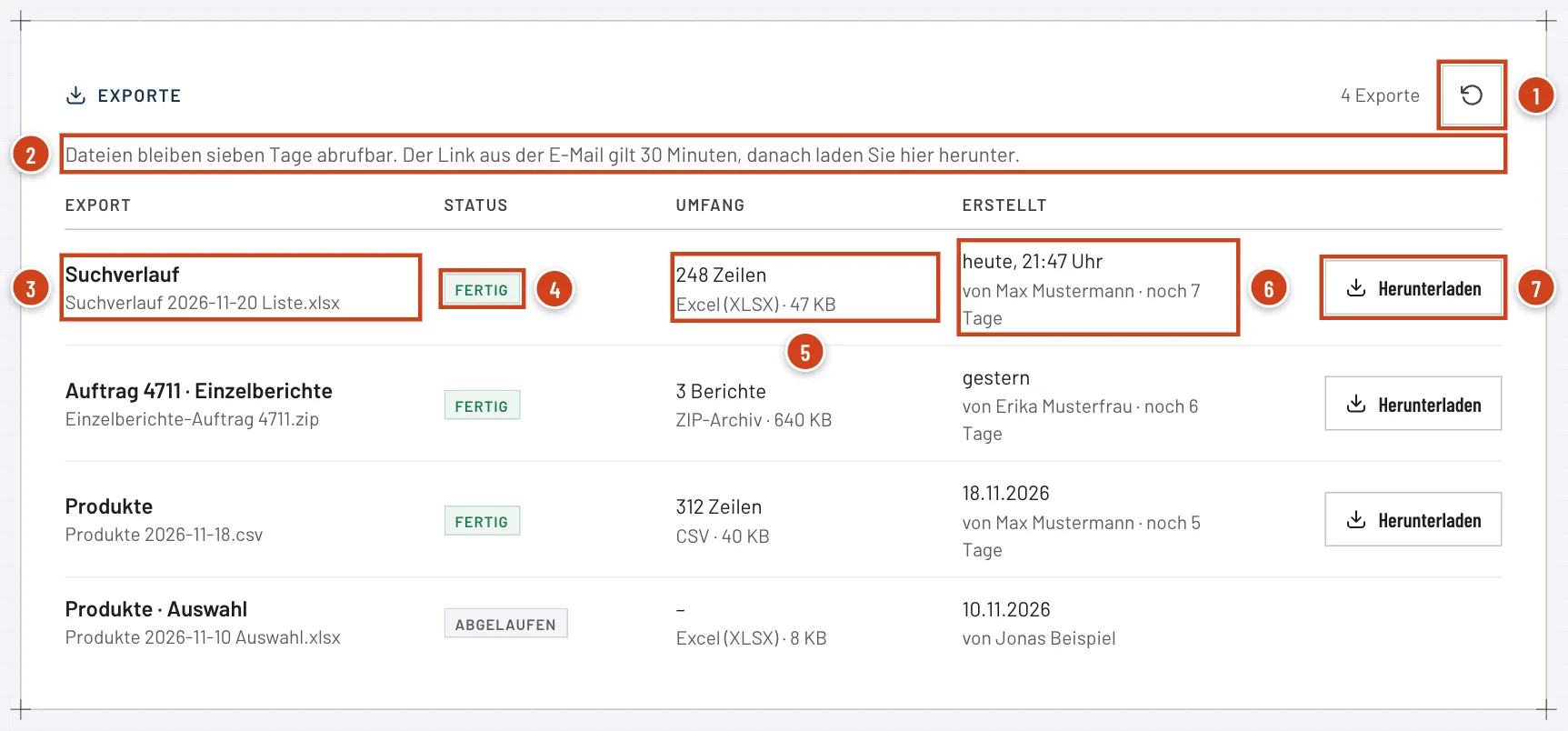
- Nummer 1: Liste aktualisieren
- Nummer 2: Satz zur Aufbewahrung: sieben Tage, Link aus der E-Mail 30 Minuten.
- Nummer 3: Export: Art des Exports und Dateiname.
- Nummer 4: Status des Exports.
- Nummer 5: Umfang: Zeilen oder Berichte, Format und Größe.
- Nummer 6: Erstellt: Zeitpunkt, wer ihn gestartet hat und wie lange er noch abrufbar ist.
- Nummer 7: Herunterladen
Welche Exporte hier erscheinen#
| Export | Gestartet in | Format |
|---|---|---|
| Suchverlauf | Suchverlauf: Exportieren im Seitenkopf oder in der Leiste der Auswahl | Excel (XLSX), CSV, ZIP-Archiv mit Einzelberichten |
| Produkte | Produktstamm: Exportieren | Excel (XLSX), CSV |
| Sammelsuche | Sammelsuche: Einzelberichte als ZIP | ZIP-Archiv mit einem PDF je Position |
| Fehlerbericht Import | Import einer Artikelliste in den Produktstamm | Datei mit Zeilennummer und Grund |
Nicht hier erscheinen Excel, CSV und der Gesamtbericht als PDF einer einzelnen Sammelsuche: Sie entstehen sofort und werden direkt heruntergeladen, siehe Sammelsuche exportieren. Den Export des Produktstamms beschreibt Produktstamm exportieren.
Was die Spalten bedeuten#
| Spalte | Inhalt |
|---|---|
| Export | Art des Exports und Dateiname; solange es keinen gibt, das Format. |
| Status | Wartet, Läuft, Fertig, Fehler oder Abgelaufen. Hängt ein Export, steht darunter „Seit über 30 Minuten ohne Rückmeldung“. |
| Umfang | Zahl der Zeilen oder Berichte, solange der Export läuft mit „ca.“; darunter Format und Größe. |
| Erstellt | „heute, 15:04 Uhr“, „gestern“ oder das Datum; darunter, wer ihn gestartet hat und wie lange die Datei noch abrufbar ist, etwa „noch 6 Tage“. |
Wie lange eine Datei abrufbar ist#
| Weg | Gültig | Danach |
|---|---|---|
| Datei unter Exporte | 7 Tage | Status Abgelaufen, ohne Herunterladen |
| Link aus der E-Mail | 30 Minuten | Herunterladen unter Exporte |
Ist ein Export fertig, schickt das Portal zusätzlich eine E-Mail mit dem Link. Welche Mails es sonst gibt, steht unter E-Mails von Zolltarifnummer.com.
Grenzen#
| Grenze | Wert | Hinweis in der Liste |
|---|---|---|
| Zeilen je Export | bis zu 50.000 | „Mehr als 50.000 Zeilen“ |
| Berichte je ZIP-Archiv | bis zu 100 | „Mehr als 100 Berichte“ |
Bei zu vielen Zeilen grenzen Sie den Suchverlauf mit Filtern ein, etwa über Zeitraum. Bei zu vielen Berichten nehmen Sie den Gesamtbericht einer Sammelsuche als PDF. Alle übrigen Grenzen stehen unter Grenzen: 200, 100 und 50 Positionen.
Herunterladen und erneut versuchen#
- Herunterladen
- Lädt eine fertige Datei herunter.
- Erneut versuchen
- Startet einen gescheiterten oder hängenden Export neu. Die Meldung Export neu gestartet bestätigt es; Sie werden benachrichtigt, sobald die Datei bereitliegt.
- Liste aktualisieren
- Lädt die Liste neu. Solange ein Export läuft, aktualisiert sie sich alle drei Sekunden selbst.
Exporte starten Sie im Suchverlauf, im Produktstamm oder in einer Sammelsuche; ist die Liste leer, führen Zum Produktstamm und Zum Suchverlauf dorthin.
Häufige Fragen#
Sehen Kollegen meine Exporte?
Ja. Die Liste zeigt die Exporte Ihres ganzen Unternehmens mit dem Namen dessen, der sie gestartet hat.
Der Link in der E-Mail funktioniert nicht mehr. Was nun?
Der Link gilt 30 Minuten. Laden Sie die Datei unter Unternehmen → Exporte herunter; dort bleibt sie sieben Tage abrufbar.
Muss ich das Fenster offen lassen, bis der Export fertig ist?
Nein. Die Datei entsteht auf dem Server. Sie können das Fenster schließen und erhalten eine E-Mail, sobald sie bereitliegt.
Verwandte Artikel#
- Sammelsuche exportierenDie Zolltarifnummern einer Sammelsuche als Excel, CSV, PDF-Gesamtbericht oder ZIP mit Einzelberichten exportieren, und warum „Exportieren“ gesperrt sein kann.Anleitung lesen
- Produktstamm exportierenProdukte mit Zolltarifnummer als Excel oder CSV exportieren, etwa für ERP oder ATLAS: Produkte wählen, Spalten festlegen, Datei herunterladen.Anleitung lesen
- Suchverlauf als ArbeitslisteIm Suchverlauf jede Suche wiederfinden: nach Status, Zeitraum und Ordner filtern, Suchen öffnen, neu starten, Referenz ändern, exportieren und löschen.Anleitung lesen
Zuletzt aktualisiert am . Fehlt etwas oder stimmt etwas nicht? Schreiben Sie uns.