
Konto einrichten und dem Unternehmen beitreten
Ein Konto entsteht mit der ersten Anmeldung per E-Mail-Code, ohne Formular. Diese Seite zeigt, welchem Unternehmen Sie dabei zugeordnet werden, wie Sie per Einladung beitreten und was Sie danach eintragen.
- Gilt für
- Portal
- Wer
- Alle, auch ohne Konto
- Kostet
- Keine Suche
Auf dieser Seite
Bevor Sie beginnen
- Zugriff auf das Postfach Ihrer E-Mail-Adresse, in der Regel Ihre Firmenadresse.
Konto anlegen#
Ein eigenes Formular zum Registrieren gibt es nicht. Die erste Anmeldung mit einer neuen Adresse legt das Konto an. Wie die Anmeldung im Einzelnen läuft, steht unter Anmelden mit E-Mail-Code.
Schritt 1: Anmeldefenster öffnen
Klicken Sie unten in der Seitenleiste auf Anmelden oder in einem Hinweis auf Kostenloses Konto erstellen.
Schritt 2: Adresse eintragen und Code anfordern
Tragen Sie Ihre E-Mail-Adresse ein und klicken Sie auf Code anfordern oder Konto erstellen. Der Code kommt per E-Mail.
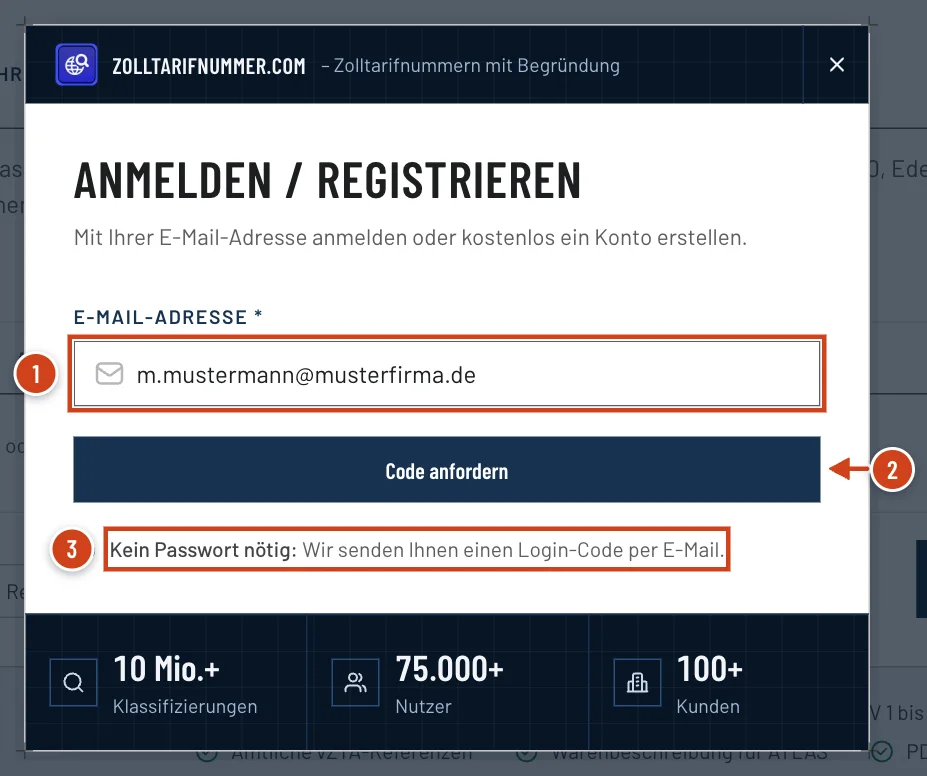
Abb. 1 · Anmeldefenster, erster SchrittStand 20.11.2026 - Nummer 1: E-Mail-Adresse: die Adresse, an die der Code geht.
- Nummer 2: Code anfordern: sendet den Code.
- Nummer 3: Kein Passwort nötig: Die Anmeldung läuft immer über einen Code.
Schritt 3: Code eingeben
Tragen Sie die sechs Ziffern unter Code eingeben ein. Das Konto ist angelegt, das Dashboard öffnet sich.
Schritt 4: Rolle prüfen
Sehen Sie unten links in die Kontozeile. Dort steht Ihre Rolle mit dem Unternehmen, etwa „Admin · Musterfirma GmbH“ oder „Mitglied · Musterfirma GmbH“. Warum Sie diese Rolle haben, steht unter Welchem Unternehmen Sie zugeordnet werden.
Welchem Unternehmen Sie zugeordnet werden#
Beim ersten Anmelden ordnet das Portal Sie über die Domain Ihrer E-Mail-Adresse zu. Gleiche Firmen-Domain heißt gleiches Unternehmen. Die Rolle entscheidet, was Sie im Portal einstellen dürfen.
| Ihre Adresse | Was geschieht | Ihre Rolle |
|---|---|---|
| Firmen-Domain, die schon genau ein Unternehmen im Portal nutzt | Sie treten diesem Unternehmen bei. Der Admin erhält eine E-Mail. | Mitglied |
| Firmen-Domain, die noch kein Unternehmen im Portal nutzt | Ein neues Unternehmen entsteht. | Admin |
| Adresse bei einem allgemeinen E-Mail-Anbieter | Ein neues Unternehmen entsteht. | Admin |
| Firmen-Domain, die mehrere Unternehmen im Portal nutzen | Ein neues Unternehmen entsteht. | Admin |
Als Mitglied nutzen Sie das Kontingent des Unternehmens und sehen die Suchen des Teams. Was Admin und Mitglied dürfen, steht unter Rollen: Admin und Mitglied.
BeispielKollegen nutzen das Portal schon
- Eingabe
- Max Mustermann meldet sich zum ersten Mal mit „m.mustermann@musterfirma.de“ an. Die Musterfirma GmbH hat bereits ein Konto im Portal.
- Ergebnis
- Max Mustermann ist Mitglied der Musterfirma GmbH, nutzt das gemeinsame Kontingent und sieht die Suchen des Teams. Der Admin erhält die E-Mail „Neues Teammitglied bei Musterfirma GmbH“.
Per Einladung beitreten#
Mit einer Einladung treten Sie einem Unternehmen bei, auch mit einer Adresse auf einer anderen Domain. Der Admin lädt Sie unter Unternehmen → Team mit Mitglied einladen ein, wie unter Teammitglied einladen beschrieben.
Schritt 1: Einladung öffnen
Öffnen Sie die E-Mail mit dem Betreff „… hat Sie zu … eingeladen“ oder „Einladung ins Team von …“.
Schritt 2: Einladung annehmen
Klicken Sie in der E-Mail auf „Einladung annehmen“. Das Anmeldefenster öffnet sich, Ihre Adresse ist schon eingetragen.
Schritt 3: Mit Code anmelden
Klicken Sie auf Code anfordern und geben Sie den Code aus der nächsten E-Mail ein. Sie sind Mitglied des Unternehmens.
Angaben nach dem ersten Anmelden#
Das neue Unternehmen startet ohne Namen und Adresse. Der Admin trägt sie im Kontomenü unter Unternehmen → Informationen ein. Ihre eigenen Angaben pflegt jedes Teammitglied unter Nutzerkonto → Persönliche Angaben.
Schritt 1: Unternehmen beschreiben
Füllen Sie unter Unternehmensinformationen Branche, Bedarf, Anzahl Zolltarifnummern und Wofür benötigen Sie die Zolltarifnummern? aus und klicken Sie auf Speichern.
Schritt 2: Firmenadresse eintragen
Tragen Sie unter Firmenadresse Firma, Straße, PLZ, Ort und Land ein und speichern Sie. Die Rechnungsadresse pflegen Sie getrennt unter Zahlung. Alle Felder erklärt Unternehmensdaten pflegen.
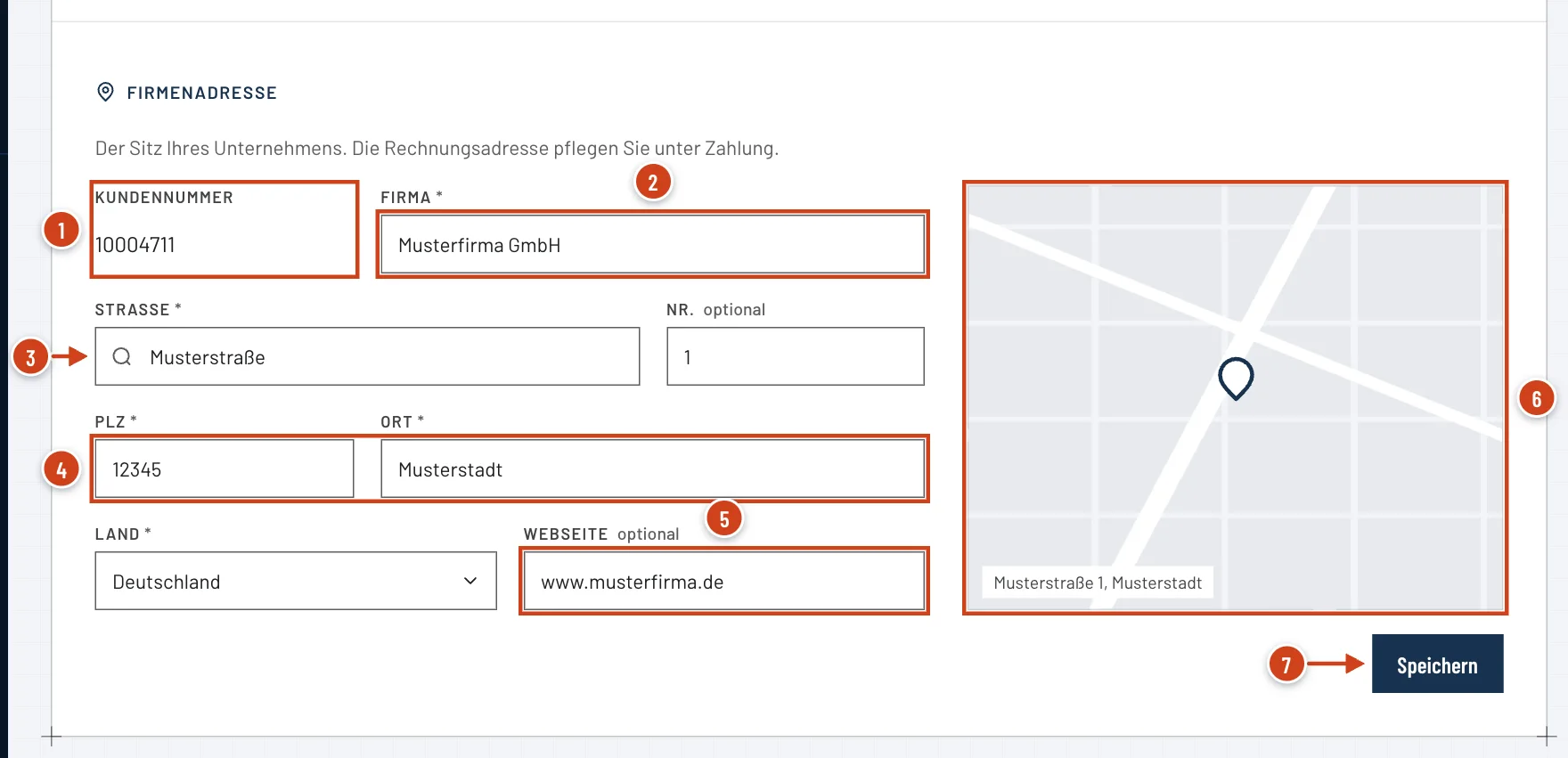
Abb. 2 · Abschnitt „Firmenadresse“Stand 20.11.2026 - Nummer 1: Kundennummer: nur zur Anzeige.
- Nummer 2: Firma: der Name des Unternehmens, Pflicht.
- Nummer 3: Straße mit Vorschlägen beim Tippen.
- Nummer 4: PLZ und Ort: Pflicht wie Land darunter, Nr. freiwillig.
- Nummer 5: Webseite: freiwillig.
- Nummer 6: Karte mit dem Standort der gespeicherten Adresse.
- Nummer 7: Speichern: speichert diesen Abschnitt.
Schritt 3: Eigene Angaben ergänzen
Öffnen Sie Nutzerkonto → Persönliche Angaben, tragen Sie Vorname und Nachname ein und klicken Sie auf Speichern. Ihr Name erscheint dann in der Kontozeile. Einzelheiten unter Persönliche Angaben und E-Mail-Adresse ändern.
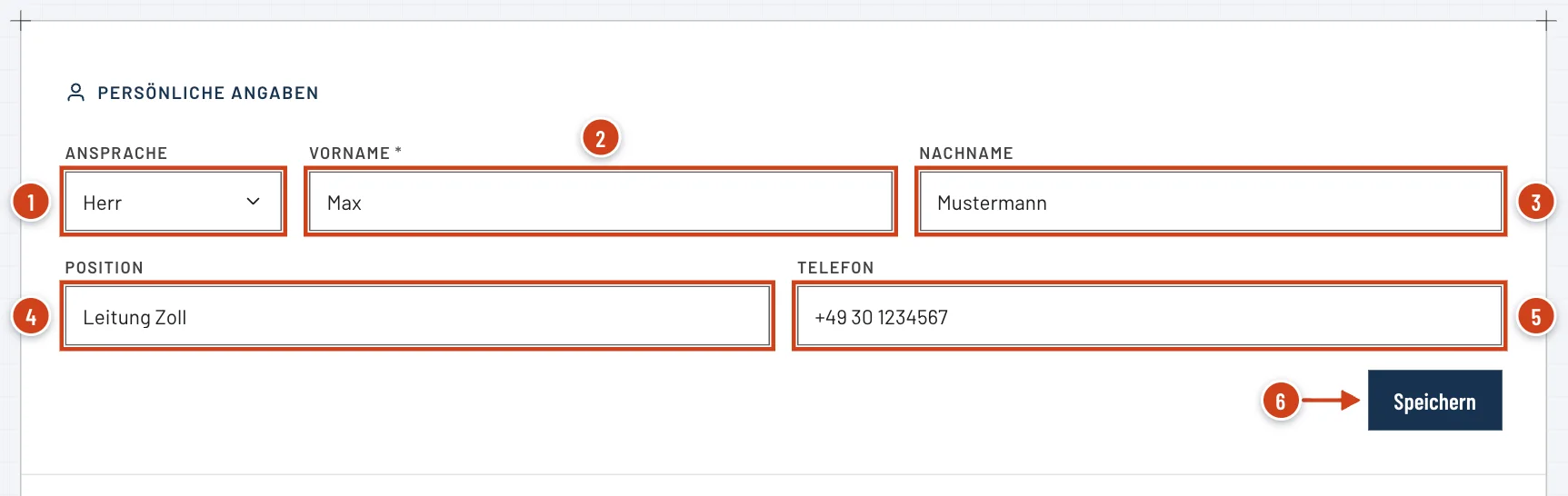
Abb. 3 · Abschnitt „Persönliche Angaben“Stand 20.11.2026 - Nummer 1: Ansprache: Keine Angabe, Herr, Frau oder Divers.
- Nummer 2: Vorname: Pflichtfeld, mit Stern markiert.
- Nummer 3: Nachname
- Nummer 4: Position: zum Beispiel Leitung Zoll.
- Nummer 5: Telefon
- Nummer 6: Speichern: speichert alle Felder des Abschnitts.
Rechnungsadresse, USt-IdNr. und eine Adresse für die Buchhaltung stehen unter Belege und Rechnungsadresse.
Wenn die Zuordnung nicht stimmt#
Gehören Sie zu einer anderen Gesellschaft als Ihre Kollegen auf derselben Domain, schreiben Sie an service@zolltarifnummer.com. Der Admin kann ein Mitglied unter Unternehmen → Team entfernen oder seine Rechte übertragen, siehe Mitglied entfernen und Admin-Rechte übertragen.
Wenn etwas nicht klappt#
- Unter Unternehmen sind alle Punkte außer Exporte mit einem Schloss versehen
- Sie sind Mitglied. Informationen, Zahlung und Team pflegt der Admin; seine Adresse steht im Fenster Admin erforderlich.
- Die Einladung ist nicht angekommen
- Sehen Sie im Spam-Ordner nach. Der Admin kann im Reiter Team über Erneut einladen eine neue E-Mail senden.
- Beim Einladen erscheint „Dieser Nutzer gehört bereits zu einem Unternehmen“
- Die eingeladene Person hat sich schon selbst angemeldet und dabei ein eigenes Unternehmen erhalten. Schreiben Sie an
service@zolltarifnummer.com. - Der Link aus der Einladung öffnet kein Anmeldefenster
- Im Browser ist ein anderes Konto angemeldet. Melden Sie sich über das Kontomenü mit Abmelden ab und öffnen Sie den Link erneut.
- Die Kontozeile zeigt nur die Rolle, keinen Firmennamen
- Das Unternehmen hat noch keinen Namen. Der Admin trägt ihn unter Unternehmen → Informationen bei Firmenadresse ein.
Häufige Fragen#
Werden meine kostenlosen Suchen ins Konto übernommen?
Ja, wenn mit Ihrem Konto ein neues Unternehmen entsteht. Treten Sie einem bestehenden Unternehmen bei, nutzen Sie dessen Kontingent. Ihre bisherigen Suchen übernimmt das Portal in beiden Fällen, siehe Ohne Konto testen.
Kostet ein weiteres Teammitglied etwas?
Nein. Sie können beliebig viele Kolleginnen und Kollegen einladen. Alle nutzen dasselbe Kontingent, siehe Kontingent verstehen.
Kann ich ein zweites Unternehmen anlegen?
Nicht selbst. Mit derselben Firmen-Domain ordnet das Portal Sie dem bestehenden Unternehmen zu. Für eine eigene Gesellschaft schreiben Sie an service@zolltarifnummer.com.
Verwandte Artikel#
- Anmelden mit E-Mail-CodeAnmelden ohne Passwort: Code per E-Mail anfordern, sechs Ziffern eingeben, neuen Code senden und was zu tun ist, wenn keine E-Mail ankommt.Anleitung lesen
- Rollen: Admin und MitgliedDie zwei Rollen im Team: Admin und Mitglied teilen Suchen und Kontingent. Was nur der Admin darf und was die Meldung „Admin erforderlich“ bedeutet.Erklärung lesen
- Teammitglied einladenKollegen per E-Mail ins Team einladen, eine Einladung erneut senden und sehen, was die eingeladene Person tun muss. Weitere Mitglieder kosten nichts.Anleitung lesen
Zuletzt aktualisiert am . Fehlt etwas oder stimmt etwas nicht? Schreiben Sie uns.