
Den Produktstamm nutzen
Der Produktstamm ist die Liste aller Produkte Ihres Unternehmens mit Status und Zolltarifnummer. Diese Seite zeigt, wie Sie die Liste eingrenzen, einstellen und mehrere Produkte auf einmal bearbeiten.
- Gilt für
- Portal
- Wer
- Mit Konto
- Kostet
- Keine Suche
Auf dieser Seite
Bevor Sie beginnen
- Sie sind angemeldet, und im Produktstamm steht mindestens ein Produkt. Wie Sie Ihre Artikel übernehmen, steht unter Artikelliste importieren.
Der Produktstamm im Überblick#
Sie öffnen ihn über Produktstamm in der Seitenleiste. Jede Zeile ist ein Produkt mit Datum, Status, Artikelnummer und Zolltarifnummer. Ein Klick auf den Kopierknopf neben der Nummer kopiert sie ohne Leerzeichen.
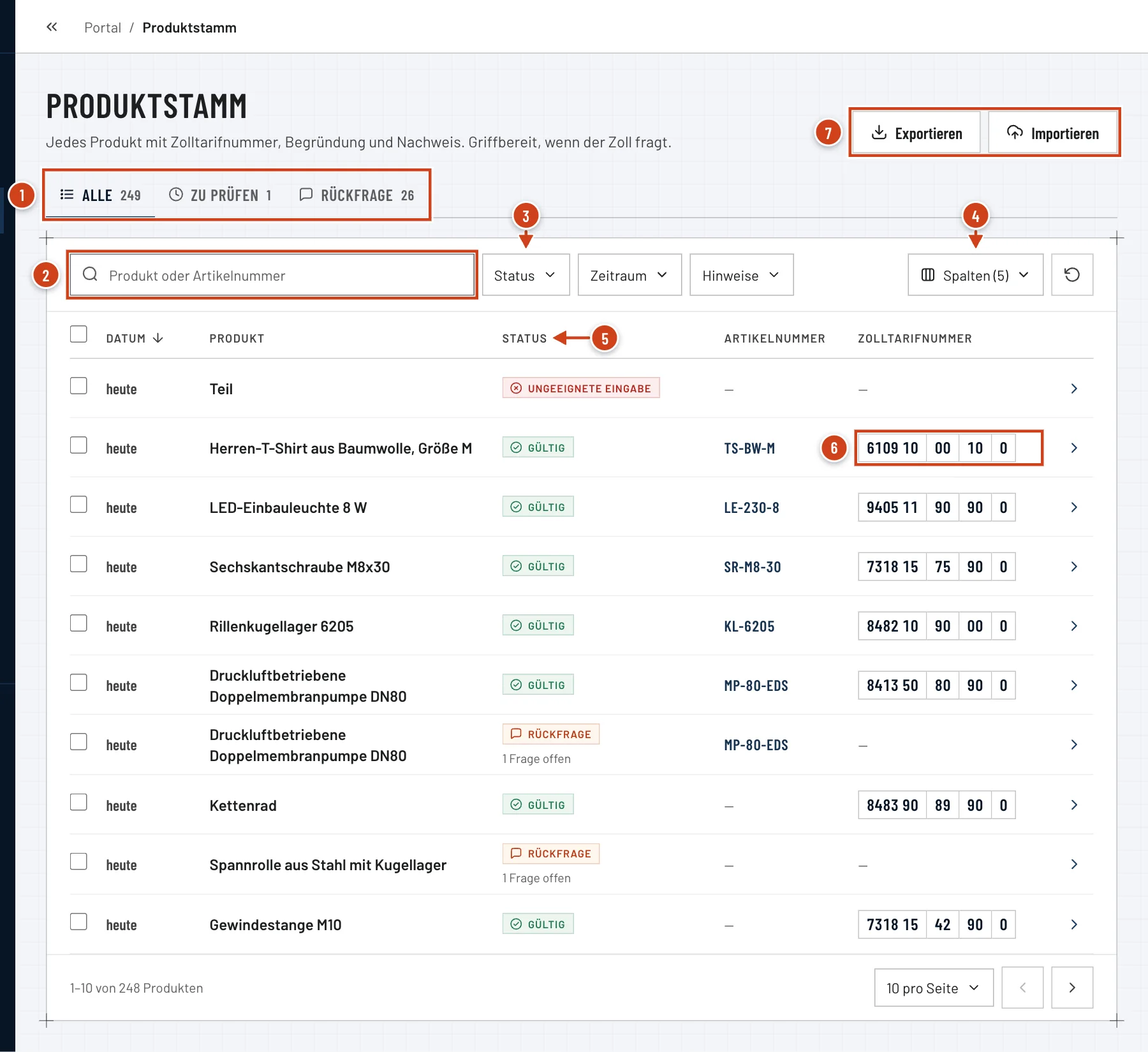
- Nummer 1: Die Reiter Alle, Zu prüfen und Rückfrage mit der Zahl der Produkte.
- Nummer 2: Suchfeld Produkt oder Artikelnummer.
- Nummer 3: Der Filter Status; daneben Zeitraum und Hinweise.
- Nummer 4: Spalten blendet Spalten ein und aus.
- Nummer 5: Ein Klick auf den Spaltenkopf Status sortiert Zu prüfen zuerst.
- Nummer 6: Die Zolltarifnummer; fahren Sie mit der Maus darüber, erscheint ein Knopf zum Kopieren.
- Nummer 7: Exportieren und Importieren für die ganze Liste.
Im Fuß der Liste wählen Sie 10, 25, 50 oder 100 Zeilen pro Seite und blättern. Liste aktualisieren lädt die Liste neu.
Reiter, Suche und Sortierung#
Schritt 1: Reiter wählen
Klicken Sie auf einen Reiter. Alle zeigt jedes Produkt. Zu prüfen zeigt Nummern, die entfallen sind, auslaufen oder neu eingereiht werden müssen. Rückfrage zeigt Suchen, die auf Ihre Antwort warten.
Schritt 2: Suchen
Tippen Sie in das Feld Produkt oder Artikelnummer. Ab dem zweiten Zeichen zeigt die Liste nur Produkte, deren Name oder Artikelnummer den Text enthält.
Schritt 3: Sortieren
Ein Klick auf den Spaltenkopf Datum sortiert Neueste zuerst, ein Klick auf Status sortiert Zu prüfen zuerst. Das Datum ist der Tag, an dem das Produkt angelegt wurde.
Filtern#
Schritt 1: Nach Status filtern
Klicken Sie auf Status und kreuzen Sie einen oder mehrere Status an; mehrere verbinden sich mit ODER. Darunter wählen Sie Mit Zolltarifnummer oder Ohne Zolltarifnummer.
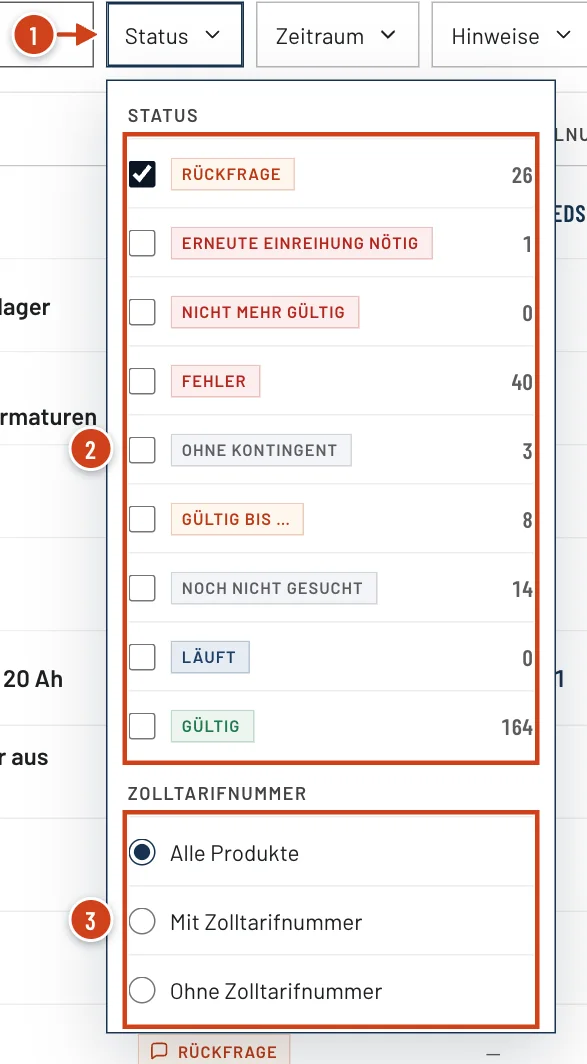
Abb. 2 · Filter Status im ProduktstammStand 20.11.2026 - Nummer 1: Status öffnet den Filter; die Zahl daneben nennt die gesetzten Filter.
- Nummer 2: Jeder Status mit der Zahl der Produkte; mehrere Häkchen verbinden sich mit ODER.
- Nummer 3: Zolltarifnummer: Alle Produkte, Mit Zolltarifnummer oder Ohne Zolltarifnummer.
Schritt 2: Nach Zeitraum filtern
Zeitraum grenzt nach dem Tag ein, an dem das Produkt angelegt wurde, etwa Dieser Monat oder Letztes Jahr.
Schritt 3: Nach Hinweisen filtern
Hinweise zeigt Produkte Mit Dual-Use-Hinweis oder Ohne Dual-Use-Hinweis. Der Hinweis gleicht die Nummer ab und ist keine Prüfung, mehr dazu unter Dual-Use-Hinweis in Listen und Exporten.
Schritt 4: Filter entfernen
Gesetzte Filter stehen einzeln unter der Leiste. Das × an einem Filter entfernt ihn, Alle zurücksetzen entfernt alle.
Was jeder Status bedeutet, steht unter Status eines Produkts.
Spalten einstellen#
Schritt 1: Spaltenwahl öffnen
Klicken Sie rechts in der Leiste auf Spalten. Es öffnet sich Spalten der Liste.
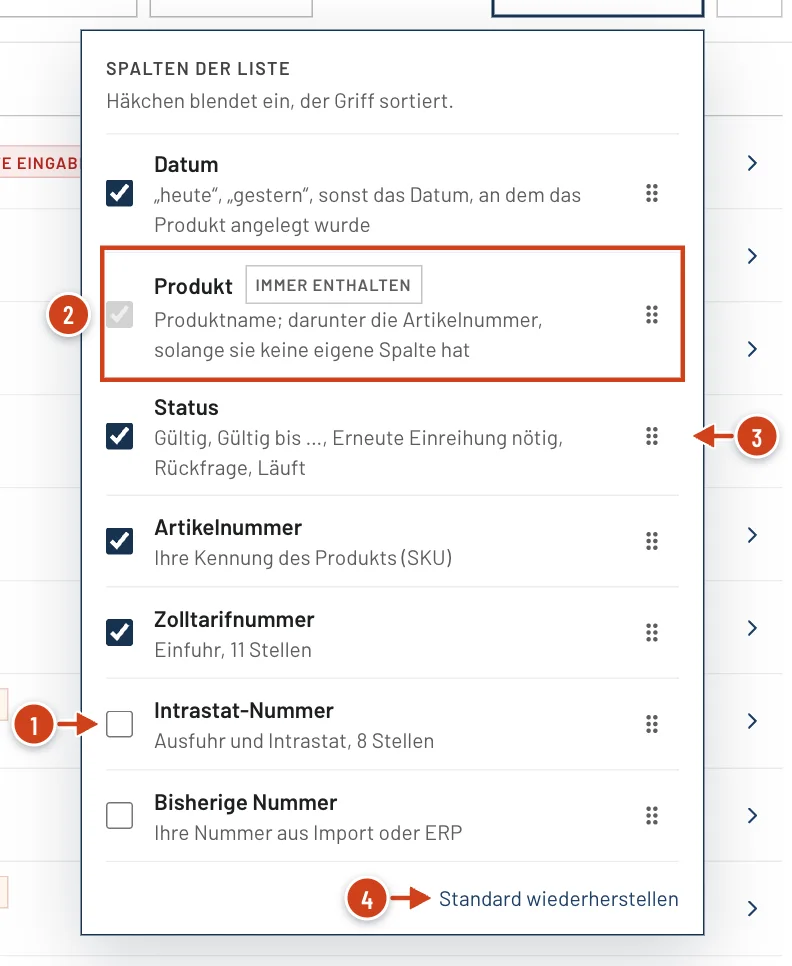
Abb. 3 · Spalten der ListeStand 20.11.2026 - Nummer 1: Das Häkchen blendet eine Spalte ein oder aus.
- Nummer 2: Produkt ist Immer enthalten.
- Nummer 3: Am Griff ziehen Sie eine Spalte an eine andere Stelle.
- Nummer 4: Standard wiederherstellen stellt die ursprüngliche Wahl her.
Schritt 2: Spalten wählen
Ein Häkchen blendet eine Spalte ein. Zur Wahl stehen Datum, Status, Artikelnummer, Zolltarifnummer, Intrastat-Nummer und Bisherige Nummer.
Schritt 3: Reihenfolge ändern
Ziehen Sie eine Spalte am Griff oder verschieben Sie sie mit den Pfeiltasten. Standard wiederherstellen stellt die ursprüngliche Wahl her.
Die Wahl gilt in diesem Browser. Bei breitem Fenster ziehen Sie die Breite einer Spalte am rechten Rand ihres Kopfes. Intrastat-Nummer zeigt die ersten 8 Stellen für Ausfuhr und Intrastat, Bisherige Nummer Ihre Nummer aus Import oder ERP.
Mehrere Produkte auswählen und bearbeiten#
Schritt 1: Produkte ankreuzen
Kreuzen Sie Produkte vorn in der Zeile an; das Kästchen im Kopf wählt alle der Seite. Statt der Leiste mit Suche und Filtern erscheint die Auswahlleiste mit der Zahl der gewählten Produkte. Die Auswahl bleibt beim Blättern erhalten.
Schritt 2: Alle Treffer wählen
Klicken Sie in der Auswahlleiste auf „Alle … auswählen“. Gewählt sind dann alle Treffer des Reiters und der Filter, auch auf den übrigen Seiten.
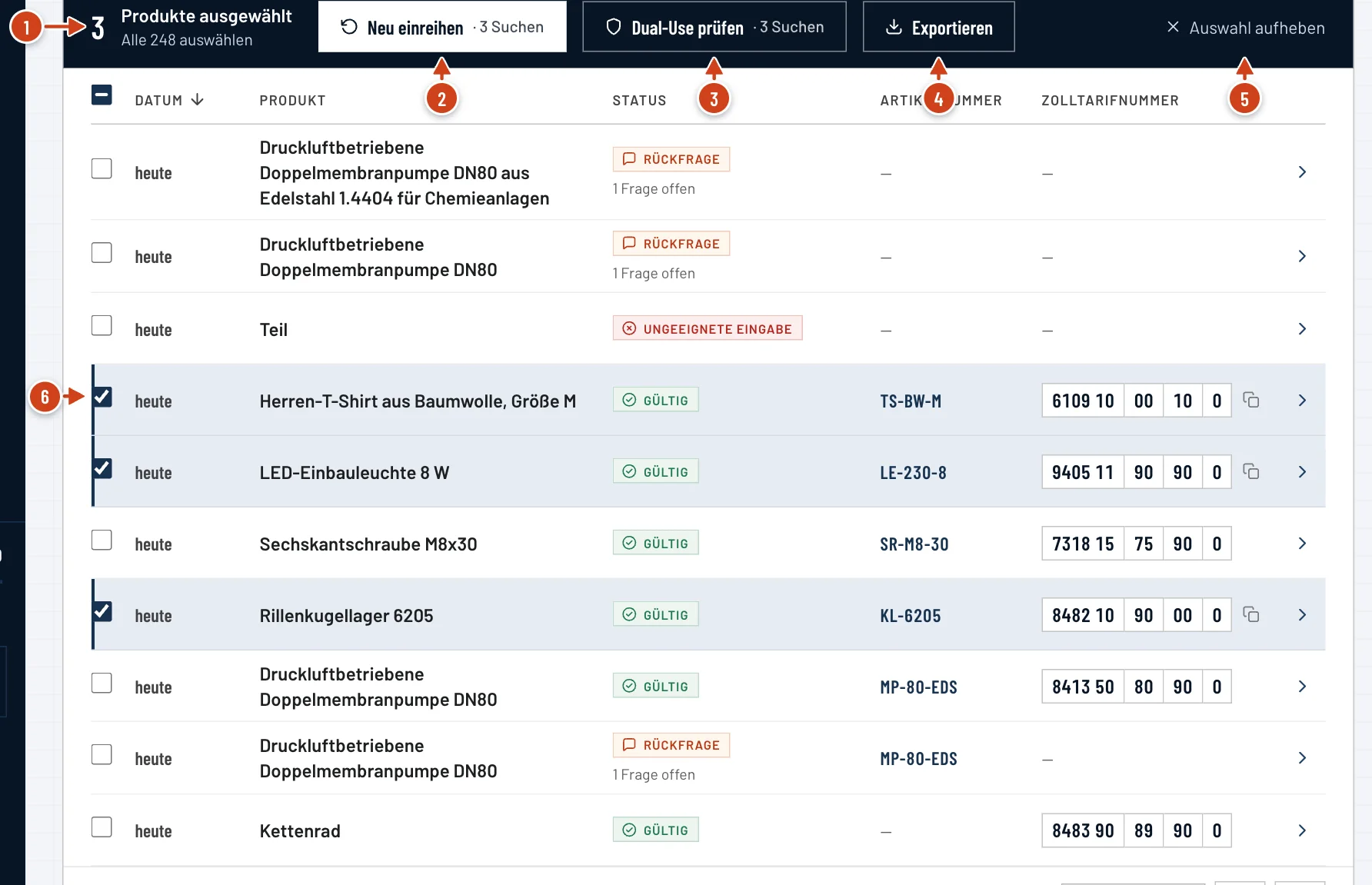
Abb. 4 · Auswahl im ProduktstammStand 20.11.2026 - Nummer 1: Zahl der gewählten Produkte und „Alle … auswählen“.
- Nummer 2: Neu einreihen oder Einreihen mit der Zahl der Suchen.
- Nummer 3: Dual-Use prüfen mit der Zahl der Suchen.
- Nummer 4: Exportieren gibt die Auswahl als Datei aus.
- Nummer 5: Auswahl aufheben.
- Nummer 6: Das Kästchen einer gewählten Zeile.
Schritt 3: Aktion wählen
Einreihen oder Neu einreihen startet eine Sammelsuche mit bis zu 200 Produkten, Dual-Use prüfen eine Prüfung mit bis zu 50 Produkten. Beide nennen die Zahl der Suchen. Exportieren gibt die Auswahl als Datei aus.
Schritt 4: Start bestätigen
Im Fenster danach legen Sie die Referenz fest und starten, etwa mit Sammelsuche starten. Sind Produkte schon eingereiht, bietet das Fenster an, nur die offenen einzureihen; das kostet für die übrigen keine Suche.
Schritt 5: Auswahl aufheben
Auswahl aufheben entfernt alle Häkchen.
Beispiel340 importierte Produkte einreihen
- Eingabe
- Nach einem Import stehen 340 Produkte auf Noch nicht gesucht. Sie filtern Status auf Noch nicht gesucht, kreuzen das Kästchen im Kopf an und wählen „Alle 340 auswählen“.
- Ergebnis
- Einreihen bleibt gesperrt, darunter steht, dass Einreihen für höchstens 200 Produkte auf einmal geht. Stellen Sie „100 pro Seite“ ein und kreuzen Sie zwei Seiten an: 200 Produkte, 200 Suchen. Die übrigen 140 reihen Sie in einer zweiten Sammelsuche ein.
Schneller geht es im Dashboard unter Produkte ohne Suche: Das Fenster nimmt die ersten 200, die übrigen folgen danach.
Ein Produkt öffnen#
Ein Klick auf den Namen oder in die Zeile öffnet die Produktakte mit Nummer, Status, Einreihungen und Unterlagen. Was sie zeigt, steht unter Die Produktakte. Die Pfeile oben in der Akte blättern durch dieselbe Liste mit Ihren Filtern.
Wenn etwas nicht klappt#
- „Liste konnte nicht geladen werden“
- Klicken Sie auf Erneut versuchen. Ihre Produkte und Nachweise sind davon nicht betroffen.
- „Keine Produkte für diese Filter“
- Passen Sie Suchbegriff, Status, Zeitraum oder Hinweise an oder klicken Sie auf Filter zurücksetzen.
- „Heute ist nichts zu prüfen“
- Im Reiter Zu prüfen gibt es nichts zu tun. Alle Produkte anzeigen führt zurück zur ganzen Liste.
- Einreihen oder Dual-Use prüfen ist gesperrt
- Es sind mehr Produkte gewählt, als eine Sammelsuche (200) oder eine Prüfung (50) fasst. Verkleinern Sie die Auswahl.
- „Nummer nicht abrufbar“ in der Spalte Zolltarifnummer
- Klicken Sie daneben auf Neu laden.
Häufige Fragen#
Kann ich ein Produkt löschen?
Nein, im Produktstamm gibt es keine Funktion zum Löschen von Produkten. Dateien, die Sie selbst abgelegt haben, entfernen Sie in der Produktakte, wie unter Unterlagen am Produkt beschrieben.
Kann ich Produkte in Ordner legen?
Nein. Ordner sortieren Suchen im Suchverlauf, nicht Produkte. Mehr dazu unter Suchen in Ordnern ablegen.
Sehen meine Teammitglieder dieselbe Liste?
Ja, der Produktstamm gehört zu Ihrem Unternehmen. Nur Spaltenwahl und Zeilen pro Seite gelten je Browser. Wer ein Produkt angelegt hat, steht in der Produktakte und im Export in der Spalte Angelegt von.
Verwandte Artikel#
- Status eines ProduktsWas jeder Status im Produktstamm über die Zolltarifnummer sagt, von Gültig über Gültig bis und Nicht mehr gültig bis Rückfrage, und was Sie dann tun.Referenz lesen
- Die ProduktakteDie Seite eines Produkts im Produktstamm: Zolltarifnummer kopieren, Status lesen, Land wählen, Merkmale ändern, neu einreihen und den Nachweis als PDF sichern.Anleitung lesen
- Produktstamm exportierenProdukte mit Zolltarifnummer als Excel oder CSV exportieren, etwa für ERP oder ATLAS: Produkte wählen, Spalten festlegen, Datei herunterladen.Anleitung lesen
Zuletzt aktualisiert am . Fehlt etwas oder stimmt etwas nicht? Schreiben Sie uns.