
Positionen prüfen und korrigieren
Im Schritt Prüfen und korrigieren des Fensters Liste hochladen steht jede erkannte Position mit ihrer Quelle in der Datei. Was Sie hier ändern, geht so in die Sammelsuche; gelöscht wird nichts, und es wird noch keine Suche verbraucht.
- Gilt für
- Portal
- Wer
- Alle, auch ohne Konto
- Kostet
- Keine Suche
Auf dieser Seite
Bevor Sie beginnen
- Sie haben im Fenster Liste hochladen eine Datei gewählt, wie unter Liste hochladen beschrieben.
Was der Schritt zeigt#
Oben stehen zwei Zahlen: Positionen werden gesucht und Zeilen werden nicht übernommen. Darunter folgt die Liste mit Pos., Produkt, Artikelnummer und Quelle, acht Positionen je Seite.
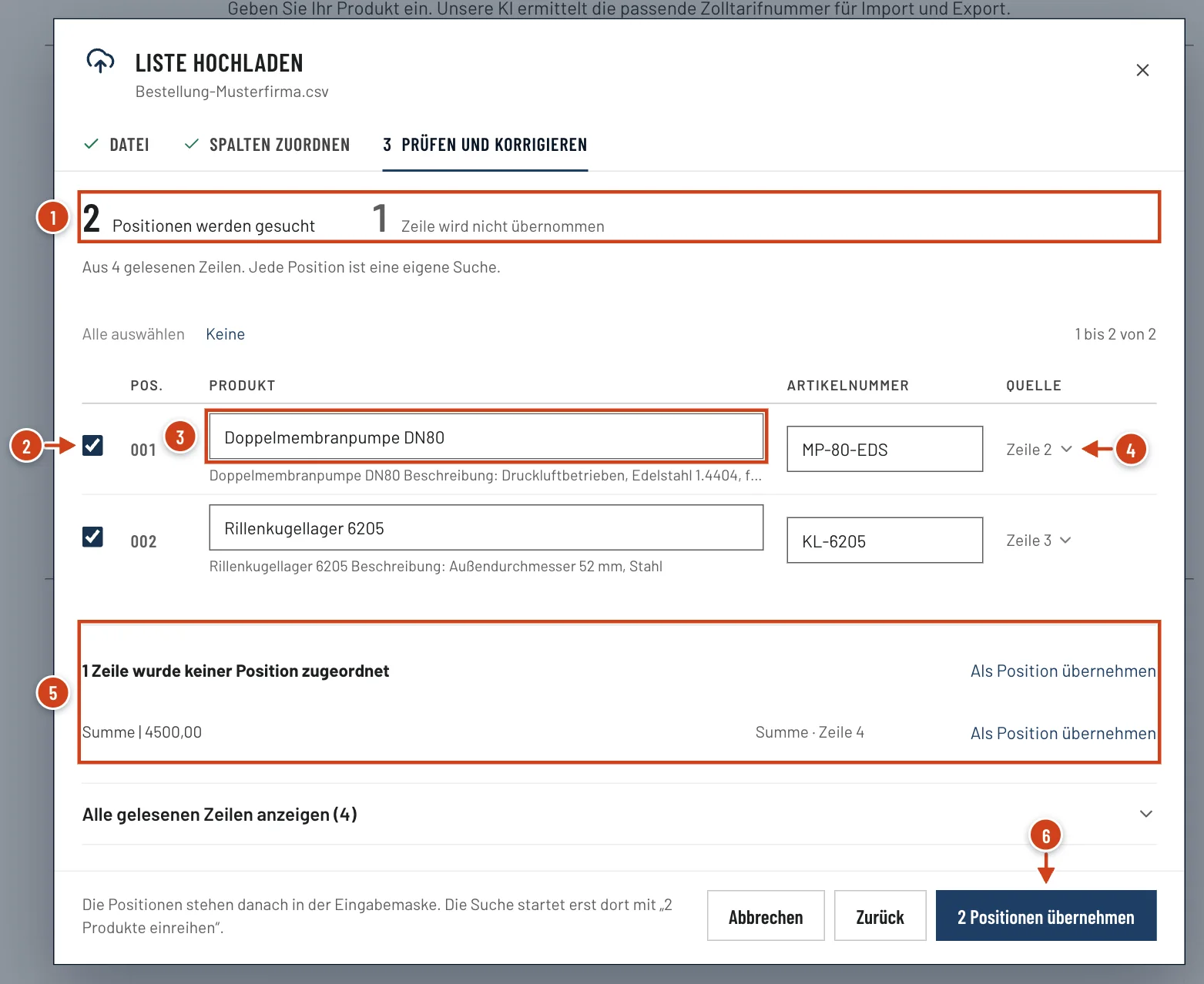
- Nummer 1: Die Zahlen oben: Positionen werden gesucht und Zeilen werden nicht übernommen.
- Nummer 2: Kästchen je Position: ohne Häkchen wird die Position nicht gesucht.
- Nummer 3: Feld Produkt: der Name der Position, direkt änderbar.
- Nummer 4: Quelle: klappt Text und Quellzeilen der Position auf.
- Nummer 5: Zeilen ohne Position mit Als Position übernehmen.
- Nummer 6: Schaltfläche zum Übernehmen mit der Zahl der Positionen.
Namen, Artikelnummern und Text korrigieren#
Schritt 1: Namen ändern
Klicken Sie in das Feld unter Produkt und ändern Sie den Namen. Der Text für die Suche übernimmt die Änderung.
Schritt 2: Artikelnummer ergänzen
Tragen Sie die Nummer im Feld unter Artikelnummer ein. Sie bleibt an der Position und steht im Export. Außerdem erkennt das Portal daran Artikel, die schon eingereiht sind, siehe Schon eingereiht: Artikel wiedererkennen.
Schritt 3: Quelle aufklappen
Klicken Sie auf die Angabe unter Quelle, etwa „Seite 2“ oder „Zeile 12“. Es erscheinen Text für die Suche (alle Angaben aus der Datei) und Quellzeilen in der Datei. Den Text für die Suche können Sie dort ergänzen.
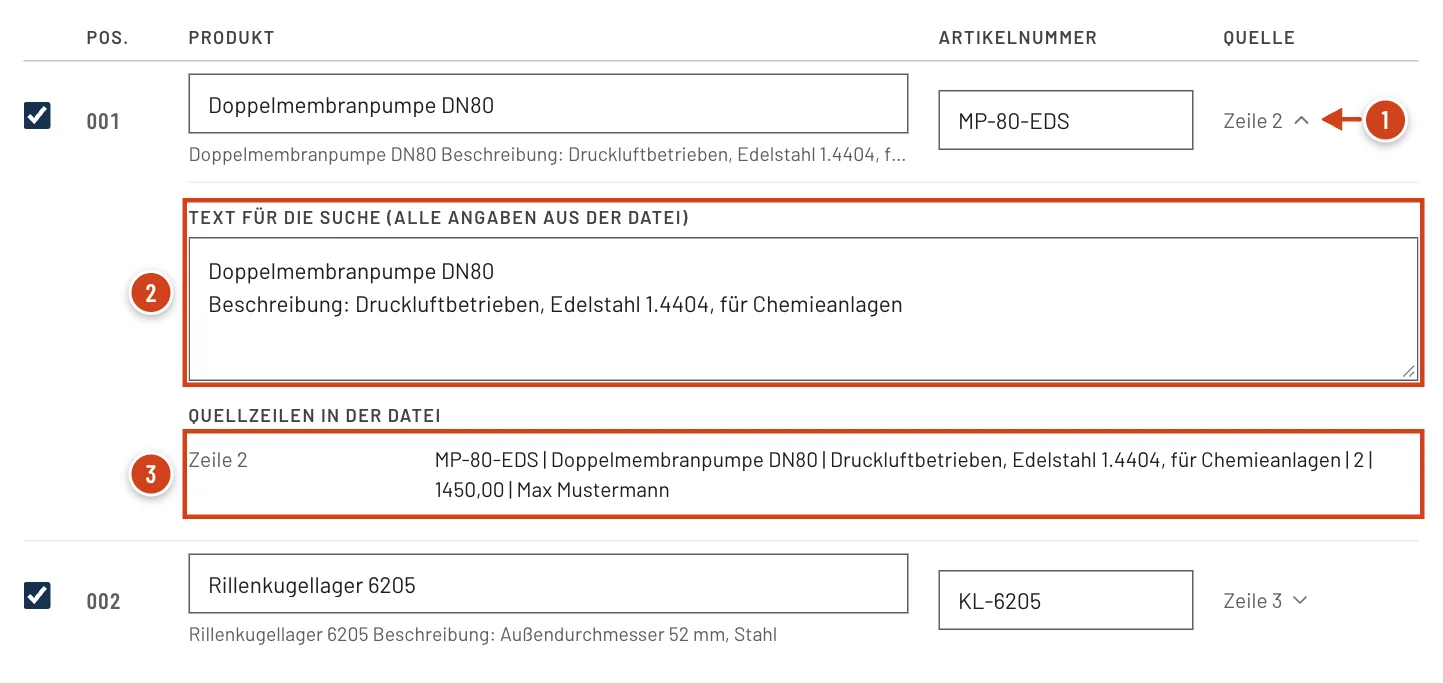
Abb. 2 · Aufgeklappte Quelle einer PositionStand 20.11.2026 - Nummer 1: Angabe unter Quelle, aufgeklappt.
- Nummer 2: Text für die Suche (alle Angaben aus der Datei): geht so in die Einreihung.
- Nummer 3: Quellzeilen in der Datei: wo die Position in der Datei steht.
Positionen abwählen#
Ohne Häkchen wird eine Position nicht gesucht. Sie bleibt in der Liste stehen, ihre Felder sind gesperrt, und ein Häkchen holt sie zurück. Alle auswählen und Keine setzen alle Häkchen auf einmal.
Manche Positionen sind schon abgewählt, wenn der Schritt erscheint. Der Vermerk „doppelt“ steht an einer Ware, die weiter oben schon steht. Vermerke wie „wohl Überschrift“ oder „wohl Kosten/Summe“ stehen an Zeilen, die das Portal für keine eigene Ware hält; beim Überfahren steht der Grund.
BeispielDieselbe Ware in zwei Zeilen
- Eingabe
- Eine Rechnung führt
KL-6205;Rillenkugellager 6205;Außendurchmesser 52 mm, Stahlin zwei Zeilen, für zwei Paletten. - Ergebnis
- Position 002 trägt den Vermerk „doppelt“ und kein Häkchen, mit dem Satz „Dieselbe Ware wie Position 001: abgewählt, damit sie nicht zweimal eine Suche kostet.“ Gesucht wird das Kugellager einmal.
Zusammengelegte Positionen aufteilen#
Varianten derselben Ware legt die Erkennung zu einer Position zusammen; unter Quelle steht dann etwa „aus 3 Positionen“. Lassen Sie sie zusammen, steht die Position in der Eingabemaske mit dem Vermerk „3 Varianten“ und wird einmal eingereiht.
Schritt 1: Position aufklappen
Klicken Sie unter Quelle auf „aus 3 Positionen“. Darunter stehen die einzelnen Teile mit Name und Artikelnummer.
Schritt 2: Aufteilen
Klicken Sie auf „In 3 Positionen aufteilen“. Jeder Teil steht danach als eigene Position mit dem Vermerk „aufgeteilt“ und kostet beim Start eine eigene Suche.
Nicht zugeordnete Zeilen übernehmen#
Unter der Liste steht, wie viele Zeilen keiner Position zugeordnet wurden, je Zeile mit Grund und Fundstelle, etwa „Summe · Zeile 14“. Gründe sind unter anderem Summe, Kosten, Überschrift, Dienstleistung und „in Excel weggefiltert“.
Schritt 1: Zeile prüfen
Lesen Sie die Zeile. Alle gelesenen Zeilen anzeigen klappt alles auf, was in der Datei stand, mit dem Stand je Zeile.
Schritt 2: Zeile übernehmen
Klicken Sie an der Zeile auf Als Position übernehmen oder oben auf Alle als Positionen übernehmen. Die Zeile steht danach mit dem Vermerk „nachgetragen“ am Ende der Liste.
Übernehmen und weiter#
Die Schaltfläche unten rechts nennt die Zahl der gewählten Positionen, zum Beispiel „12 Positionen übernehmen“. Danach stehen die Positionen in der Eingabemaske; dort starten Sie die Sammelsuche, wie unter Mehrere Produkte auf einmal einreihen. Bei Excel und CSV führt Zurück noch einmal zu Spalten zuordnen.
Achtung: Höchstens 200 Positionen
Die Schaltfläche bleibt gesperrt, solange mehr als 200 Positionen gewählt sind, ohne Konto mehr als 100. Wählen Sie Positionen ab oder nutzen Sie In den Produktstamm hochladen. Alle Grenzen: Grenzen: 200, 100 und 50 Positionen.
Wenn etwas nicht klappt#
- Die Schaltfläche zum Übernehmen ist gesperrt
- Es ist keine Position gewählt oder es sind mehr als erlaubt. Setzen Sie Häkchen oder wählen Sie Positionen ab.
- Eine Ware fehlt in der Liste
- Sehen Sie unter den nicht zugeordneten Zeilen nach und übernehmen Sie die Zeile. Steht sie auch dort nicht, ergänzen Sie das Produkt in der Eingabemaske über Weiteres Produkt.
- Hinweis „Scan ohne Textebene“
- Die Positionen wurden aus dem Bild gelesen. Prüfen Sie Namen und Artikelnummern besonders sorgfältig.
Häufige Fragen#
Werden abgewählte Positionen gelöscht?
Nein. Abgewählte Positionen bleiben im Fenster sichtbar und lassen sich wieder anwählen. Sie gehen nur nicht in die Sammelsuche.
Kostet das Prüfen eine Suche?
Nein. Zuordnen und Prüfen verbrauchen keine Suche. Erst der Start in der Eingabemaske verbraucht eine Suche je Produkt.
Kann ich das Original der Datei ansehen?
Bei hochgeladenen Dokumenten wie PDF oder Bild öffnet Original öffnen die Datei. Excel, CSV und E-Rechnungen liest Ihr Browser selbst; dafür gibt es kein Original im Portal.
Verwandte Artikel#
- Liste hochladenExcel-Liste, CSV, PDF-Rechnung oder E-Rechnung hochladen und für jede Warenzeile die Zolltarifnummer finden. Bis zum Start wird keine Suche verbraucht.Anleitung lesen
- Spalten zuordnenWelche Spalte einer Excel- oder CSV-Liste als Produktname, Beschreibung oder Artikelnummer übernommen wird und warum Menge, Preis und Personendaten fehlen.Referenz lesen
- Grenzen: 200, 100 und 50 PositionenWie viele Artikel eine Sammelsuche mit und ohne Konto fasst, wie groß eine Liste sein darf und wie Sie ganze Artikelstämme über den Produktstamm einreihen.Referenz lesen
Zuletzt aktualisiert am . Fehlt etwas oder stimmt etwas nicht? Schreiben Sie uns.