
Spalten zuordnen
Bei Excel, CSV und fehlerhaften E-Rechnungen fragt das Fenster Liste hochladen im Schritt Spalten zuordnen, was jede Spalte enthält. Diese Seite nennt die Ziele, ihre Regeln und die Gründe, aus denen eine Spalte außen vor bleibt.
- Gilt für
- Portal
- Wer
- Alle, auch ohne Konto
- Kostet
- Keine Suche
Auf dieser Seite
Ziele einer Spalte#
Im Auswahlfeld Übernehmen als legen Sie fest, was eine Spalte enthält. Jede Spalte mit Inhalt steht als Zeile in der Tabelle: links unter Spalten in Ihrer Datei mit einem Beispielwert, rechts das Auswahlfeld. Das Portal schlägt die Ziele vor, Sie können jedes ändern.
| Ziel | Wofür | Regel |
|---|---|---|
| Produktname | Wie das Produkt heißt | Pflicht, genau eine Spalte |
| Beschreibung | Material, Maße, Verwendung | Mehrere Spalten möglich; jede geht mit ihrem Spaltennamen in den Text für die Suche |
| Artikelnummer | Ihre interne Nummer | Höchstens eine Spalte; bleibt ein eigenes Feld der Position |
| Nicht importieren | Bleibt außen vor | Beliebig viele Spalten |
Die Zolltarifnummer steht hier nicht zur Wahl: In der Sammelsuche ist sie das Ergebnis, nicht die Eingabe. Beim Import einer Artikelliste in den Produktstamm gibt es das Ziel Zolltarifnummer.
Die Spalte „Stand“#
- Zugeordnet
- Die Spalte geht mit dem gewählten Ziel in die Positionen.
- Stern
- Das Portal hat die Spalte anhand ihres Namens und einiger Beispielwerte zugeordnet. Ändern Sie die Zuordnung, wenn sie nicht passt.
- Satz mit Grund
- Die Spalte bleibt außen vor. Der Satz nennt den Grund, beim Überfahren steht er ganz.
Warum eine Spalte nicht übernommen wird#
Was die Zolltarifnummer nicht bestimmt, lässt das Portal weg. So bleibt der Text für die Suche kurz, und Personendaten gelangen nicht in eine Einreihung.
| Spalte | Satz unter „Stand“ |
|---|---|
| Menge, Anzahl, Stückzahl | „Mengen helfen der Einreihung nicht.“ |
| Preis, Bestand, Logistik, Belegnummer | „Preise, Bestand, Logistik und Belegnummern helfen der Einreihung nicht.“ |
| Käufer, Ansprechpartner, E-Mail, Anschrift | „Personenbezogene Angaben (Käufer, E-Mail, Anschrift) übernehmen wir nicht.“ |
| Datum, Geldbetrag, laufende Nummer | „Datum, Geldbeträge und laufende Nummern helfen der Einreihung nicht.“ |
| Links und Bilder | „Links und Bilder übernehmen wir nicht.“ |
| Buchhaltungsgruppe | „Buchhaltungsgruppe ohne Aussage über die Ware.“ |
| Schon gepflegte Zolltarifnummer | „Eine gepflegte Zolltarifnummer lassen wir bewusst außen vor, damit die Prüfung unvoreingenommen bleibt.“ |
Erkennt das Portal keinen Grund, steht dort „Wird nicht übernommen.“ Beschreibt eine solche Spalte doch die Ware, wählen Sie ein Ziel, meist Beschreibung.
Beispiel: Kopfzeile einer Bestellung#
BeispielSechs Spalten, drei werden übernommen
- Eingabe
- Kopfzeile
Artikelnummer;Bezeichnung;Beschreibung;Menge;Einzelpreis;Ansprechpartner, erste ZeileKL-6205;Rillenkugellager 6205;Außendurchmesser 52 mm, Stahl;500;3,20;Max Mustermann. - Ergebnis
Artikelnummerwird Artikelnummer,Bezeichnungwird Produktname,Beschreibungwird Beschreibung.Menge,EinzelpreisundAnsprechpartnerstehen auf Nicht importieren, jede mit ihrem Satz. Gesucht wird mit „Rillenkugellager 6205“ und „Beschreibung: Außendurchmesser 52 mm, Stahl“.
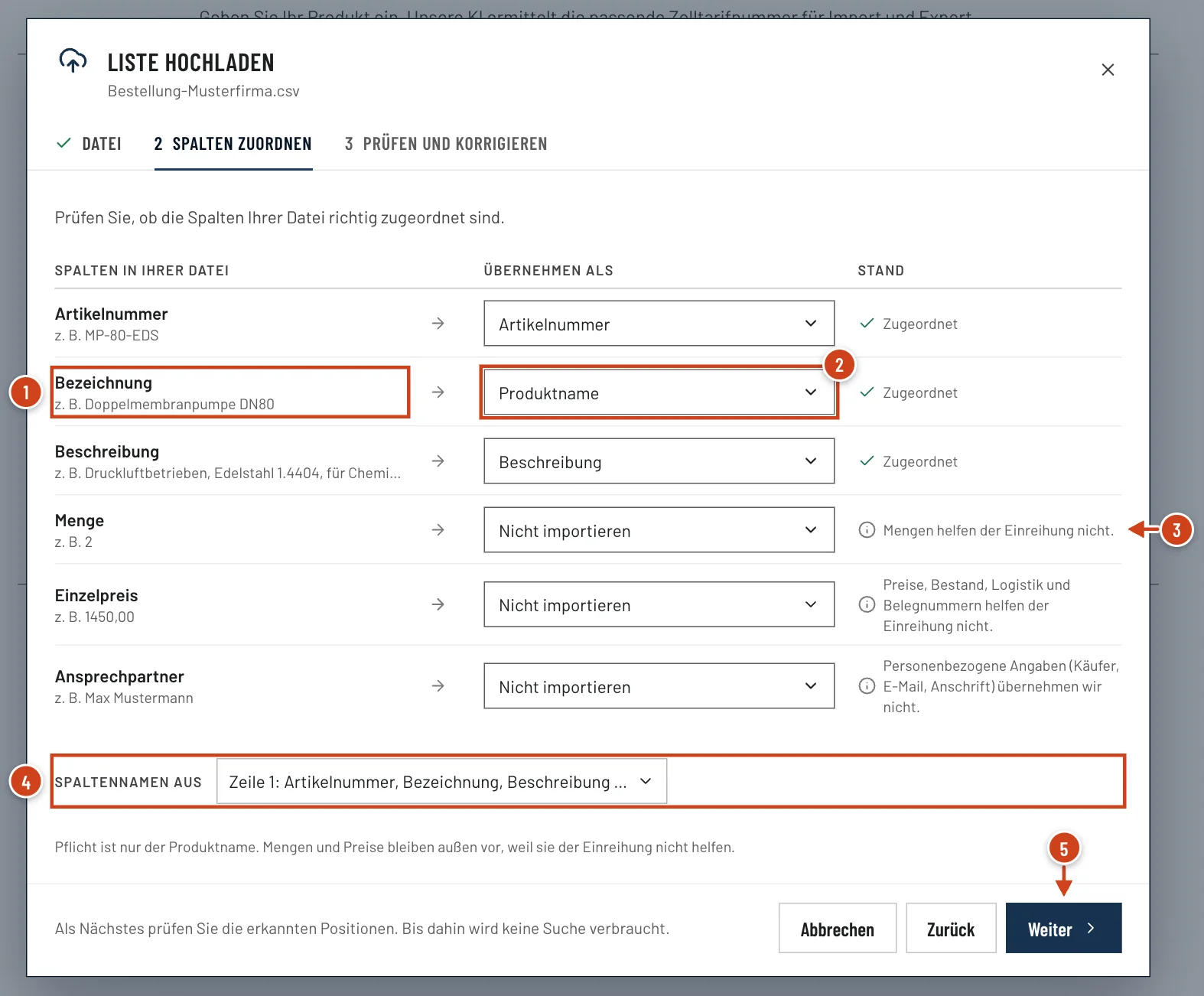
- Nummer 1: Spalten in Ihrer Datei: Spaltenname mit einem Beispielwert.
- Nummer 2: Übernehmen als: das Ziel der Spalte im Auswahlfeld.
- Nummer 3: Stand: zugeordnet oder der Grund, warum die Spalte außen vor bleibt.
- Nummer 4: Spaltennamen aus: die Zeile, die die Spaltennamen trägt.
- Nummer 5: Weiter: führt zu Prüfen und korrigieren.
Spaltennamen und Tabellenblätter#
- Spaltennamen aus
- Nennt die Zeile, die das Portal als Kopfzeile erkannt hat. Stimmt sie nicht, wählen Sie eine andere Zeile. Ist schon die erste Zeile eine Ware, wählen Sie „keiner Zeile“. Bei E-Rechnungen gibt es hier nichts zu wählen.
- Mehrere Tabellenblätter
- Hat eine Mappe mehrere Blätter mit Waren, stehen sie oben mit Häkchen zur Wahl. Ein Blatt mit denselben Waren wie ein anderes übernimmt das Portal nicht doppelt.
- Kein Blatt erkannt
- Findet das Portal kein Blatt mit Waren, wählen Sie im Feld Tabellenblatt das Blatt mit der Liste.
Meldungen beim Zuordnen#
| Meldung | Was zu tun ist |
|---|---|
| „Bitte ordnen Sie eine Spalte dem Produktnamen zu.“ | Wählen Sie bei einer Spalte Produktname. |
| Ein Ziel „kann nur einer Spalte zugeordnet werden“ | Produktname und Artikelnummer gehören zu je einer Spalte. Stellen Sie die zweite Spalte auf Beschreibung oder Nicht importieren. |
Danach geht es mit Weiter zum Prüfen, beschrieben unter Positionen prüfen und korrigieren. Mit Zurück wählen Sie eine andere Datei. Den ganzen Weg zeigt Liste hochladen.
Häufige Fragen#
Warum wird unsere Zolltarifnummer aus der Liste nicht übernommen?
Die Sammelsuche ermittelt die Nummer neu und unvoreingenommen. Eine mitgelieferte Nummer würde die Prüfung beeinflussen. Gepflegte Nummern übernehmen Sie über den Import in den Produktstamm. Dort zeigt die Spalte Bisherige Nummer Ihre Nummer aus Import oder ERP.
Kann ich mehrere Spalten als Beschreibung übernehmen?
Ja. Jede Spalte mit dem Ziel Beschreibung geht mit ihrem Spaltennamen in den Text für die Suche, etwa „Material: Edelstahl 1.4404“.
Wird die Zuordnung für die nächste Liste gemerkt?
In der Sammelsuche schlägt das Portal die Ziele bei jeder Datei neu vor. Beim Import in den Produktstamm merkt es sich die Zuordnung je Spaltenaufbau.
Verwandte Artikel#
- Liste hochladenExcel-Liste, CSV, PDF-Rechnung oder E-Rechnung hochladen und für jede Warenzeile die Zolltarifnummer finden. Bis zum Start wird keine Suche verbraucht.Anleitung lesen
- Positionen prüfen und korrigierenPositionen einer hochgeladenen Liste vor dem Start prüfen: Namen und Artikelnummern ändern, Zeilen abwählen, Zusammenlegungen aufteilen, Zeilen nachtragen.Anleitung lesen
- Importdatei vorbereitenExcel- oder CSV-Datei für den Import in den Produktstamm vorbereiten: Vorlage, Pflichtspalte Produktname, Grenzen, was nicht übernommen wird, Fehlerbericht.Referenz lesen
Zuletzt aktualisiert am . Fehlt etwas oder stimmt etwas nicht? Schreiben Sie uns.