
Belege und Rechnungsadresse
Alle Belege Ihres Unternehmens und die Rechnungsadresse liegen im Kontomenü unter Unternehmen → Zahlung. Diese Anleitung zeigt, wie Sie Belege herunterladen, die Adresse ändern und eine Adresse für die Buchhaltung hinterlegen.
- Gilt für
- Portal
- Wer
- Nur Admin
- Kostet
- Keine Suche
Auf dieser Seite
Bevor Sie beginnen
- Sie sind Admin Ihres Unternehmens. Mitglieder sehen den Reiter Zahlung mit einem Schloss.
Reiter Zahlung öffnen#
Schritt 1: Kontomenü öffnen
Klicken Sie unten in der Seitenleiste auf Ihren Namen. Das Kontomenü öffnet sich.
Schritt 2: Zahlung wählen
Klicken Sie in der Spalte Unternehmen auf Zahlung. Der Reiter zeigt oben die Belege, darunter die Rechnungsadresse.
Belege herunterladen#
Die Tabelle Belege listet Rechnungen und Zahlungsbelege mit Datum, Nummer, Betrag und Status, sechs je Seite. Der Status zeigt, ob ein Beleg Bezahlt oder Offen ist; daneben gibt es Entwurf, Storniert und Uneinbringlich.
Schritt 1: Beleg finden
Finden Sie den Beleg anhand von Datum oder Nummer. Bei mehr als sechs Belegen blättern Sie unter der Tabelle weiter.
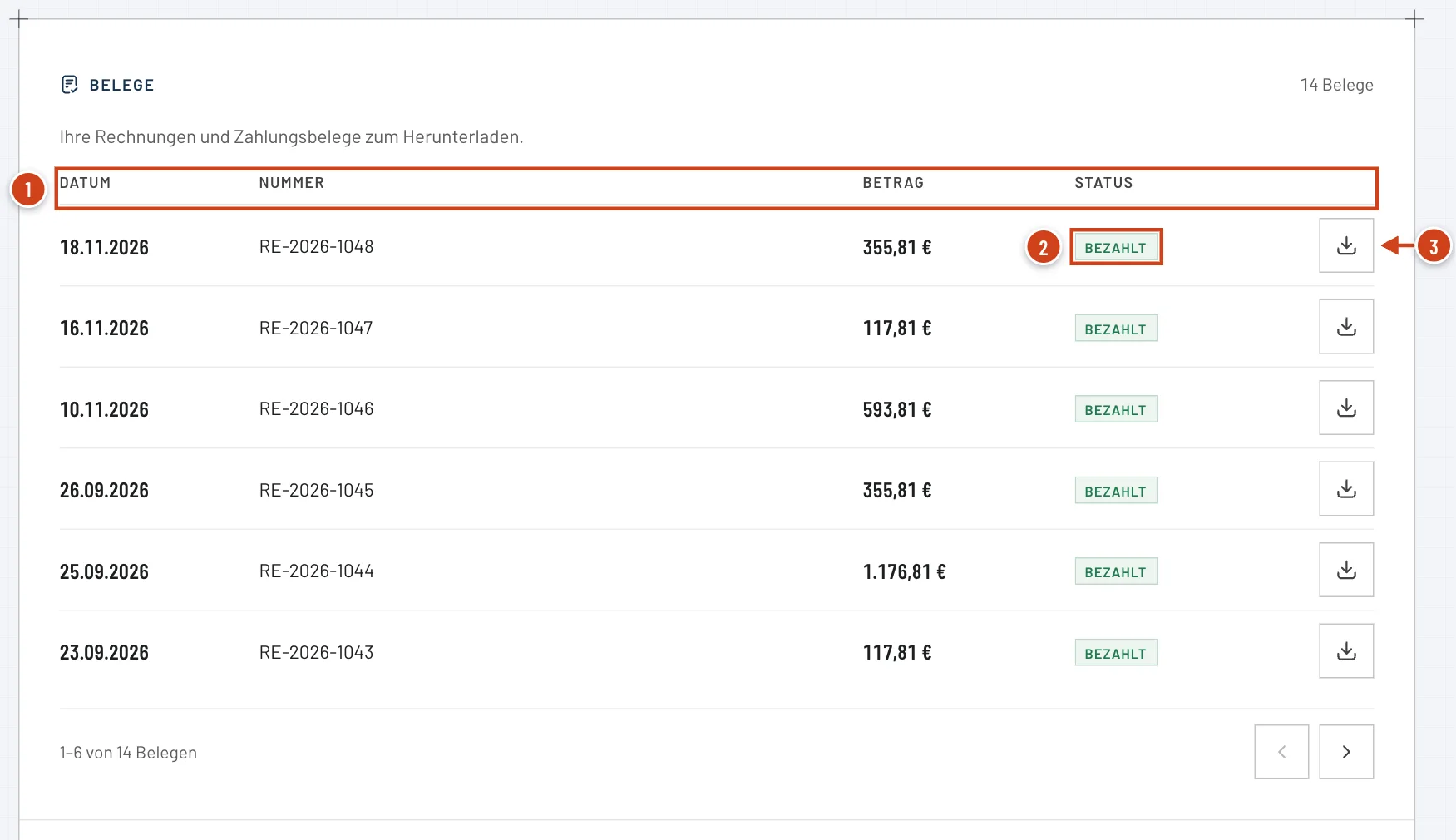
Abb. 1 · Unternehmen, Reiter Zahlung, BelegeStand 20.11.2026 - Nummer 1: Die Spalten Datum, Nummer, Betrag und Status.
- Nummer 2: Der Status, etwa Bezahlt oder Offen.
- Nummer 3: Das Symbol Beleg herunterladen am Ende der Zeile.
Schritt 2: Beleg öffnen
Klicken Sie am Ende der Zeile auf Beleg herunterladen. Das PDF öffnet sich in einem neuen Fenster, dort speichern Sie es.
Steht am Symbol Kein Download verfügbar, liegt zu diesem Beleg keine Datei im Portal. Den Beleg haben Sie dann per E-Mail erhalten; sonst schreiben Sie an service@zolltarifnummer.com.
Rechnungsadresse ändern#
Die Rechnungsadresse steht auf Ihren Rechnungen und ist im Kauf vorausgefüllt. Sie ist getrennt von der Firmenadresse, dem Sitz unter Unternehmen → Informationen, siehe Unternehmensdaten pflegen.
Schritt 1: Angaben eintragen
Tragen Sie Vorname, Nachname, Firma, Straße, Nr., PLZ, Ort und Land ein. Telefon ist freiwillig.
Schritt 2: USt-IdNr. ergänzen
Tragen Sie die USt-IdNr. ein, wenn Sie eine haben. Für Länder der EU außer Deutschland prüft das Portal sie online; dabei steht USt-IdNr. wird geprüft ….
Schritt 3: Speichern
Klicken Sie auf Speichern. Es erscheint Rechnungsadresse gespeichert mit dem Zusatz, dass sie für Ihre nächsten Rechnungen gilt.
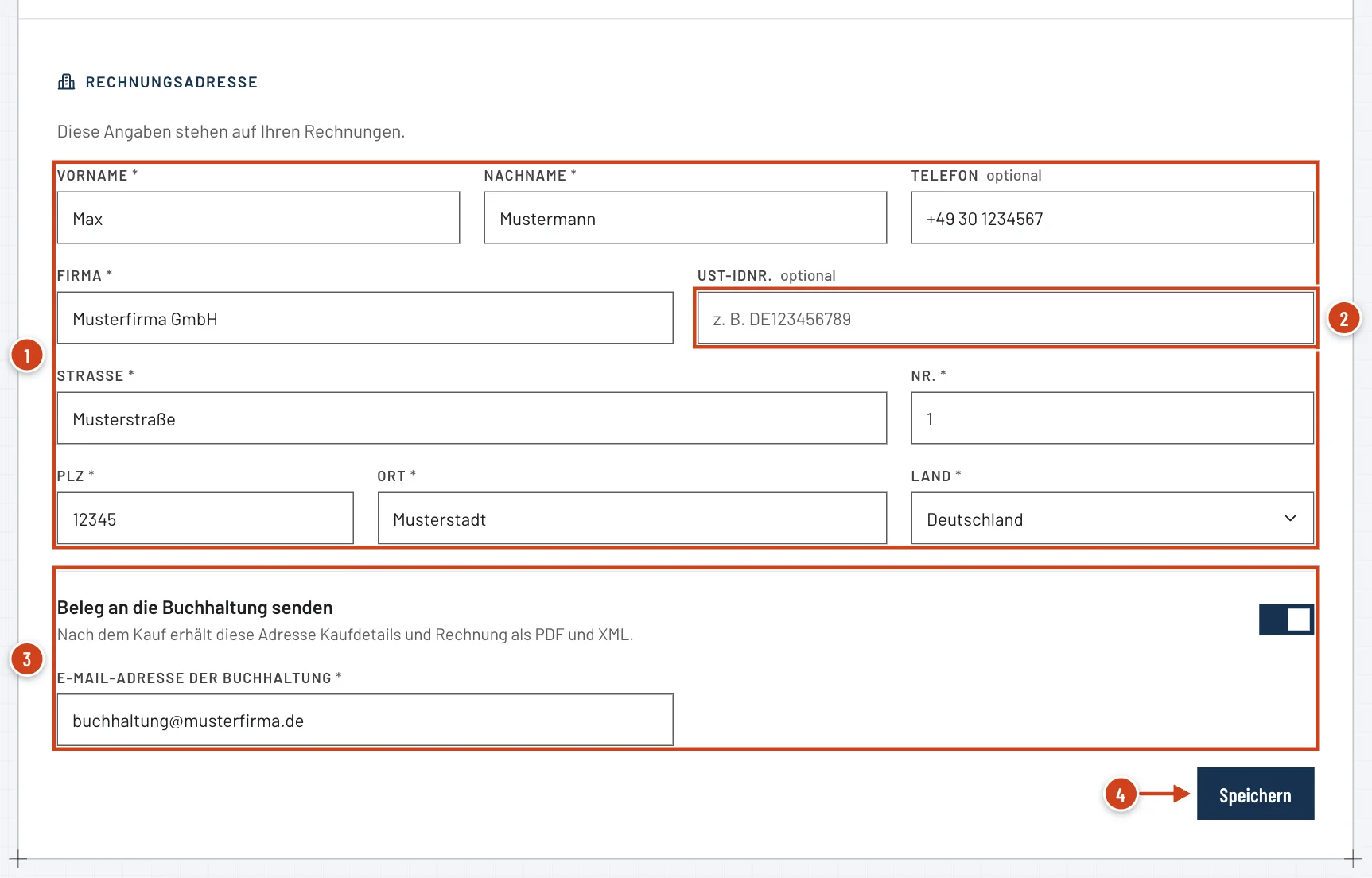
Abb. 2 · Unternehmen, Reiter Zahlung, RechnungsadresseStand 20.11.2026 - Nummer 1: Name, Telefon (freiwillig), Firma und Anschrift für die Rechnung.
- Nummer 2: USt-IdNr., freiwillig.
- Nummer 3: Beleg an die Buchhaltung senden mit der E-Mail-Adresse der Buchhaltung.
- Nummer 4: Speichern.
Achtung: Ändert keine ausgestellten Rechnungen
Eine neue Rechnungsadresse gilt für die nächsten Käufe. Rechnungen, die schon ausgestellt sind, bleiben, wie sie sind.
Belege an die Buchhaltung senden#
Schalten Sie Beleg an die Buchhaltung senden ein und tragen Sie die E-Mail-Adresse der Buchhaltung ein. Nach jedem Kauf erhält diese Adresse Kaufdetails und Rechnung als PDF und XML, zusätzlich zur Person, die gekauft hat. Mit Speichern gilt die Einstellung für die nächsten Käufe.
BeispielRechnung geht auch an die Buchhaltung
- Eingabe
- Musterfirma GmbH, Rechnungsadresse mit USt-IdNr., Beleg an die Buchhaltung senden eingeschaltet, Adresse buchhaltung@musterfirma.de.
- Ergebnis
- Kauft Max Mustermann ein Paket auf Rechnung, erhalten m.mustermann@musterfirma.de und buchhaltung@musterfirma.de die Rechnung als PDF und XML. Im Reiter Zahlung steht sie unter Belege.
Dieselbe Einstellung gibt es im Kauf bei Schritt 1, siehe Suchen kaufen. Bedingungen und Unterlagen des Rechnungskaufs stehen unter Kauf auf Rechnung.
Wenn etwas nicht klappt#
- „Belege konnten nicht geladen werden.“
- Laden Sie die Seite neu. Ihre Daten sind davon nicht betroffen.
- „Die Rechnungsadresse wurde nicht gespeichert.“
- Der Kasten nennt den Grund. Prüfen Sie die markierten Felder und speichern Sie erneut.
- „Nr. ist erforderlich“
- Die Hausnummer steht in der Rechnungsadresse in einem eigenen Feld Nr.. Tragen Sie sie dort ein.
- Beim Klick auf Zahlung erscheint Admin erforderlich
- Sie sind Mitglied. Belege und Rechnungsadresse pflegt der Admin, seine Adresse steht im Fenster. Mehr unter Rollen: Admin und Mitglied.
Häufige Fragen#
Wo trage ich die USt-IdNr. ein?
Unter Unternehmen → Zahlung in der Rechnungsadresse. Im Kauf steht das Feld nur, wenn das Land nicht Deutschland ist. Unter Informationen gibt es kein Feld dafür.
Warum steht „Noch keine Belege“ da, obwohl wir gekauft haben?
Zu Ihrem Unternehmen ist dann kein Kauf erfasst. Prüfen Sie, ob mit einer Adresse gekauft wurde, die zu einem anderen Konto gehört. Sonst schreiben Sie an service@zolltarifnummer.com.
Kann ein Mitglied die Belege sehen?
Nein. Den Reiter Zahlung öffnet nur der Admin. Eine Kopie jedes Belegs an eine feste Adresse richten Sie mit Beleg an die Buchhaltung senden ein.
Verwandte Artikel#
- Kauf auf RechnungKauf auf Rechnung: 14 Tage Zahlungsziel, für Deutschland sowie Firmen in Österreich und der Schweiz, E-Rechnung als PDF und XML, Suchen sofort verfügbar.Referenz lesen
- Suchen kaufenEin Suchpaket kaufen: Paket wählen, Adresse eintragen, auf Rechnung oder online zahlen, auch ohne Konto. Mit allem, was Sie nach dem Kauf erhalten.Anleitung lesen
- Rollen: Admin und MitgliedDie zwei Rollen im Team: Admin und Mitglied teilen Suchen und Kontingent. Was nur der Admin darf und was die Meldung „Admin erforderlich“ bedeutet.Erklärung lesen
Zuletzt aktualisiert am . Fehlt etwas oder stimmt etwas nicht? Schreiben Sie uns.