
Spalten in Listen und Exporten
Im Nutzerkonto legen Sie fest, welche Spalten Ihre Sammelsuchen zeigen und welche Ihre Exporte enthalten. Die Auswahl gilt für Ihr eigenes Konto, nicht für das ganze Team.
- Gilt für
- Portal
- Wer
- Mit Konto
- Kostet
- Keine Suche
Auf dieser Seite
Die vier Bereiche#
Die Spaltenwahl hat vier Bereiche: die Positionsliste der Sammelsuche und drei Exporte. Sie steht unter Nutzerkonto → Spalten in Listen und Exporten. Jede Zeile ist ein Bereich und zeigt unter Gewählte Spalten die ersten vier Namen, den Rest als Zahl.
| Bereich | Was er festlegt | Steht immer fest |
|---|---|---|
| Positionsliste der Sammelsuche | Zusätzliche Spalten hinter Produkt in der Liste jeder Sammelsuche. Ab Werk keine. | Pos., Produkt, Status, Zolltarifnummer und Aktion |
| Sammelsuche: Export | Spalten und Reihenfolge im Export einer Sammelsuche als Excel oder CSV. | Pos. zuerst; Artikelnummer, Produktname, Zolltarifnummer und beide ATLAS-Felder |
| Suchverlauf: Export | Spalten und Reihenfolge im Export Ihrer Suchen. | Referenz, Produktname und Zolltarifnummer |
| Produktstamm: Export | Spalten und Reihenfolge im Export Ihrer Produkte. | Artikelnummer, Produktname und Zolltarifnummer |
Was jede Exportspalte enthält, steht unter Exportspalten und ATLAS-Felder.
Spalten anpassen#
Schritt 1: Abschnitt öffnen
Klicken Sie unten in der Seitenleiste auf Ihren Namen und wählen Sie Nutzerkonto → Spalten in Listen und Exporten.
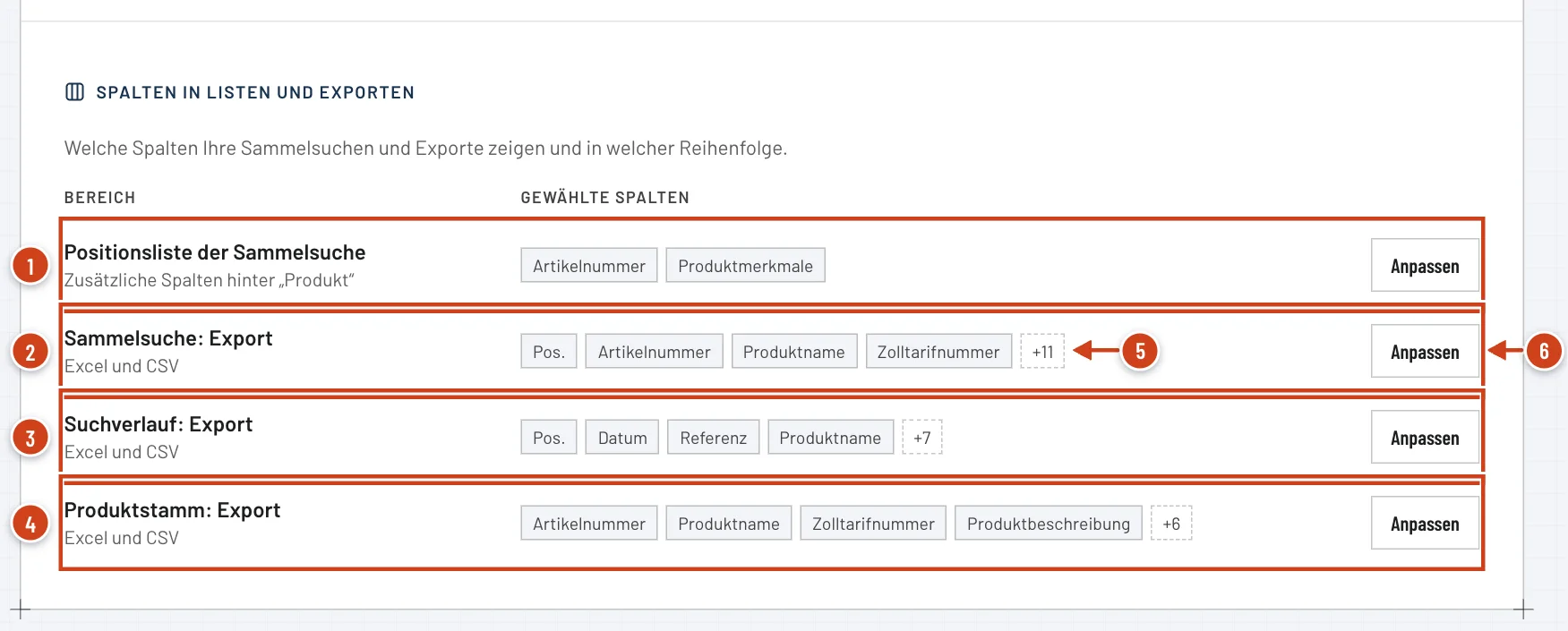
Abb. 1 · Abschnitt „Spalten in Listen und Exporten“Stand 20.11.2026 - Nummer 1: Positionsliste der Sammelsuche: Zusatzspalten in der Liste.
- Nummer 2: Sammelsuche: Export
- Nummer 3: Suchverlauf: Export
- Nummer 4: Produktstamm: Export
- Nummer 5: Gewählte Spalten: die ersten vier Namen, der Rest als Zahl.
- Nummer 6: Anpassen: öffnet das Fenster für diesen Bereich.
Schritt 2: Anpassen wählen
Klicken Sie in der Zeile des Bereichs auf Anpassen. Ein Fenster mit dem Namen des Bereichs öffnet sich.
Schritt 3: Spalten wählen
Ein Häkchen nimmt die Spalte auf, ohne Häkchen fehlt sie. Zeilen mit Immer enthalten lassen sich verschieben, aber nicht abwählen.
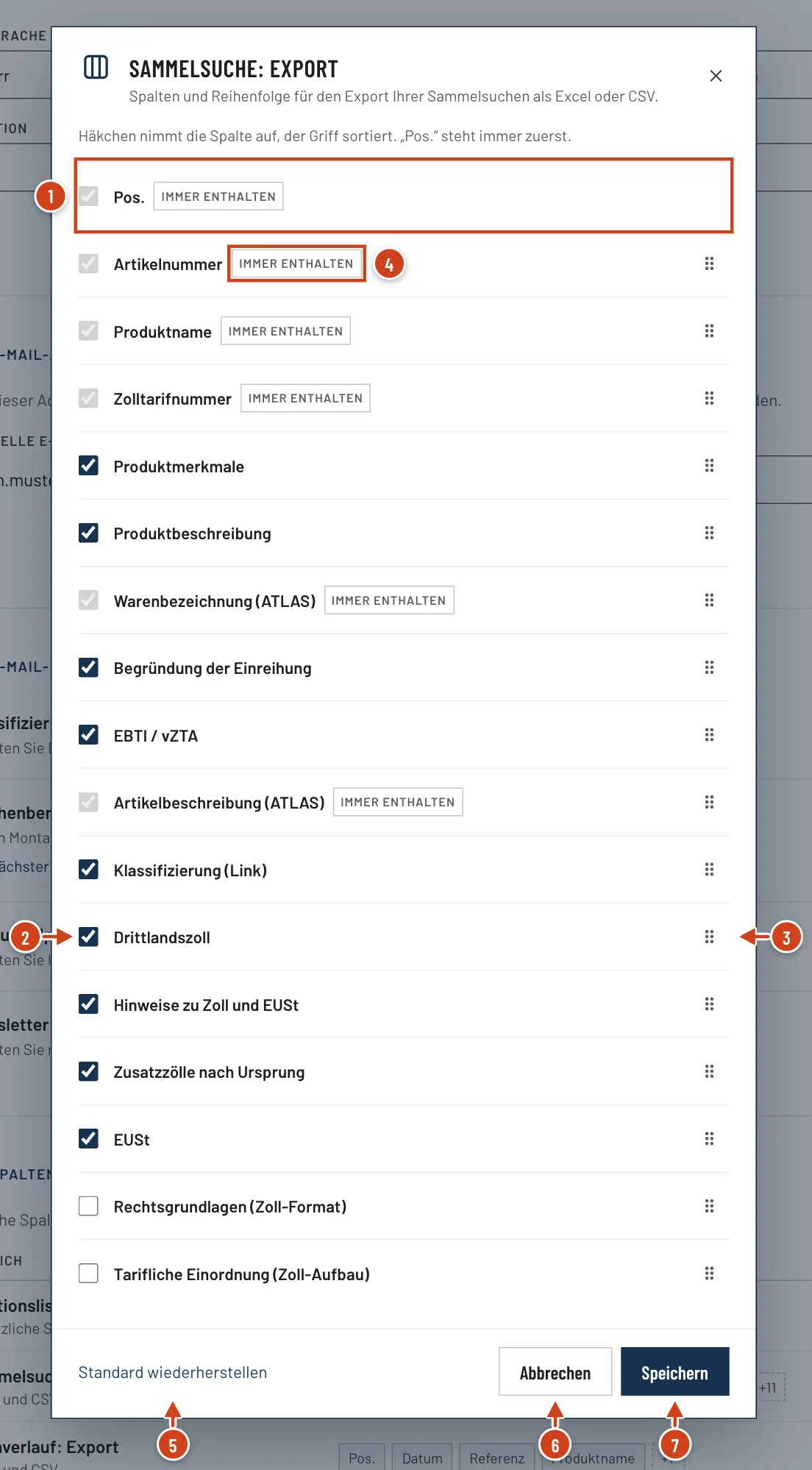
Abb. 2 · Fenster „Sammelsuche: Export“Stand 20.11.2026 - Nummer 1: Pos. mit Immer enthalten: steht fest an erster Stelle.
- Nummer 2: Häkchen: nimmt die Spalte in den Export auf.
- Nummer 3: Griff: zieht die Zeile an eine andere Stelle.
- Nummer 4: Immer enthalten: Diese Spalte lässt sich nicht abwählen.
- Nummer 5: Standard wiederherstellen: setzt die Auswahl ab Werk ein.
- Nummer 6: Abbrechen: schließt ohne Änderung.
- Nummer 7: Speichern: übernimmt die Auswahl.
Schritt 4: Reihenfolge ändern
Ziehen Sie die Zeile mit der Maus an die neue Stelle, am Handy am Griff rechts. Mit der Tastatur wählen Sie den Griff und verschieben mit Pfeil hoch und Pfeil runter.
Schritt 5: Speichern
Klicken Sie auf Speichern. Unten rechts erscheint Spalten gespeichert: Die Auswahl gilt ab jetzt für Ihre Listen und Exporte.
BeispielZollsätze im Export der Sammelsuche
- Eingabe
- Max Mustermann öffnet Sammelsuche: Export, setzt die Häkchen bei Drittlandszoll und EUSt, zieht beide direkt hinter Zolltarifnummer und klickt auf Speichern.
- Ergebnis
- Ab dem nächsten Export enthält die Excel-Datei jeder Sammelsuche nach der Zolltarifnummer den Drittlandszoll am Tag des Exports und die Einfuhrumsatzsteuer.
Ab Werk sind diese Zollsatz-Spalten nicht gewählt.
Standard wiederherstellen#
Im Fenster setzt Standard wiederherstellen die Auswahl ab Werk ein. Übernommen wird sie erst mit Speichern. Steht der Bereich schon im Standard, ist der Link grau.
Wenn etwas nicht klappt#
- „Die Spalten wurden nicht gespeichert.“
- Der Grund steht im Fenster darunter. Das Fenster bleibt offen, klicken Sie erneut auf Speichern.
- Ein Häkchen lässt sich nicht entfernen
- Die Zeile trägt Immer enthalten. Sie können sie verschieben, aber nicht abwählen.
- Ein Kollege sieht andere Spalten
- Die Spaltenwahl gilt je Konto. Jedes Teammitglied stellt sie im eigenen Nutzerkonto ein.
Häufige Fragen#
Gilt meine Auswahl für das ganze Team?
Nein. Die Spalten gehören zu Ihrem Nutzerkonto. Kollegen exportieren mit ihrer eigenen Auswahl.
Kann ich die ATLAS-Felder aus dem Export nehmen?
Im Export der Sammelsuche nicht: Artikelbeschreibung (ATLAS) und Warenbezeichnung (ATLAS) sind dort immer enthalten. In den Exporten von Suchverlauf und Produktstamm lassen sie sich abwählen.
Wie exportiere ich eine Sammelsuche?
Über Exportieren auf der Seite der Sammelsuche. Die Schritte stehen unter Sammelsuche exportieren.
Verwandte Artikel#
- Exportspalten und ATLAS-FelderJede Spalte im Excel- und CSV-Export einer Sammelsuche: die beiden ATLAS-Felder, Zollsätze am Exporttag, CSV mit Semikolon und UTF-8, Nullen am Anfang.Referenz lesen
- Sammelsuche exportierenDie Zolltarifnummern einer Sammelsuche als Excel, CSV, PDF-Gesamtbericht oder ZIP mit Einzelberichten exportieren, und warum „Exportieren“ gesperrt sein kann.Anleitung lesen
- Produktstamm exportierenProdukte mit Zolltarifnummer als Excel oder CSV exportieren, etwa für ERP oder ATLAS: Produkte wählen, Spalten festlegen, Datei herunterladen.Anleitung lesen
Zuletzt aktualisiert am . Fehlt etwas oder stimmt etwas nicht? Schreiben Sie uns.