
Ergebnis teilen
Mit Teilen geben Sie ein Ergebnis an Kollegen, Einkauf oder Spedition weiter. Der Empfänger braucht kein Konto. Diese Seite zeigt die drei Wege, was der Empfänger sieht und welche Grenze ein geteilter Link hat.
- Gilt für
- Portal
- Wer
- Alle, auch ohne Konto
- Kostet
- Keine Suche
Auf dieser Seite
Bevor Sie beginnen
- Die Einreihung ist abgeschlossen, und Sie sehen das Ergebnis im Portal.
Per Link teilen#
Schritt 1: Teilen öffnen
Klicken Sie im Seitenkopf des Ergebnisses auf Teilen. Es öffnet sich das Fenster Ergebnis teilen, vorgewählt ist der Weg Link.
Schritt 2: Link kopieren
Klicken Sie auf Link kopieren, sobald im Feld der Link steht. Vorher steht dort kurz Link wird erstellt …. Nach dem Klick erscheint Link kopiert.
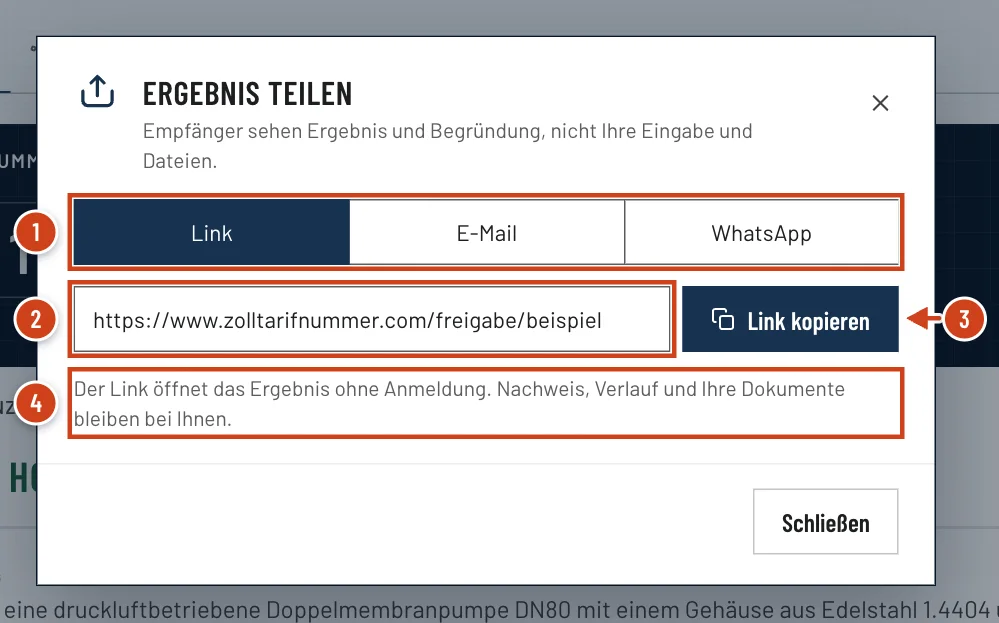
Abb. 1 · Fenster Ergebnis teilen, Weg LinkStand 20.11.2026 - Nummer 1: Link, E-Mail, WhatsApp: die drei Wege zum Teilen.
- Nummer 2: Feld mit dem Link zum geteilten Ergebnis.
- Nummer 3: Link kopieren: legt den Link in die Zwischenablage.
- Nummer 4: Satz darunter: Der Link öffnet das Ergebnis ohne Anmeldung, Nachweis, Verlauf und Dokumente bleiben bei Ihnen.
Schritt 3: Link einfügen
Fügen Sie den Link in Ihre Nachricht oder E-Mail ein. Der Empfänger öffnet damit das Ergebnis ohne Anmeldung.
Eine ganze Sammelsuche teilen Sie aus deren Seite, beschrieben unter Sammelsuche teilen.
Per E-Mail oder WhatsApp senden#
Statt den Link selbst weiterzugeben, kann das Portal ihn per E-Mail verschicken. Für WhatsApp bereitet es die Nachricht vor.
Schritt 1: Weg E-Mail wählen
Klicken Sie im Fenster Ergebnis teilen auf E-Mail. Die Felder für Adresse und Nachricht erscheinen.
Schritt 2: Adresse eintragen
Tragen Sie unter E-Mail-Adresse genau eine Adresse ein. Für mehrere Empfänger senden Sie mehrmals.
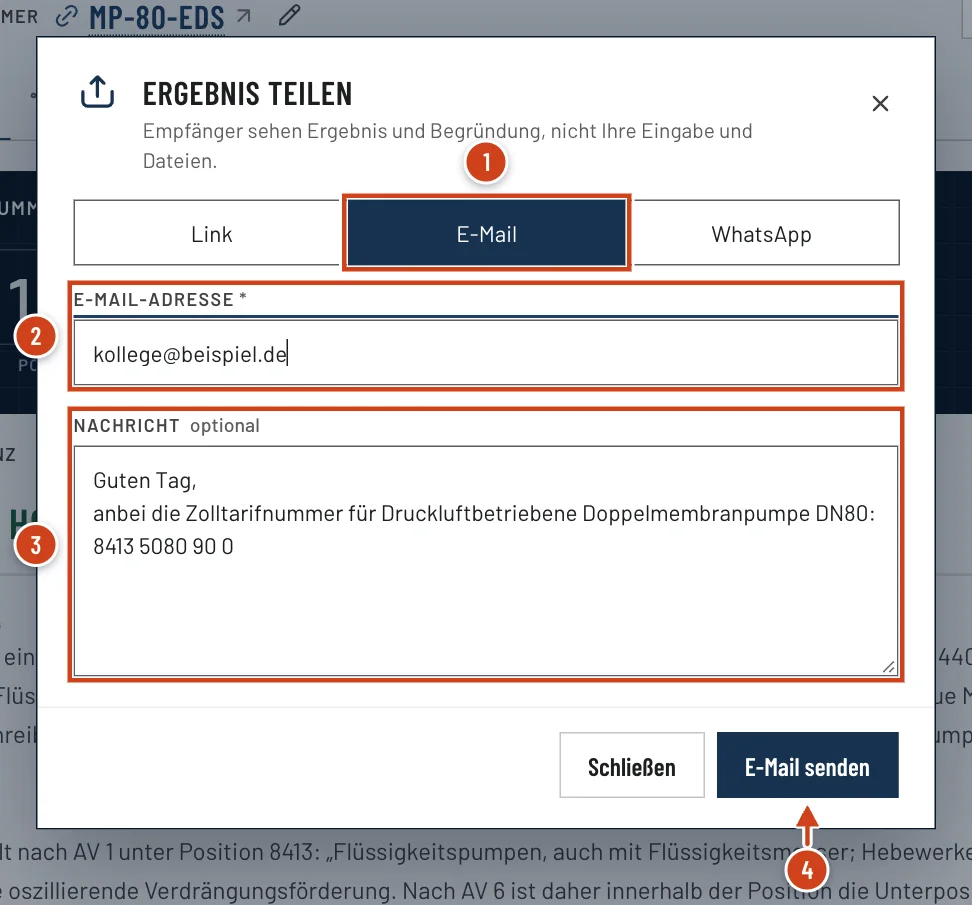
Abb. 2 · Fenster Ergebnis teilen, Weg E-MailStand 20.11.2026 - Nummer 1: E-Mail: Weg zum Versand aus dem Portal.
- Nummer 2: E-Mail-Adresse: genau eine Adresse je Versand.
- Nummer 3: Nachricht: vorausgefüllt mit Produkt und Nummer, frei änderbar.
- Nummer 4: E-Mail senden: verschickt die E-Mail mit dem Link.
Schritt 3: Nachricht anpassen
Passen Sie die vorausgefüllte Nachricht an, bis zu 1.000 Zeichen. Schreiben Sie Ihren Namen hinein: Die E-Mail kommt von Zolltarifnummer.com und nennt Sie nicht als Absender.
Schritt 4: E-Mail senden
Klicken Sie auf E-Mail senden. Es erscheint E-Mail gesendet.
BeispielMembranpumpe an den Einkauf
- Eingabe
- Weg E-Mail, Adresse „kollege@beispiel.de“, Nachricht: „Guten Tag, anbei die Zolltarifnummer für Druckluftbetriebene Doppelmembranpumpe DN80: 8413 50 80 90 0. Max Mustermann, Zoll“
- Ergebnis
- Der Empfänger bekommt die E-Mail „Zolltarifnummer für … wurde mit Ihnen geteilt“ mit Produkt, Nummer, Artikelnummer „MP-80-EDS“, Ihrer Nachricht und dem Knopf zum Ergebnis.
Für WhatsApp klicken Sie im Fenster auf WhatsApp und dann auf Auf WhatsApp teilen. WhatsApp öffnet sich mit einer fertigen Nachricht aus Produkt, Nummer und Link.
Was der Empfänger sieht#
Der Link öffnet eine gekürzte Fassung des Ergebnisses, ohne Anmeldung. Sie zeigt die Reiter Allgemein, Einreihung, Produkt und Einfuhr / Ausfuhr. Der Reiter Verlauf fehlt.
| Teil des Ergebnisses | Im geteilten Link |
|---|---|
| Produktname, Artikelnummer, Zolltarifnummer mit Einreihungspfad | ja |
| Begründung, ausgeschlossene Nummern, Vergleichsfälle aus EBTIEuropäische verbindliche Zolltarifauskünfte: das Verzeichnis der Auskünfte aller Mitgliedstaaten. und vZTAVerbindliche Zolltarifauskunft. Eine Entscheidung der Zollverwaltung über die Einreihung einer bestimmten Ware. | ja |
| Produktmerkmale | ja, ohne die Adressen von Webquellen |
| Warenbeschreibung für ATLASDas IT-Verfahren der deutschen Zollverwaltung für Zollanmeldungen., Zollsätze und Maßnahmen | ja |
| Ihre Eingabe, hochgeladene Dateien | nein |
| Referenz und Ordner der Suche | nein |
| Verlauf mit Rückfragen, Antworten und Ihrem Korrekturhinweis | nein |
| Nachweis als PDF, Excel und CSV | nein |
Der Empfänger kann den Link mit Link kopieren weitergeben, mehr nicht. Braucht er den Nachweis, schicken Sie ihm das PDF; wie Sie es sichern, steht unter Nachweis sichern.
Tipp: Nur über Teilen weitergeben
Geben Sie Ergebnisse immer über Teilen weiter. Nur dieser Link zeigt die gekürzte Fassung ohne Ihre Eingabe, Dateien und den Verlauf.
Ein geteilter Link lässt sich nicht zurückziehen#
Achtung: Kein Ablauf, kein Widerruf
Ein geteilter Link hat kein Ablaufdatum, und im Portal gibt es heute keine Funktion, ihn zu sperren. Wer den Link hat, sieht das Ergebnis. Teilen Sie nur mit Personen, die es sehen dürfen.
- Dasselbe Ergebnis bekommt immer denselben Link. Erneutes Teilen erzeugt keinen neuen.
- Der Link zeigt immer den aktuellen Stand. Nach einer Korrektur sieht der Empfänger den neuen Stand, während der Prüfung steht dort Ergebnis wird neu geprüft.
- Auch wenn Sie die Suche im Suchverlauf löschen, öffnet der Link das Ergebnis weiter.
Wie eine Korrektur abläuft, steht unter Einreihung korrigieren. Was Löschen im Suchverlauf bewirkt, steht unter Suchverlauf als Arbeitsliste.
Wenn etwas nicht klappt#
- Im Feld steht Kein Link verfügbar, darunter „Der Freigabelink konnte gerade nicht erstellt werden.“
- Klicken Sie auf Erneut versuchen. Der Link wird dann noch einmal angefordert.
- „Bitte geben Sie eine gültige E-Mail-Adresse ein.“
- Tragen Sie genau eine vollständige Adresse ein. Für mehrere Empfänger senden Sie mehrmals oder teilen den Link.
- „Zu viele E-Mails. Bitte versuchen Sie es später erneut.“ oder „Die Nachricht darf maximal 1.000 Zeichen enthalten.“
- Warten Sie einige Minuten und senden Sie erneut. Kürzen Sie die Nachricht auf 1.000 Zeichen.
- Der Empfänger sieht Freigabelink nicht gefunden.
- Meist ist der Link unvollständig angekommen, etwa durch einen Zeilenumbruch. Kopieren Sie ihn erneut mit Link kopieren und senden Sie ihn noch einmal.
- Der Empfänger sieht Ergebnis wird neu geprüft.
- Die Einreihung wird gerade korrigiert. Nach einigen Minuten zeigt derselbe Link den neuen Stand.
Häufige Fragen#
Braucht der Empfänger ein Konto?
Nein. Der Link öffnet das Ergebnis ohne Anmeldung.
Kann ich einen geteilten Link löschen?
Nein. Einen Link zu sperren oder ablaufen zu lassen, ist heute nicht möglich, auch nicht durch Löschen der Suche. Teilen Sie deshalb nur mit Personen, die das Ergebnis sehen dürfen.
Sieht der Empfänger meine Datenblätter?
Nein. Ihre Eingabe, hochgeladene Dateien, der Verlauf und der Nachweis als PDF gehen nicht mit. Der Empfänger sieht Ergebnis, Begründung, Vergleichsfälle und Merkmale.
Kostet das Teilen eine Suche?
Nein. Teilen verbraucht keine Suche, weder für Sie noch für den Empfänger. Alle Regeln stehen unter Was zählt als eine Suche?.
Verwandte Artikel#
- Nachweis sichernDen Nachweis einer Einreihung als PDF für die Zollakte sichern: was er enthält, wie er heißt und wie Sie dasselbe Produkt als Excel oder CSV exportieren.Anleitung lesen
- Sammelsuche teilenDie Zolltarifnummern einer Sammelsuche per Link, E-Mail oder WhatsApp teilen: was Empfänger ohne Anmeldung sehen, was nicht und was bei Problemen hilft.Anleitung lesen
- Referenz und Artikelnummer am ErgebnisReferenz der Suche ändern und Artikelnummer des Produkts hinterlegen: was wozu gehört, wo es danach steht und warum die Referenz für alle Positionen gilt.Anleitung lesen
Zuletzt aktualisiert am . Fehlt etwas oder stimmt etwas nicht? Schreiben Sie uns.