
Suchen kaufen
Suchen kaufen Sie als Paket, einmalig und ohne Abo. Diese Anleitung führt vom gewählten Paket durch die drei Schritte des Kaufs bis zur Gutschrift. Ein Konto brauchen Sie dafür nicht.
- Gilt für
- Portal
- Wer
- Alle, auch ohne Konto
- Kostet
- —
Auf dieser Seite
Bevor Sie beginnen
- Die Rechnungsadresse Ihres Unternehmens.
- Für den Kauf auf Rechnung: eine Adresse in Deutschland oder eine Firma in Österreich oder der Schweiz.
Paket wählen#
Pakete und Preise stehen auf der Seite Preise. Dorthin führen auch Suchen nachkaufen → in der Seitenleiste und Pakete ansehen →, wenn das Kontingent leer ist.
Schritt 1: Menge einstellen
Stellen Sie unter Wie viele Produkte möchten Sie einreihen? die Zahl der Suchen ein, mit dem Regler oder einem Klick auf eine Stufe. Eine Suche reicht für ein Produkt.
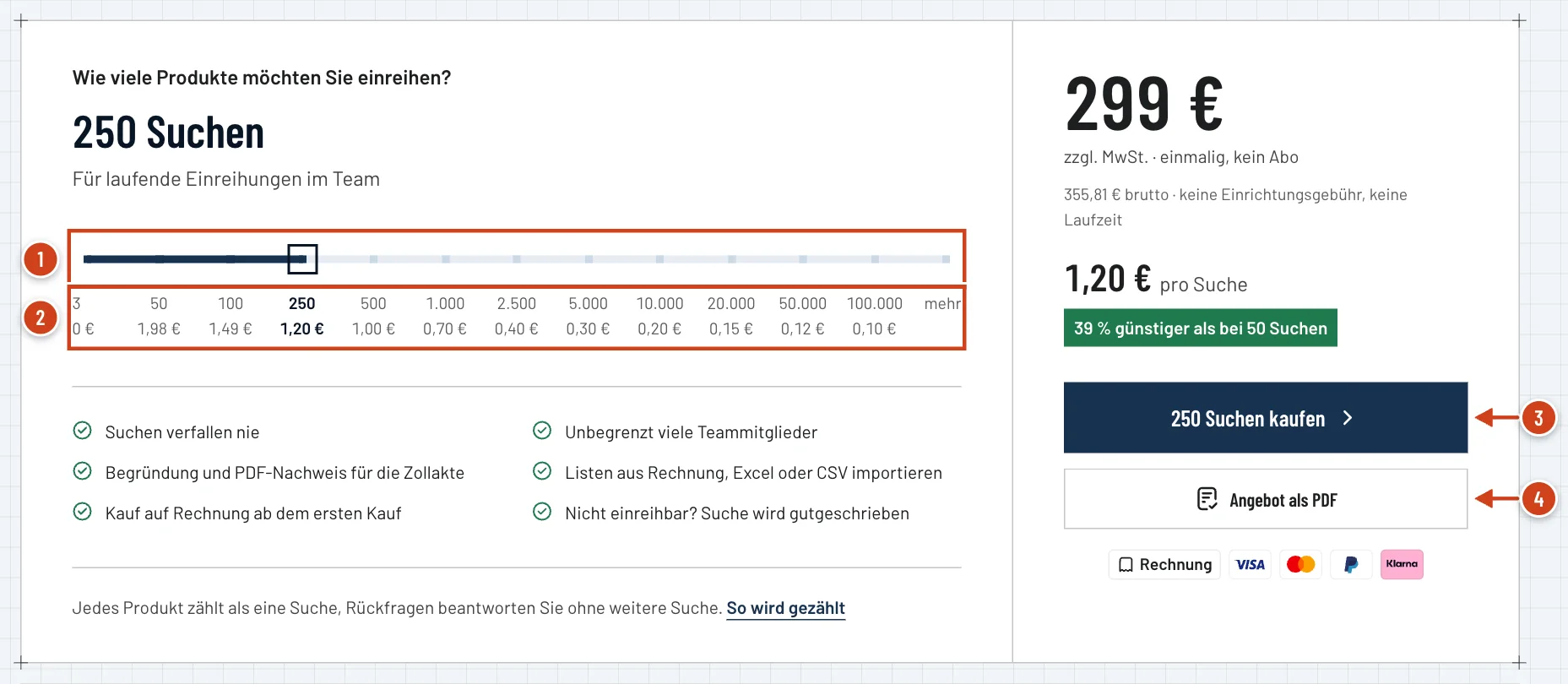
Abb. 1 · Preiskarte auf der Seite PreiseStand 20.11.2026 - Nummer 1: Der Regler für die Zahl der Suchen.
- Nummer 2: Die Stufen mit dem Preis je Suche, zum Anklicken.
- Nummer 3: Suchen kaufen mit der gewählten Menge: führt in den Kauf.
- Nummer 4: Angebot als PDF: ein Angebot für die Freigabe im Haus.
Schritt 2: Kauf starten
Klicken Sie auf den Knopf mit der Menge, etwa „250 Suchen kaufen“. Der Kauf öffnet sich mit „Schritt 1 von 3“.
Für mehr Suchen, als die Seite zum Kauf anbietet, steht dort Anfrage stellen. Braucht der Kauf eine Freigabe im Haus, erstellen Sie zuerst ein Angebot als PDF.
Schritt 1: Adresse#
Schritt 1: Rechnungsadresse eintragen
Tragen Sie Firma, Name, Straße und Hausnummer, PLZ, Ort und Land ein. Ohne Anmeldung steht die E-Mail-Adresse zuerst; dorthin gehen Beleg und Zugang. Angemeldet sind die Angaben vorausgefüllt.
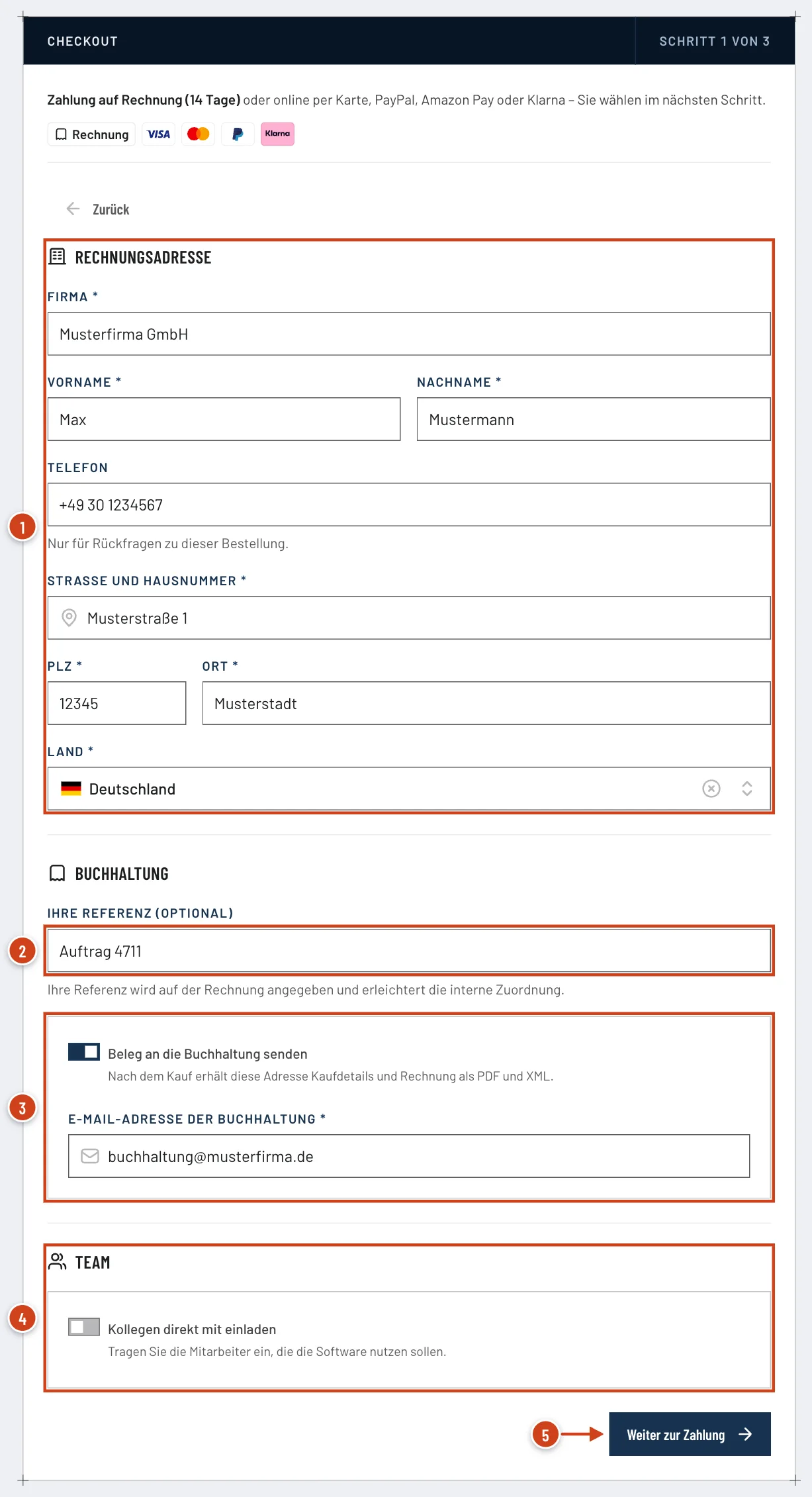
Abb. 2 · Kauf, Schritt 1: AdresseStand 20.11.2026 - Nummer 1: Rechnungsadresse mit Firma, Name, Telefon (freiwillig) und Anschrift.
- Nummer 2: Ihre Referenz (optional): steht auf der Rechnung.
- Nummer 3: Beleg an die Buchhaltung senden: Kopie an eine zweite Adresse.
- Nummer 4: Kollegen direkt mit einladen: Zugänge für das Team.
- Nummer 5: Weiter zur Zahlung.
Schritt 2: Buchhaltung und Referenz
Unter Ihre Referenz (optional) tragen Sie eine Bestellnummer, Kostenstelle oder PO-Nummer ein. Mit Beleg an die Buchhaltung senden erhält eine zweite Adresse Kaufdetails und Rechnung als PDF und XML.
Schritt 3: Kollegen einladen, wenn gewünscht
Mit Kollegen direkt mit einladen tragen Sie bis zu 20 Adressen ein, je Adresse mit der Rolle Mitglied oder Admin. Jede Person erhält nach dem Kauf eine Einladung, alle nutzen dasselbe Kontingent. Angemeldete Mitglieder sehen diesen Teil nicht.
Schritt 4: Weiter
Klicken Sie auf Weiter zur Zahlung. Fehlt eine Angabe, steht der Hinweis am Feld.
Außerhalb Deutschlands erscheint das Feld USt-IdNr.. Mit gültiger Nummer gilt in der EU das Reverse-Charge-Verfahren. Welche Umsatzsteuer gilt, steht unter Kauf auf Rechnung.
Schritt 2: Zahlungsart#
Schritt 1: Zahlungsart wählen
Wählen Sie Zahlung auf Rechnung mit 14 Tagen Zahlungsziel oder Direkt online zahlen mit Karte, PayPal, Amazon Pay oder Klarna. Online tragen Sie die Zahlungsdaten direkt darunter ein.
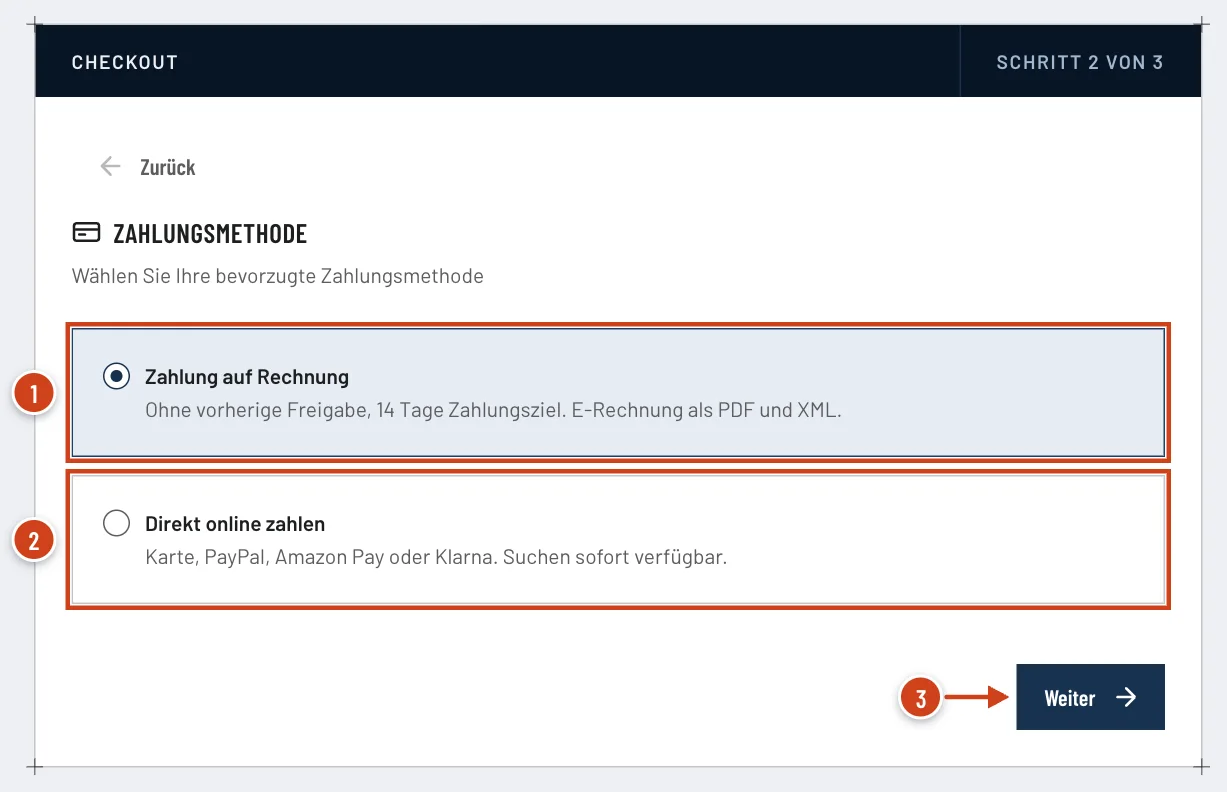
Abb. 3 · Kauf, Schritt 2: ZahlungsartStand 20.11.2026 - Nummer 1: Zahlung auf Rechnung: ohne vorherige Freigabe, 14 Tage Zahlungsziel, E-Rechnung als PDF und XML.
- Nummer 2: Direkt online zahlen: Karte, PayPal, Amazon Pay oder Klarna.
- Nummer 3: Weiter zur Bestätigung.
Schritt 2: Weiter
Klicken Sie auf Weiter. Es öffnet sich Bestellung prüfen.
Schritt 3: Bestätigen#
Schritt 1: Bestellung prüfen
Prüfen Sie Paket, Betrag, Rechnungsadresse und Zahlungsart. Der Stift an jedem Block führt zurück zur Angabe.
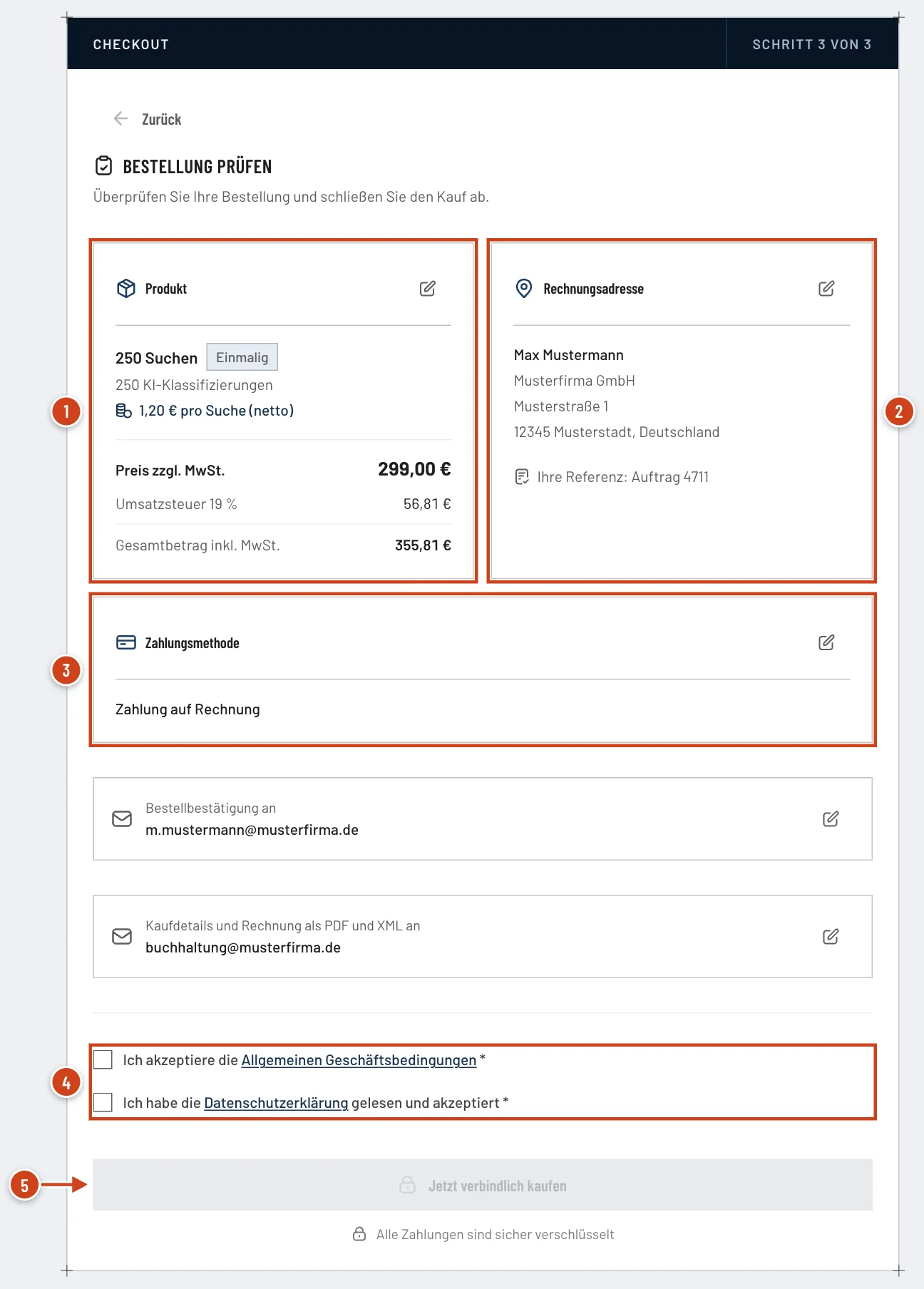
Abb. 4 · Kauf, Schritt 3: Bestellung prüfenStand 20.11.2026 - Nummer 1: Paket, Preis zzgl. MwSt., Umsatzsteuer und Gesamtbetrag.
- Nummer 2: Rechnungsadresse mit Ihrer Referenz; der Stift führt zurück zur Angabe.
- Nummer 3: Zahlungsmethode, ebenfalls mit Stift zum Ändern.
- Nummer 4: Zustimmung zu AGB und Datenschutzerklärung.
- Nummer 5: Jetzt verbindlich kaufen schließt den Kauf ab.
Schritt 2: Zustimmen
Setzen Sie die Häkchen bei den Allgemeinen Geschäftsbedingungen und der Datenschutzerklärung.
Schritt 3: Kauf abschließen
Klicken Sie auf Jetzt verbindlich kaufen. Die Seite Kauf abgeschlossen öffnet sich, die Suchen sind sofort gutgeschrieben.
BeispielKauf auf Rechnung mit Referenz
- Eingabe
- Musterfirma GmbH, Max Mustermann, Land Deutschland, Referenz „Auftrag 4711“, Buchhaltung an buchhaltung@musterfirma.de, Zahlung auf Rechnung.
- Ergebnis
- Die Suchen stehen sofort im Kontingent. Die Rechnung mit der Referenz „Auftrag 4711“ geht als PDF und XML an m.mustermann@musterfirma.de und an die Buchhaltung, Zahlungsziel 14 Tage.
Was Sie nach dem Kauf erhalten#
- Die Suchen im Kontingent, sofort verfügbar und ohne Verfallsdatum.
- Beim Kauf auf Rechnung die Rechnung als PDF und XML per E-Mail, bei Online-Zahlung den Zahlungsbeleg, auch über Zahlungsbeleg herunterladen.
- Den Beleg später unter Unternehmen → Zahlung, siehe Belege und Rechnungsadresse.
- Für eingetragene Kollegen je eine Einladung per E-Mail.
Hinweis: Kauf ohne Konto
Ohne Anmeldung legt der Kauf ein Konto für die angegebene Adresse an. Sie melden sich danach mit einem E-Mail-Code an. Gibt es zur Adresse schon ein Konto, gehen die Suchen dorthin.
Kam der Kauf aus einer angehaltenen Suche, läuft sie danach weiter. Ohne Konto startet sie nach der Anmeldung mit Code anfordern und Suche starten. Mehr dazu unter Wenn das Kontingent leer ist.
Wenn etwas nicht klappt#
- „Die Zahlungsfelder konnten nicht geladen werden.“
- Klicken Sie auf Seite neu laden. Bleibt es dabei, wählen Sie Zahlung auf Rechnung oder schreiben Sie an
service@zolltarifnummer.com. - „Der Rechnungskauf ist in Österreich und der Schweiz nur für Firmen verfügbar.“
- Tragen Sie im ersten Schritt einen Firmennamen ein oder zahlen Sie direkt online.
- „Für dieses Land ist nur die direkte Online-Zahlung verfügbar.“
- Der Kauf auf Rechnung gilt nur für Deutschland, Österreich und die Schweiz. Wählen Sie Direkt online zahlen.
- „Die USt-IdNr. konnte gerade nicht online geprüft werden. Sie können trotzdem fortfahren.“
- Fahren Sie fort. Die Steuer berechnet das Portal anhand von Adresse und USt-IdNr.
Häufige Fragen#
Brauche ich für den Kauf ein Konto?
Nein. Ohne Anmeldung tragen Sie im ersten Schritt Ihre E-Mail-Adresse ein. Der Kauf legt ein Konto an, Sie melden sich danach mit einem E-Mail-Code an.
Wann sind die Suchen verfügbar, wenn ich auf Rechnung kaufe?
Sofort. Die Suchen werden mit dem Kauf freigeschaltet, unabhängig von der Zahlungsart. Das Zahlungsziel beträgt 14 Tage. Einzelheiten unter Kauf auf Rechnung.
Kann ich später ein weiteres Paket kaufen?
Ja, jederzeit. Die neuen Suchen kommen zu den vorhandenen hinzu, nichts verfällt. Siehe Kontingent verstehen.
Verwandte Artikel#
- Kauf auf RechnungKauf auf Rechnung: 14 Tage Zahlungsziel, für Deutschland sowie Firmen in Österreich und der Schweiz, E-Rechnung als PDF und XML, Suchen sofort verfügbar.Referenz lesen
- Angebot als PDFEin Angebot als PDF für die Freigabe im Haus erstellen: Empfänger eintragen, PDF sofort erhalten, 30 Tage gültig, online oder per E-Mail annehmen.Anleitung lesen
- Belege und RechnungsadresseRechnungen und Zahlungsbelege im Portal herunterladen, die Rechnungsadresse mit USt-IdNr. pflegen und jeden Beleg automatisch an die Buchhaltung senden.Anleitung lesen
Zuletzt aktualisiert am . Fehlt etwas oder stimmt etwas nicht? Schreiben Sie uns.