
Die Produktakte
Jedes Produkt im Produktstamm hat eine eigene Seite, die Produktakte. Sie bündelt Nummer, Status, alle Einreihungen, Merkmale, Dual-Use-Prüfungen und Unterlagen. Diese Seite zeigt, wie Sie sie öffnen und was Sie dort tun.
- Gilt für
- Portal
- Wer
- Mit Konto
- Kostet
- Keine Suche
Auf dieser Seite
Produktakte öffnen#
Schritt 1: Produkt wählen
Klicken Sie im Produktstamm auf den Namen eines Produkts oder in seine Zeile. Aus dem Suchverlauf führt die Spalte Produkt dorthin.
Schritt 2: Durch die Liste blättern
Kommen Sie aus dem Produktstamm, zeigt die Leiste oben die Stelle in der Liste, etwa „7 von 11“. Vorheriges Produkt und Nächstes Produkt blättern durch dieselben Treffer.
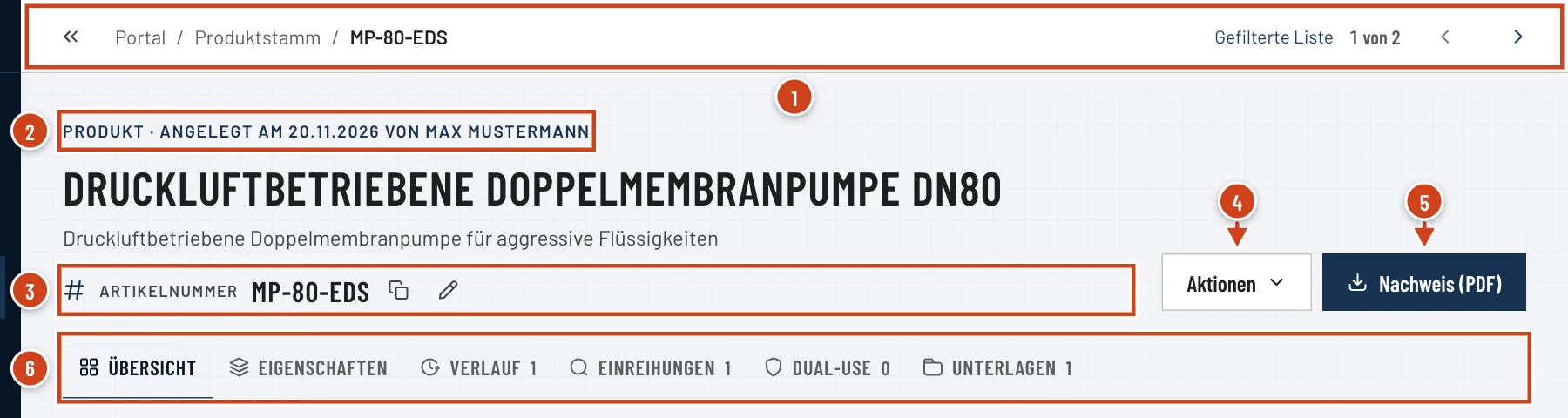
Abb. 1 · Kopf der ProduktakteStand 20.11.2026 - Nummer 1: Brotkrumen zurück in den Produktstamm, die Stelle in der Liste und die Pfeile zum Blättern.
- Nummer 2: Wann und von wem das Produkt angelegt wurde.
- Nummer 3: Artikelnummer mit Kopieren und Stift zum Ändern.
- Nummer 4: Aktionen für dieses Produkt.
- Nummer 5: Nachweis (PDF) der maßgeblichen Einreihung.
- Nummer 6: Die sechs Reiter der Akte.
Nummer und Status ablesen#
Im Reiter Übersicht steht oben die Nummer: Einfuhr mit 11 Stellen und Ausfuhr und Intrastat mit 8 Stellen. Ein Klick auf ein Feld kopiert die Nummer ohne Leerzeichen, fertig für ATLASDas IT-Verfahren der deutschen Zollverwaltung für Zollanmeldungen. und Ihr ERP. Daneben steht der Status mit dem nächsten Schritt.
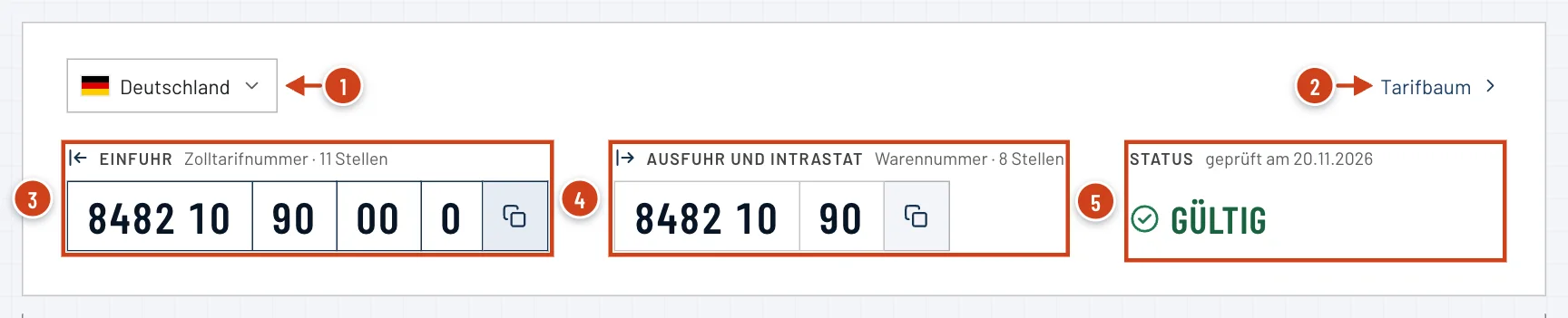
- Nummer 1: Die Länderwahl, anfangs Deutschland.
- Nummer 2: Tarifbaum zeigt die Einordnung der Nummer im Zolltarif.
- Nummer 3: Einfuhr: die Zolltarifnummer mit 11 Stellen, ein Klick kopiert sie.
- Nummer 4: Ausfuhr und Intrastat: die ersten 8 Stellen.
- Nummer 5: Status mit dem Tag der Prüfung.
BeispielNummern des Rillenkugellagers
- Eingabe
- Produktakte von „Rillenkugellager 6205, Außendurchmesser 52 mm, Stahl“, Artikelnummer
KL-6205. - Ergebnis
- Einfuhr: 8482 10 90 00 0, ein Klick kopiert
84821090000. Ausfuhr und Intrastat: 8482 10 90. Status: Gültig mit dem Tag des letzten Abgleichs.
Tarifbaum öffnet die Einordnung der Nummer im Zolltarif mit den Codes daneben. Was jeder Status bedeutet, steht unter Status eines Produkts.
Nummer für ein anderes EU-Land#
Schritt 1: Länderwahl öffnen
Klicken Sie über der Nummer auf das Land, anfangs Deutschland.
Schritt 2: Land wählen
Suchen Sie im Feld Land oder Code suchen und wählen Sie eines der 27 Länder der EU.
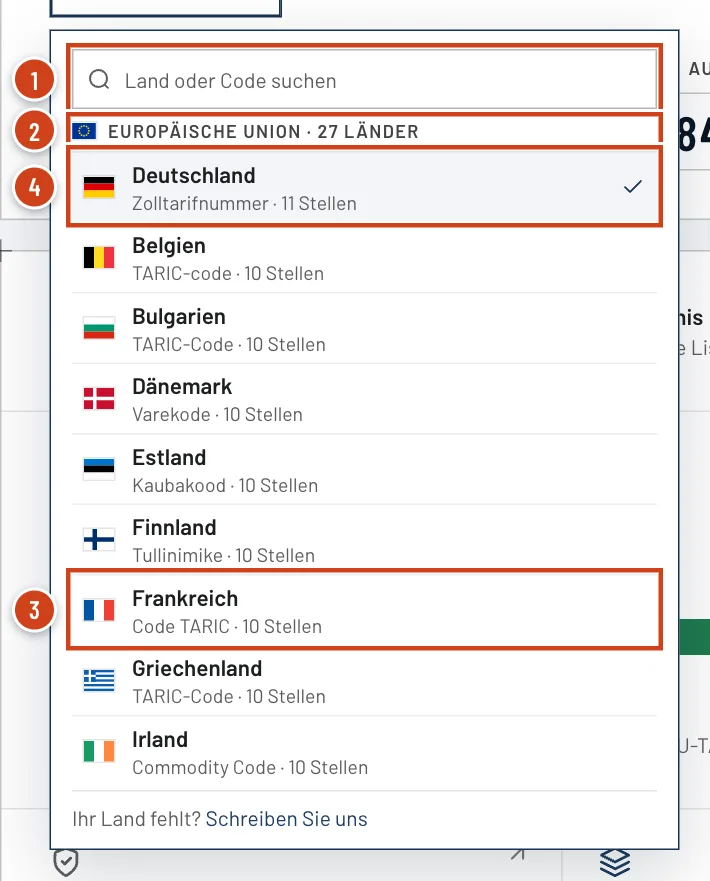
Abb. 3 · Länderwahl in der ProduktakteStand 20.11.2026 - Nummer 1: Land oder Code suchen.
- Nummer 2: Europäische Union · 27 Länder.
- Nummer 3: Frankreich mit dem Namen der Nummer dort, „Code TARIC“, und 10 Stellen.
- Nummer 4: Deutschland mit 11 Stellen.
Schritt 3: Nummer kopieren
Das Feld Einfuhr zeigt jetzt den Namen der Nummer im gewählten Land und 10 Stellen, für Österreich etwa „Warennummer · 10 Stellen“. Ein Klick kopiert sie.
Es kommt keine Ziffer dazu und keine wird verändert: Der 10-stellige TARIC-Code gilt in allen 27 Ländern gleich, nur Deutschland führt eine nationale 11. Stelle. Das gewählte Land bleibt für diese Sitzung eingestellt.
Die sechs Reiter#
- Übersicht
- Nummer und Status, eine laufende Einreihung, neue Merkmale, der Dual-Use-Hinweis und der Verlauf seit der ersten Einreihung als Zeitstrahl.
- Eigenschaften
- Stammdaten mit Beschreibung, ATLAS-Text, Marke, Anlage und Bisherige Nummer, dazu die Merkmale des Produkts.
- Verlauf
- Jedes Ereignis, neueste oben: Einreihungen, Tarifänderungen, abgelegte Dateien, Dual-Use-Prüfungen. Gilt die Nummer, steht oben Wird weiter überwacht.
- Einreihungen
- Jede Suche dieses Produkts mit Status, Nummer und Nachweis als PDF: die neueste mit Ergebnis als Maßgeblich, frühere als Abgelöst.
- Dual-Use
- Die Dual-Use-Prüfungen des Produkts mit Ergebnis und Prüfbericht als PDF. Weiter unter Dual-Use-Prüfung starten.
- Unterlagen
- Abgelegte Dateien, Nachweise und Prüfberichte. Weiter unter Unterlagen am Produkt.
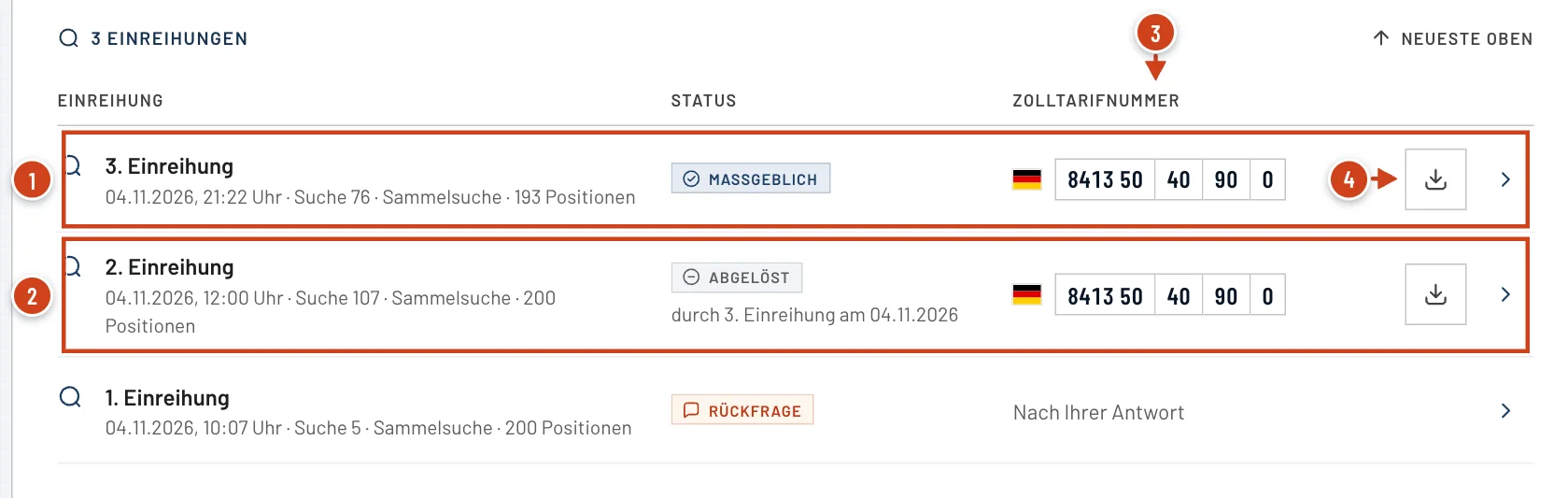
- Nummer 1: Die neueste Einreihung mit Ergebnis ist Maßgeblich.
- Nummer 2: Eine frühere Einreihung ist Abgelöst, darunter steht, durch welche und wann.
- Nummer 3: Zolltarifnummer jeder Einreihung.
- Nummer 4: Nachweis der Einreihung als PDF sichern.
Aktionen und Nachweis#
Schritt 1: Aktionen öffnen
Klicken Sie oben rechts auf Aktionen.
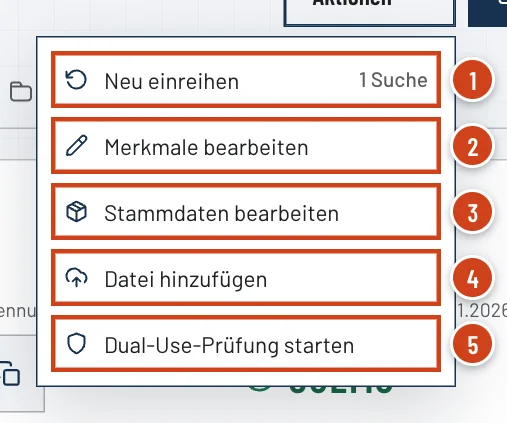
Abb. 5 · Menü Aktionen der ProduktakteStand 20.11.2026 - Nummer 1: Neu einreihen mit 1 Suche; bei einem Produkt ohne Suche Jetzt einreihen.
- Nummer 2: Merkmale bearbeiten.
- Nummer 3: Stammdaten bearbeiten: Name, Artikelnummer, Marke.
- Nummer 4: Datei hinzufügen.
- Nummer 5: Dual-Use-Prüfung starten.
Schritt 2: Neu einreihen
Neu einreihen startet nach einem Fenster mit Kosten eine Suche mit Stammdaten, Merkmalen und Dateien des Produkts; 1 Suche. Die bisherige Einreihung bleibt erhalten.
Schritt 3: Merkmale ändern
Merkmale bearbeiten öffnet die Merkmale im Reiter Eigenschaften. Merkmal hinzufügen ergänzt eine Zeile, Speichern sichert. Danach fragt das Fenster Merkmale gespeichert, ob Sie mit Neu einreihen neu einreihen oder Später.
Schritt 4: Stammdaten ändern
Stammdaten bearbeiten ändert Produktname, Artikelnummer und Marke. Ein Produkt braucht einen Namen.
Schritt 5: Nachweis sichern
Nachweis (PDF) öffnet den Nachweis der maßgeblichen Einreihung. Ältere Nachweise liegen im Reiter Einreihungen. Was der Nachweis enthält, steht unter Nachweis sichern.
Achtung: Dual-Use-Prüfung erst nach einem Ergebnis
Dual-Use-Prüfung starten ist gesperrt, bis eine Einreihung des Produkts ein Ergebnis hat. Die Prüfung verbraucht 1 Suche.
Wenn etwas nicht klappt#
- „Zolltarifnummer gerade nicht abrufbar“
- Die Einreihung ist abgeschlossen, die Nummer lädt gerade nicht. Klicken Sie auf Erneut laden.
- „Die Gültigkeit der Nummer wurde nicht ermittelt.“
- Öffnen Sie die Akte aus dem Produktstamm. Dann kennt sie den Status des Produkts.
- „Tarifbaum gerade nicht erreichbar“
- Versuchen Sie es später erneut. Die Nummer des Produkts ist davon nicht betroffen.
- „Ein Produkt braucht einen Namen.“
- Tragen Sie unter Stammdaten bearbeiten einen Produktname ein und speichern Sie.
Häufige Fragen#
Warum zeigt die Nummer für Österreich nur 10 Stellen?
Weil nur Deutschland eine nationale 11. Stelle führt. Der 10-stellige TARIC-Code gilt in allen Ländern der EU gleich. Die Akte zeigt ihn unter dem Namen, den die Nummer im gewählten Land trägt.
Wo finde ich ältere Nachweise?
Im Reiter Einreihungen: Jede Einreihung mit Ergebnis hat ihren Nachweis als PDF. Dieselben Nachweise stehen auch im Reiter Unterlagen.
Was passiert, wenn ich die Artikelnummer ändere?
Das Produkt trägt danach die neue Artikelnummer in Liste, Export und bei der Nachfrage „Schon eingereiht“ vor einer Suche. Einreihungen und Nachweise bleiben unverändert.
Verwandte Artikel#
- Unterlagen am ProduktDatenblätter, Zeichnungen und Fotos an einem Produkt ablegen, öffnen und entfernen: erlaubte Formate, 10 MB je Datei und was mit Nachweisen geschieht.Anleitung lesen
- Status eines ProduktsWas jeder Status im Produktstamm über die Zolltarifnummer sagt, von Gültig über Gültig bis und Nicht mehr gültig bis Rückfrage, und was Sie dann tun.Referenz lesen
- Nachweis sichernDen Nachweis einer Einreihung als PDF für die Zollakte sichern: was er enthält, wie er heißt und wie Sie dasselbe Produkt als Excel oder CSV exportieren.Anleitung lesen
Zuletzt aktualisiert am . Fehlt etwas oder stimmt etwas nicht? Schreiben Sie uns.