
Referenz und Artikelnummer am Ergebnis
Mit der Referenz finden Sie eine Suche wieder, mit der Artikelnummer ein Produkt. Diese Seite zeigt, wie Sie beide am Ergebnis ändern und wo sie danach überall stehen.
- Gilt für
- Portal
- Wer
- Mit Konto
- Kostet
- Keine Suche
Auf dieser Seite
Bevor Sie beginnen
- Sie sind angemeldet. Ohne Konto öffnet der Stift an der Artikelnummer das Fenster Im Produktstamm speichern.
- Sie sehen das Ergebnis in Ihrem Konto, nicht über einen geteilten Link.
Referenz und Artikelnummer: der Unterschied#
- Referenz
- Gehört zur Suche. Sie ist ihr Name im Suchverlauf, im Export und im PDF-Bericht. In einer Sammelsuche gilt sie für alle Positionen. Bis zu 200 Zeichen.
- Artikelnummer
- Gehört zum Produkt. Sie steht im Produktstamm, im Nachweis und in dessen Dateinamen, und an ihr erkennt das Portal einen Artikel wieder. Bis zu 120 Zeichen.
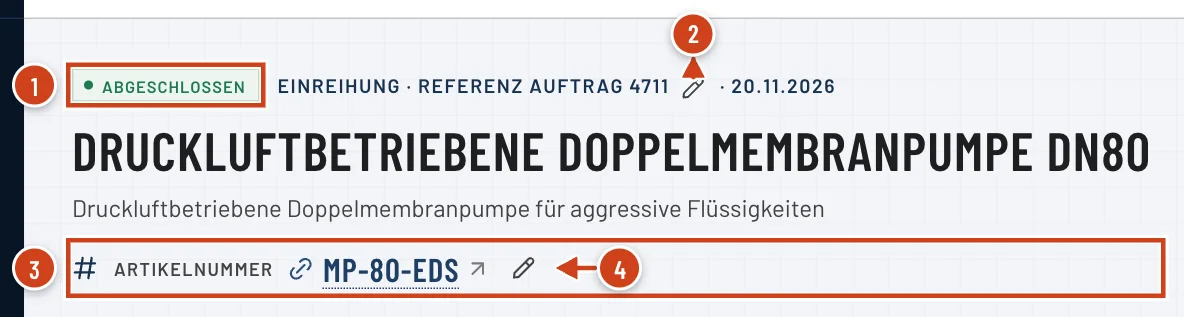
- Nummer 1: Abgeschlossen oder Korrigiert: Stempel mit dem Stand des Ergebnisses.
- Nummer 2: Stift hinter der Referenz: öffnet Referenz ändern.
- Nummer 3: Zeile Artikelnummer mit dem Verweis auf das Produkt im Produktstamm.
- Nummer 4: Stift an der Artikelnummer: öffnet Artikelnummer ändern oder Artikelnummer hinterlegen.
Referenz ändern#
Ohne eigene Referenz trägt eine Einzelsuche den Produktnamen. Eine Liste heißt nach ihrem ersten Produkt, mit der Zahl der weiteren und dem Datum. Mit einem eigenen Namen finden Sie die Suche schneller wieder.
Schritt 1: Referenz ändern öffnen
Klicken Sie auf den Stift hinter der Referenz über dem Produktnamen. Oder öffnen Sie das Menü ⋮ rechts im Seitenkopf und wählen Referenz ändern.
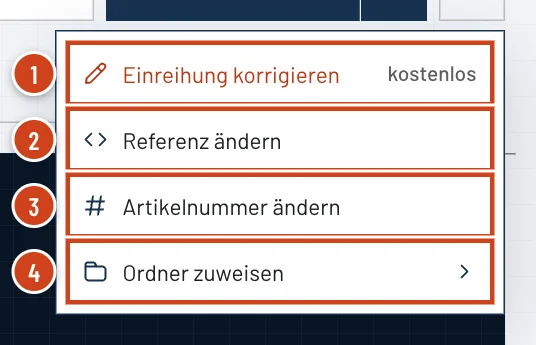
Abb. 2 · Menü Weitere AktionenStand 20.11.2026 - Nummer 1: Einreihung korrigieren mit den Kosten der nächsten Korrektur.
- Nummer 2: Referenz ändern: Name der Suche, gilt für alle Positionen.
- Nummer 3: Artikelnummer ändern oder Artikelnummer hinterlegen: Nummer des Produkts.
- Nummer 4: Ordner zuweisen: legt die Suche in einen Ordner.
Schritt 2: Neue Referenz eintragen
Tragen Sie im Feld Referenz den neuen Namen ein, bis zu 200 Zeichen. Leer lässt sich die Referenz nicht speichern.
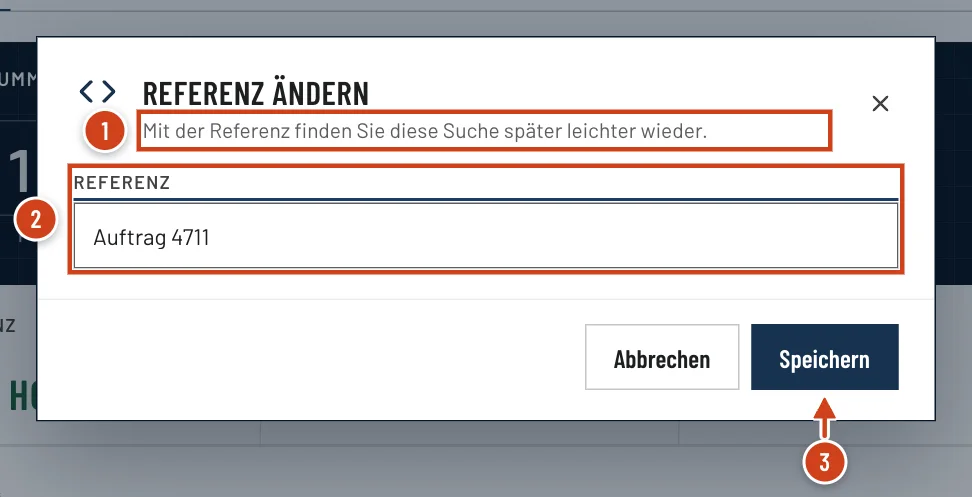
Abb. 3 · Fenster Referenz ändernStand 20.11.2026 - Nummer 1: Satz unter dem Titel: wozu die Referenz dient. In einer Sammelsuche steht dort zusätzlich, dass sie für alle Positionen gilt.
- Nummer 2: Feld Referenz mit der bisherigen Referenz, hier „Auftrag 4711“.
- Nummer 3: Speichern: übernimmt die Referenz für die ganze Suche.
Schritt 3: Speichern
Klicken Sie auf Speichern. Es erscheint Referenz gespeichert, die Suche steht unter dem neuen Namen im Suchverlauf.
BeispielSammelsuche umbenennen
- Eingabe
- Sammelsuche mit Membranpumpe und Rillenkugellager, ohne eigene Referenz gestartet. Sie heißt „Druckluftbetriebene Doppelmembranpumpe… + 1 weitere · 20.11.2026“. Neue Referenz: „Auftrag 4711“.
- Ergebnis
- Beide Positionen tragen „Auftrag 4711“: im Seitenkopf jedes Ergebnisses, im Suchverlauf, im Export und im PDF-Bericht der Sammelsuche.
Hinweis: Die Referenz gilt für die ganze Suche
Ändern Sie die Referenz an einer Position, ändert sie sich für alle Positionen derselben Sammelsuche. Für einzelne Produkte nutzen Sie die Artikelnummer.
Artikelnummer hinterlegen oder ändern#
Unter dem Produktnamen steht die Zeile Artikelnummer. Fehlt sie, steht dort nicht hinterlegt.
Schritt 1: Fenster öffnen
Klicken Sie auf den Stift hinter der Artikelnummer. Oder wählen Sie im Menü ⋮ Artikelnummer hinterlegen oder Artikelnummer ändern.
Schritt 2: Artikelnummer eintragen
Tragen Sie im Feld Artikelnummer Ihre Nummer ein, bis zu 120 Zeichen, so wie sie in Ihrem ERP steht.
Schritt 3: Speichern
Klicken Sie auf Speichern. Es erscheint Artikelnummer gespeichert mit der Nummer. Sie ist jetzt ein Verweis in den Produktstamm.
BeispielArtikelnummer am Kugellager
- Eingabe
- Ergebnis zum „Rillenkugellager 6205, Außendurchmesser 52 mm, Stahl“, Artikelnummer nicht hinterlegt. Eintrag: „KL-6205“.
- Ergebnis
- Die Zeile zeigt „KL-6205“ als Verweis in den Produktstamm. Der nächste Nachweis heißt
Klassifizierungsnachweis-KL-6205-84821090000.pdf, und eine neue Eingabe mit „KL-6205“ erkennt das Portal als schon eingereiht.
Speichern Sie das Feld leer, erscheint Artikelnummer entfernt; das Produkt trägt dann keine Artikelnummer mehr. Wie das Portal Artikel an ihrer Nummer wiedererkennt, steht unter Schon eingereiht: Artikel wiedererkennen.
Wo die Angaben danach stehen#
| Angabe | Gilt für | Steht danach in |
|---|---|---|
| Referenz | die ganze Suche, alle Positionen | Seitenkopf jedes Ergebnisses, Suchverlauf, Export und PDF-Bericht der Sammelsuche, Nachweis als „Referenz (Auftrag)“ |
| Artikelnummer | das eine Produkt | Produktstamm und Produktakte, Nachweis und sein Dateiname, Export |
Den Suchverlauf als Liste mit allen Referenzen beschreibt Suchverlauf als Arbeitsliste. Ordner weisen Sie über Ordner zuweisen zu, beschrieben unter Suchen in Ordnern ablegen. Die Produktakte zum Produkt öffnen Sie mit einem Klick auf die Artikelnummer; mehr unter Die Produktakte.
Wenn etwas nicht klappt#
- Speichern bleibt grau.
- Das Feld Referenz ist leer. Eine Suche braucht eine Referenz; tragen Sie einen Namen ein.
- „Die Referenz konnte nicht gespeichert werden. Bitte versuchen Sie es erneut.“ oder dieselbe Meldung zur Artikelnummer.
- Ihre Eingabe bleibt im Fenster. Klicken Sie nach einem Moment erneut auf Speichern.
- Es gibt keinen Stift an Referenz oder Artikelnummer.
- Sie sind nicht angemeldet oder sehen ein geteiltes Ergebnis. Melden Sie sich an und öffnen Sie die Suche aus Ihrem Suchverlauf.
Häufige Fragen#
Kann ich jeder Position einer Sammelsuche eine eigene Referenz geben?
Nein. Die Referenz gehört zur ganzen Suche. Einzelne Produkte unterscheiden Sie über die Artikelnummer.
Warum ist die Referenz hier länger erlaubt als beim Start?
Beim Start einer Suche nimmt das Feld für die Referenz bis zu 160 Zeichen an, am Ergebnis bis zu 200 Zeichen. Wie Sie die Referenz gleich beim Start vergeben, steht unter Eingabearten.
Ändert die Artikelnummer am Ergebnis auch den Produktstamm?
Ja. Die Artikelnummer gehört zum Produkt und steht damit auch im Produktstamm und in der Produktakte.
Verwandte Artikel#
- Schon eingereiht: Artikel wiedererkennenWarum das Portal vor dem Start nach „Schon eingereiht“ fragt, was „Schon gestartet“ und „Doppelt in der Liste“ bedeuten und warum Übernehmen keine Suche kostet.Erklärung lesen
- Suchverlauf als ArbeitslisteIm Suchverlauf jede Suche wiederfinden: nach Status, Zeitraum und Ordner filtern, Suchen öffnen, neu starten, Referenz ändern, exportieren und löschen.Anleitung lesen
- Die ProduktakteDie Seite eines Produkts im Produktstamm: Zolltarifnummer kopieren, Status lesen, Land wählen, Merkmale ändern, neu einreihen und den Nachweis als PDF sichern.Anleitung lesen
Zuletzt aktualisiert am . Fehlt etwas oder stimmt etwas nicht? Schreiben Sie uns.