
Produktstamm exportieren
Der Export gibt Ihre Produkte mit Zolltarifnummer und weiteren Spalten als Datei aus, etwa für Ihr ERP oder die Zollanmeldung in ATLAS. Diese Seite zeigt den Weg vom Produktstamm bis zur Datei und welche Spalten es gibt.
- Gilt für
- Portal
- Wer
- Mit Konto
- Kostet
- Keine Suche
Auf dieser Seite
Bevor Sie beginnen
- Im Produktstamm steht mindestens ein Produkt, und die Liste ist geladen.
Was exportiert wird#
Der Export hat eine Zeile je Produkt. Haben Sie Produkte ausgewählt, enthält er nur diese, sonst alle Treffer des gewählten Reiters mit Suche und Filtern. Wählen Sie also vorher Reiter und Filter, etwa Zu prüfen, wenn Sie nur diese Produkte brauchen. Wie Sie filtern und auswählen, steht unter Den Produktstamm nutzen.
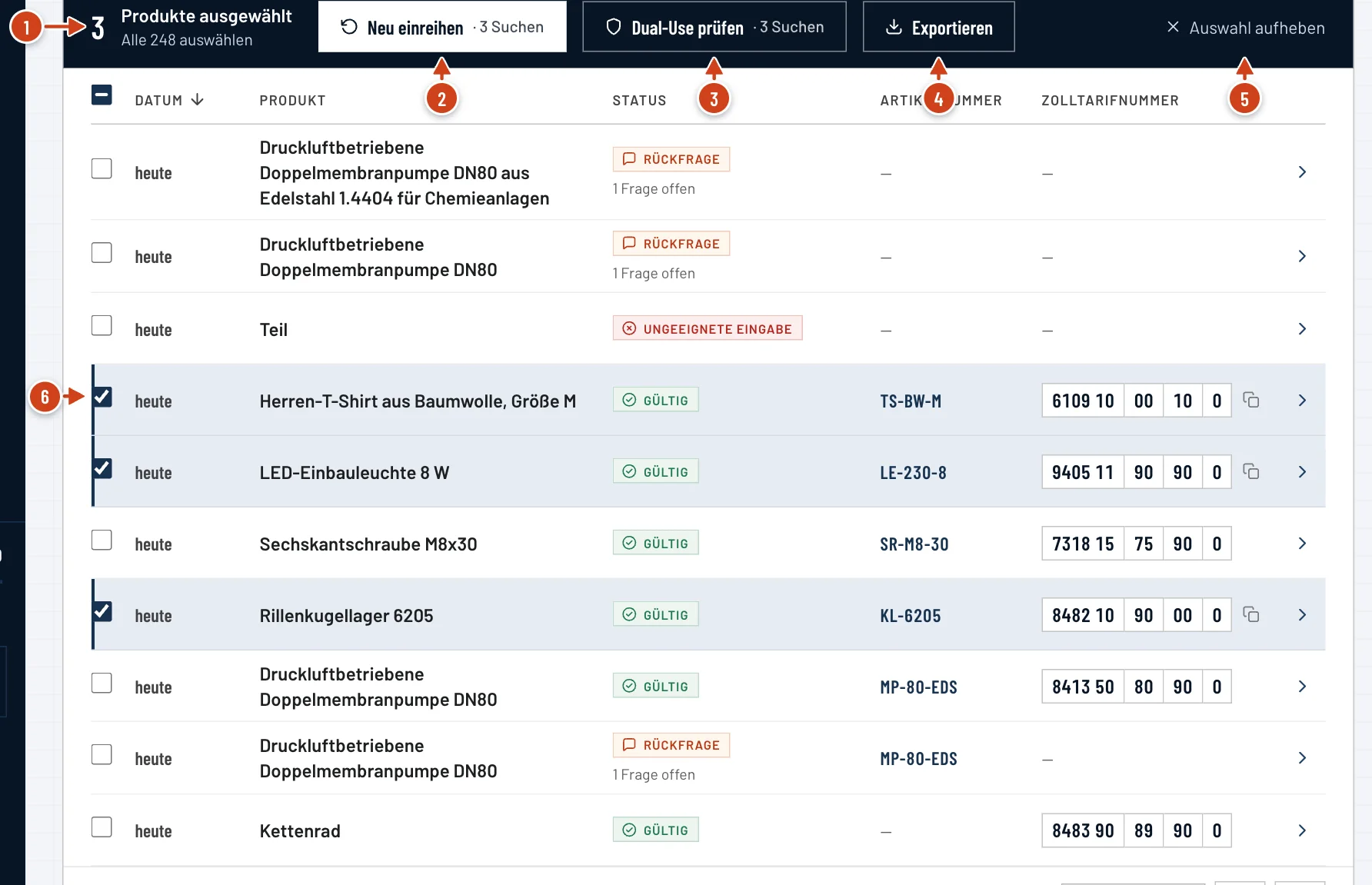
- Nummer 1: Zahl der gewählten Produkte und „Alle … auswählen“.
- Nummer 2: Neu einreihen oder Einreihen mit der Zahl der Suchen.
- Nummer 3: Dual-Use prüfen mit der Zahl der Suchen.
- Nummer 4: Exportieren gibt die Auswahl als Datei aus.
- Nummer 5: Auswahl aufheben.
- Nummer 6: Das Kästchen einer gewählten Zeile.
Export starten#
Schritt 1: Exportieren klicken
Klicken Sie oben im Produktstamm auf Exportieren, bei ausgewählten Produkten auf Exportieren in der Auswahlleiste. Es öffnet sich Produkte exportieren mit der Zahl der Produkte.
Schritt 2: Format wählen
Wählen Sie Excel (.xlsx) oder CSV. Unter Nummern steht die Zolltarifnummer: Sie ist immer enthalten, mit 11 Stellen ohne Leerzeichen.
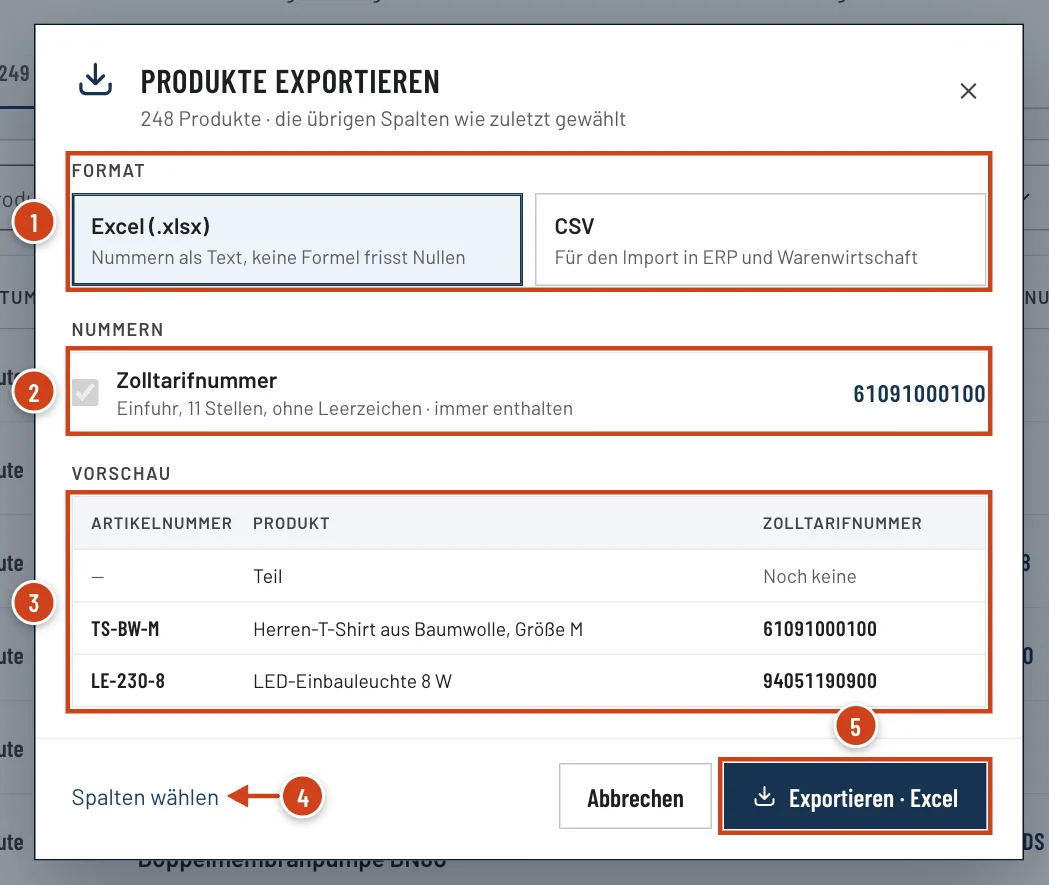
Abb. 2 · Fenster Produkte exportierenStand 20.11.2026 - Nummer 1: Format: Excel (.xlsx) oder CSV.
- Nummer 2: Die Zolltarifnummer ist immer enthalten, daneben ein Beispiel aus Ihrer Liste.
- Nummer 3: Vorschau der ersten 3 Produkte, wie sie in der Datei stehen.
- Nummer 4: Spalten wählen öffnet die Spaltenwahl.
- Nummer 5: Exportieren mit dem gewählten Format startet den Export.
Schritt 3: Vorschau prüfen
Die Vorschau zeigt die ersten 3 Produkte mit Artikelnummer und der Nummer, wie sie in der Datei steht.
Schritt 4: Exportieren
Klicken Sie auf Exportieren, etwa „Exportieren · Excel“. Die übrigen Spalten sind die zuletzt gewählten. Die Datei entsteht auf dem Server, das Fenster zeigt Export läuft mit Fortschritt.
Schritt 5: Herunterladen
Steht Export fertig, klicken Sie auf Herunterladen, falls die Datei nicht von selbst herunterlädt. Zusätzlich erhalten Sie eine E-Mail mit einem Link, der 30 Minuten gilt.
BeispielZwei Produkte als CSV fürs ERP
- Eingabe
- Reiter Alle mit den Produkten
MP-80-EDSundKL-6205, Format CSV, Standardspalten. - Ergebnis
- Eine Datei mit Semikolon und UTF-8. Kopfzeile:
Artikelnummer;Produktname;Zolltarifnummer;Artikelbeschreibung (ATLAS);…· Zeile 2:MP-80-EDS;Druckluftbetriebene Doppelmembranpumpe DN80 …;84135080900;…· Zeile 3:KL-6205;Rillenkugellager 6205 …;84821090000;…
Die Nummer steht ohne Leerzeichen in der Datei und lässt sich so direkt ins ERP übernehmen.
Spalten wählen#
Schritt 1: Spaltenwahl öffnen
Klicken Sie im Fenster Produkte exportieren auf Spalten wählen. Es öffnet sich Export als mit dem gewählten Format.
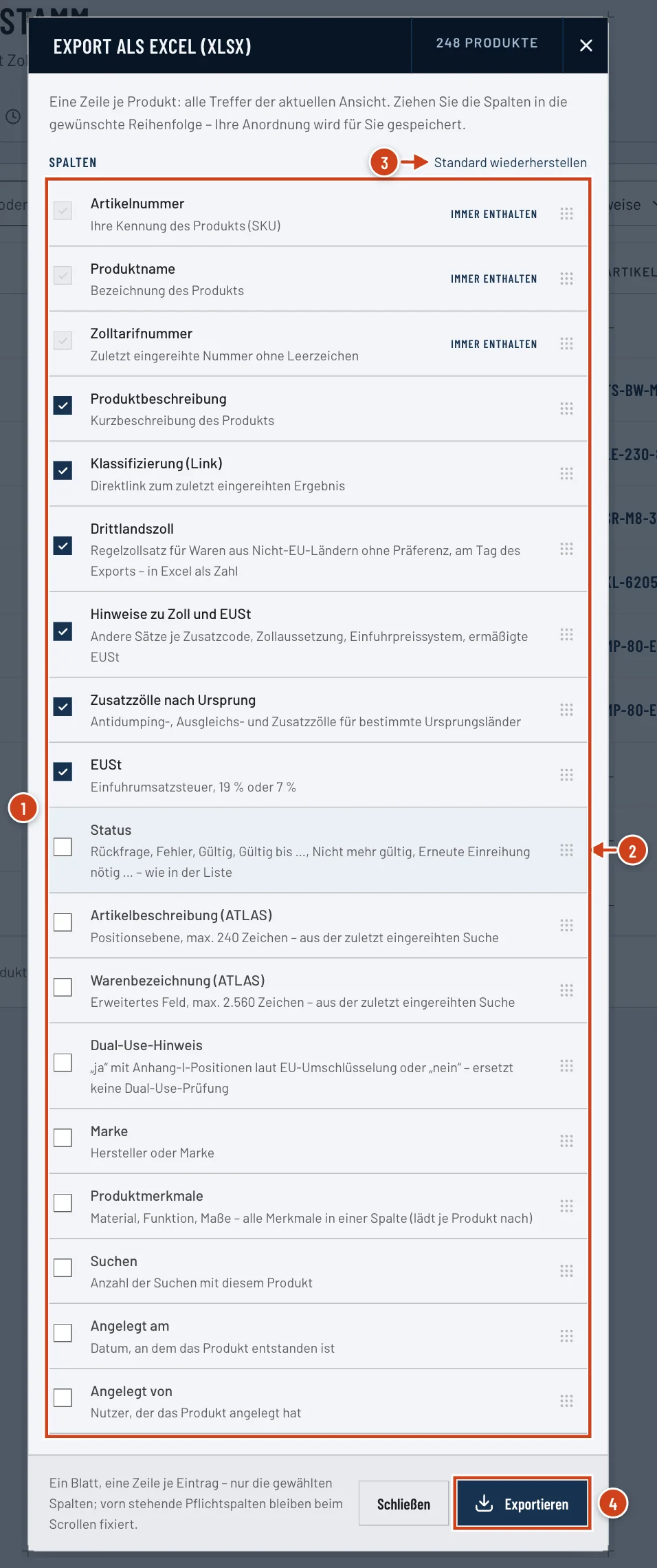
Abb. 3 · Spalten des ExportsStand 20.11.2026 - Nummer 1: Die Spalten in der Reihenfolge der Datei, mit Häkchen zum Wählen.
- Nummer 2: Am Griff ziehen Sie eine Spalte an eine andere Stelle.
- Nummer 3: Standard wiederherstellen stellt die Standardspalten her.
- Nummer 4: Exportieren startet den Export mit dieser Wahl.
Schritt 2: Spalten ankreuzen und ordnen
Kreuzen Sie die Spalten an, die Sie brauchen, und ziehen Sie sie in die gewünschte Reihenfolge. Artikelnummer, Produktname und Zolltarifnummer sind immer dabei.
Schritt 3: Exportieren
Klicken Sie auf Exportieren. Ihre Wahl wird gespeichert und gilt beim nächsten Export; Standard wiederherstellen setzt sie zurück.
| Spalte | Inhalt | Standard |
|---|---|---|
| Artikelnummer | Ihre interne Nummer des Produkts | immer |
| Produktname | Bezeichnung des Produkts | immer |
| Zolltarifnummer | Zuletzt eingereihte Nummer, 11 Stellen ohne Leerzeichen | immer |
| Artikelbeschreibung (ATLAS) | Bis zu 240 Zeichen, aus der zuletzt eingereihten Suche | ja |
| Warenbezeichnung (ATLAS) | Bis zu 2.560 Zeichen, aus der zuletzt eingereihten Suche | ja |
| Marke | Hersteller oder Marke | ja |
| Produktbeschreibung | Kurzbeschreibung des Produkts | ja |
| Angelegt am | Tag, an dem das Produkt entstanden ist | ja |
| Klassifizierung (Link) | Link zum zuletzt eingereihten Ergebnis | ja |
| Drittlandszoll | Regelzollsatz am Tag des Exports, in Excel als Zahl | nein |
| Hinweise zu Zoll und EUSt | Andere Sätze je Zusatzcode, Zollaussetzung, ermäßigte EUStEinfuhrumsatzsteuer: die Umsatzsteuer, die bei der Einfuhr von Waren aus Drittländern anfällt. | nein |
| Zusatzzölle nach Ursprung | Antidumping-, Ausgleichs- und Zusatzzölle für bestimmte Ursprungsländer | nein |
| EUSt | Einfuhrumsatzsteuer, 19 % oder 7 % | nein |
| Status | Wie in der Liste, mit Datum und zweiter Zeile | nein |
| Dual-Use-Hinweis | „ja“ mit Positionen des Anhangs I oder „nein“; ersetzt keine Prüfung | nein |
| Produktmerkmale | Material, Funktion, Maße in einer Spalte | nein |
| Suchen | Anzahl der Suchen mit diesem Produkt | nein |
| Angelegt von | Nutzer, der das Produkt angelegt hat | nein |
Die beiden ATLAS-Spalten erklärt Warenbeschreibung für ATLAS übernehmen. Die Intrastat-Nummer gibt es nicht als eigene Spalte; es sind die ersten 8 Stellen der Zolltarifnummer.
Excel oder CSV#
| Format | Aufbau | Wofür |
|---|---|---|
| Excel (.xlsx) | Ein Blatt, eine Zeile je Produkt, Nummern als Text; die Pflichtspalten bleiben beim Rollen stehen | Ansehen und Weiterbearbeiten in Excel |
| CSV | Trennzeichen Semikolon, UTF-8 | Import in ERP und Warenwirtschaft |
Achtung: Eine CSV nicht mit Excel öffnen
Excel streicht beim Öffnen einer CSV die Nullen am Anfang einer Nummer; aus 0901… wird 901…. Zum Ansehen in Excel wählen Sie das Format Excel (.xlsx).
Wo die Datei danach liegt#
Jeder Export bleibt sieben Tage unter Unternehmen → Exporte im Kontomenü abrufbar. Der Link aus der E-Mail gilt 30 Minuten, danach laden Sie dort herunter. Schließen Sie das Fenster während des Exports, läuft er weiter. Mehr unter Exporte wiederfinden.
Wenn etwas nicht klappt#
- „Dieser Export hätte mehr als 50.000 Zeilen.“
- Grenzen Sie die Liste mit Filtern ein oder wählen Sie Produkte aus und exportieren Sie in mehreren Teilen.
- „Der Export-Dienst ist gerade nicht erreichbar.“
- Versuchen Sie es in einer Minute erneut.
- Export fehlgeschlagen
- Klicken Sie auf Erneut versuchen. Wir werden über den Fehler informiert.
- Exportieren ist gesperrt
- Die Liste ist leer oder noch nicht geladen. Prüfen Sie Ansicht und Filter oder warten Sie, bis die Liste steht.
Häufige Fragen#
Kann ich nur bestimmte Produkte exportieren?
Ja. Wählen Sie die Produkte mit dem Kästchen aus und klicken Sie in der Auswahlleiste auf Exportieren. Ohne Auswahl exportiert das Portal alle Treffer des gewählten Reiters und der Filter.
Wie viele Produkte passen in einen Export?
Bis zu 50.000 Zeilen. Bei größeren Mengen grenzen Sie mit Filtern ein, etwa nach Zeitraum oder Status.
Kostet ein Export Suchen?
Nein. Exportieren verbraucht keine Suche, auch nicht mit den Spalten zu Zollsätzen.
Verwandte Artikel#
- Den Produktstamm nutzenIm Produktstamm Artikel und Zolltarifnummern finden: suchen, filtern, sortieren, Spalten einstellen und mehrere Produkte auf einmal einreihen oder exportieren.Anleitung lesen
- Exporte wiederfindenWo Sie fertige Exporte als Excel, CSV oder ZIP herunterladen: unter Unternehmen → Exporte, sieben Tage lang. Der Link aus der E-Mail gilt 30 Minuten.Referenz lesen
- Warenbeschreibung für ATLAS übernehmenArtikelbeschreibung bis 240 Zeichen und Warenbezeichnung bis 2.560 Zeichen: wo beide Texte im Ergebnis stehen und wie Sie sie in die Zollanmeldung kopieren.Anleitung lesen
Zuletzt aktualisiert am . Fehlt etwas oder stimmt etwas nicht? Schreiben Sie uns.