
Rollen: Admin und Mitglied
Jedes Teammitglied hat im Portal eine von zwei Rollen. Diese Seite zeigt, was beide gemeinsam haben, was nur der Admin darf und was zu tun ist, wenn das Portal „Admin erforderlich“ meldet.
- Gilt für
- Portal
- Wer
- Mit Konto
- Kostet
- Keine Suche
Auf dieser Seite
Kurz gesagt
- Das ganze Team teilt Suchen, Produkte, Ordner und das Kontingent, also die freien Suchen des Unternehmens, egal mit welcher Rolle.
- Der Admin verwaltet zusätzlich Team, Unternehmensdaten, Zahlung, API und den Auftragsverarbeitungsvertrag (AVV).
- Mitglieder sehen unter Unternehmen nur die Exporte. Für alles andere nennt das Portal die E-Mail-Adresse des Admins.
- Der Admin kann seine Rechte an ein Mitglied übertragen und wird dabei selbst Mitglied.
Was beide Rollen gemeinsam haben#
Admin und Mitglied arbeiten im selben Portal des Unternehmens. Unter Unternehmen → Team steht der Satz: „Ihr Team teilt Suchen, Produkte, Ordner und das Kontingent.“ Jede Suche eines Teammitglieds zieht vom gemeinsamen Kontingent ab, siehe Kontingent verstehen.
- Suchen und Sammelsuchen starten, Rückfragen beantworten und Ergebnisse öffnen.
- Im Produktstamm und im Suchverlauf mit allen Einträgen des Unternehmens arbeiten.
- Suchen Ordnern zuweisen und dabei neue Ordner anlegen.
- Exporte erstellen und unter Unternehmen → Exporte herunterladen.
- Die eigenen Angaben, die E-Mail-Adresse, Benachrichtigungen und Spalten im Nutzerkonto pflegen.
Was nur der Admin kann#
Unter Unternehmen sieht der Admin sieben Reiter, ein Mitglied nur Exporte. Im Kontomenü tragen die gesperrten Punkte für Mitglieder ein Schloss.
| Bereich | Was der Admin dort tut | Mehr dazu |
|---|---|---|
| Team | Mitglieder einladen, entfernen, Admin-Rechte übertragen | Teammitglied einladen |
| Informationen | Unternehmensinformationen und Firmenadresse pflegen | Unternehmensdaten pflegen |
| Zahlung | Belege herunterladen, Rechnungsadresse pflegen | Belege und Rechnungsadresse |
| Ordner | Alle Ordner des Unternehmens an einer Stelle verwalten | Suchen in Ordnern ablegen |
| API | Zugang zur Schnittstelle anfragen | Formular im Reiter |
| Auftragsverarbeitungsvertrag | AVV abschließen, Vertragsarchiv | Auftragsverarbeitungsvertrag abschließen |
Den Link Suchen nachkaufen unter Kontingent in der Seitenleiste sieht nur der Admin. Wird das Kontingent knapp, nennt der Hinweis im Portal Mitgliedern die E-Mail-Adresse des Admins.
Wenn das Portal „Admin erforderlich“ meldet#
Wählt ein Mitglied einen gesperrten Bereich, öffnet sich das Fenster Admin erforderlich. Es nennt den Grund und darunter die E-Mail-Adresse des Admins. Wenden Sie sich an diese Adresse. Das Fenster schließen Sie mit Verstanden oder Schließen.
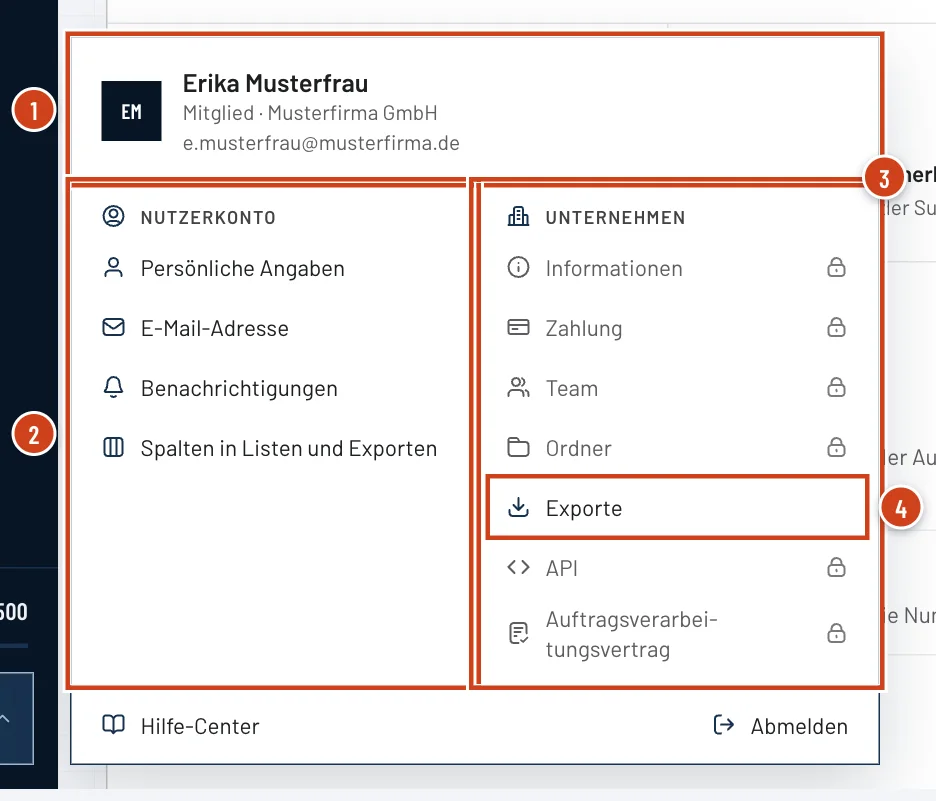
- Nummer 1: Name und Rolle: Hier steht Mitglied und der Name des Unternehmens.
- Nummer 2: Spalte Nutzerkonto: Die eigenen Einstellungen stehen allen offen.
- Nummer 3: Spalte Unternehmen: Punkte mit Schloss öffnet nur der Admin.
- Nummer 4: Exporte: der einzige Punkt unter Unternehmen ohne Schloss.
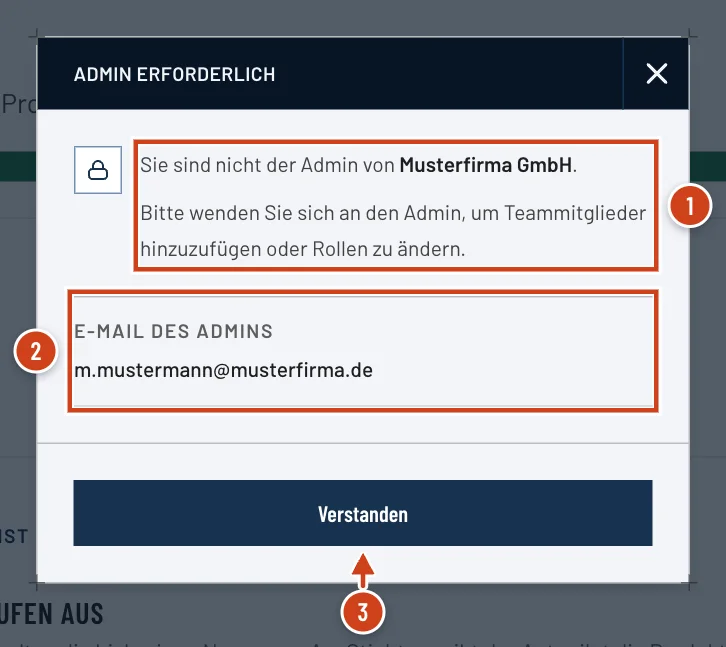
- Nummer 1: Satz mit dem Namen des Unternehmens und dem Grund, warum es den Admin braucht.
- Nummer 2: E-Mail des Admins: an diese Adresse wenden Sie sich.
- Nummer 3: Verstanden: schließt das Fenster.
Wie die Admin-Rechte den Besitzer wechseln#
Im Reiter Team ernennt der Admin ein Mitglied über Zum Admin ernennen. Das Portal überträgt dabei die Rechte: Der bisherige Admin wird Mitglied und verliert den Zugriff auf Team-Verwaltung und Abrechnung. Zurückgeben kann sie nur der neue Admin. Den Ablauf zeigt Mitglied entfernen und Admin-Rechte übertragen.
BeispielZuständigkeit wechselt
- Eingabe
- Max Mustermann ist Admin der Musterfirma GmbH und wechselt die Abteilung. Er wählt in der Zeile von Erika Musterfrau Zum Admin ernennen und bestätigt mit Übertragen.
- Ergebnis
- Erika Musterfrau ist Admin. Max Mustermann ist Mitglied, sieht unter Unternehmen nur noch Exporte und arbeitet mit allen Suchen und Produkten weiter.
Achtung: Ausstehende Einladungen sind nicht ernennbar
Admin kann nur werden, wer sich schon einmal angemeldet hat. Bei Einladungen mit der Marke Ausstehend fehlt der Punkt Zum Admin ernennen im Menü.
Häufige Fragen#
Wer ist der Admin unseres Unternehmens?
Das zeigt das Kontomenü unten in der Seitenleiste: Unter Ihrem Namen steht Admin oder Mitglied. Als Mitglied sehen Sie die Adresse des Admins im Fenster Admin erforderlich, sobald Sie einen gesperrten Punkt wählen.
Wie werde ich als Mitglied Admin?
Nur der bisherige Admin kann Ihnen die Rechte übertragen. Bitten Sie ihn, im Reiter Team in Ihrer Zeile Zum Admin ernennen zu wählen.
Kann ein Mitglied Suchen kaufen?
Ja, über die Seite Preise. Den Link Suchen nachkaufen in der Seitenleiste sieht aber nur der Admin, und der Hinweis bei knappem Kontingent nennt Mitgliedern die Adresse des Admins. Wie ein Kauf abläuft, steht unter Suchen kaufen.
Verwandte Artikel#
- Teammitglied einladenKollegen per E-Mail ins Team einladen, eine Einladung erneut senden und sehen, was die eingeladene Person tun muss. Weitere Mitglieder kosten nichts.Anleitung lesen
- Mitglied entfernen und Admin-Rechte übertragenEin Teammitglied entfernen oder die Admin-Rechte weitergeben: die Schritte im Reiter Team und was danach für Zugriff, Suchen und Abrechnung gilt.Anleitung lesen
- Kontingent verstehenWie viele Suchen Ihr Unternehmen noch hat: die Anzeige des Kontingents, ein Kontingent für das ganze Team, Hinweis-Mails und der Verbrauch nach Zeitraum.Erklärung lesen
Zuletzt aktualisiert am . Fehlt etwas oder stimmt etwas nicht? Schreiben Sie uns.