
Suchverlauf als Arbeitsliste
Der Suchverlauf listet jede Suche Ihres Unternehmens mit Referenz, Status und Ergebnis, eine Sammelsuche als eine Zeile. Diese Seite zeigt, wie Sie ihn als Arbeitsliste nutzen: filtern, abarbeiten, ablegen und exportieren.
- Gilt für
- Portal
- Wer
- Mit Konto
- Kostet
- Keine Suche
Auf dieser Seite
Aufbau des Suchverlaufs#
Der Suchverlauf hat zwei Reiter: Zolltarifnummern für Ihre Suchen und Dual-Use-Prüfungen für die Prüfungen. Sie öffnen ihn über Suchverlauf in der Seitenleiste. Eine Sammelsuche steht als eine Zeile, etwa mit „Sammelsuche · 12 Produkte“ unter der Referenz.
Die Liste enthält die Suchen Ihres ganzen Unternehmens; das Kürzel vor dem Datum nennt, wer eine Suche gestartet hat. Wofür sich daneben der Produktstamm eignet, steht unter Produktstamm und Suchverlauf: der Unterschied.
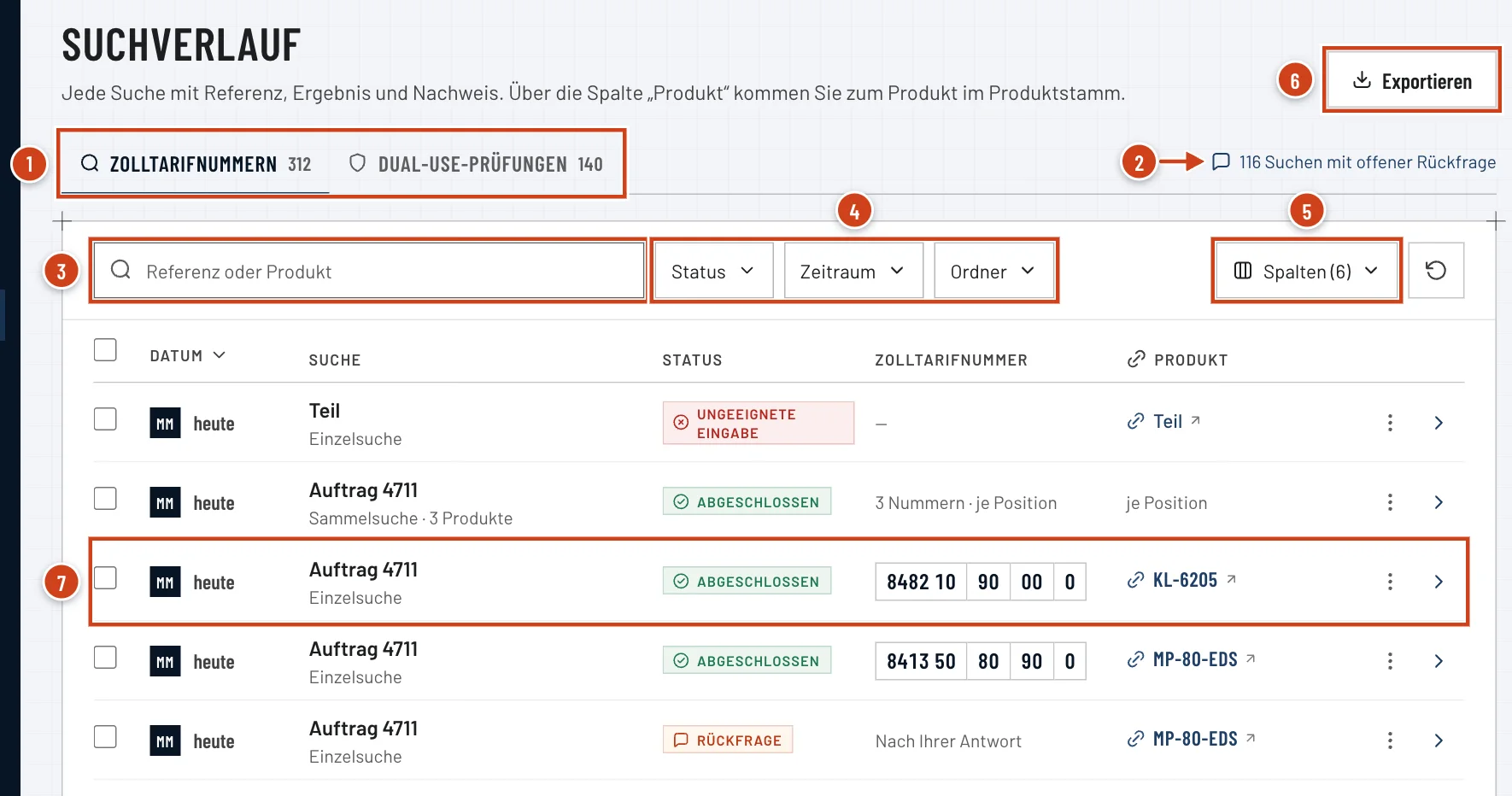
- Nummer 1: Reiter Zolltarifnummern und Dual-Use-Prüfungen.
- Nummer 2: Notiz zu Suchen mit offener Rückfrage: zeigt genau diese Suchen.
- Nummer 3: Suchfeld Referenz oder Produkt.
- Nummer 4: Filter Status, Zeitraum und Ordner.
- Nummer 5: Spalten: blendet Spalten ein und aus.
- Nummer 6: Exportieren: die ganze Liste als Excel oder CSV.
- Nummer 7: Zeile einer Suche mit Status und Zolltarifnummer.
| Spalte | Inhalt |
|---|---|
| Suche | Referenz und Art: Einzelsuche oder Sammelsuche mit Zahl der Produkte. Immer sichtbar. |
| Status | Stand der Suche, bei Sammelsuchen mit Satz darunter, etwa „7 von 12 fertig“. |
| Produkt | Bei Einzelsuchen Artikelnummer oder Produktname; führt zum Produkt im Produktstamm. |
| Zolltarifnummer | Ergebnis mit 11 Stellen; bei Sammelsuchen „je Position“. |
| Nutzer, Datum, Ordner | Wer gestartet hat, der Tag, der Ordner. Ordner ist im Standard ausgeblendet. |
Suchen finden und filtern#
Schritt 1: Suchbegriff eingeben
Tippen Sie eine Referenz oder einen Produktnamen in das Feld Referenz oder Produkt. Die Liste filtert nach einer kurzen Pause.
Schritt 2: Status wählen
Unter Status setzen Sie Häkchen bei einer oder mehreren Gruppen: Abgeschlossen, Läuft, Rückfrage, Ohne Kontingent oder Fehler. Daneben steht die Zahl der Suchen je Gruppe.
Schritt 3: Zeitraum wählen
Unter Zeitraum wählen Sie etwa Letzter Monat. Unter Eigener Zeitraum tragen Sie zwei Tage als TT.MM.JJJJ ein und klicken auf Zeitraum anwenden.
Schritt 4: Ordner wählen
Unter Ordner wählen Sie einen Ordner, Ohne Ordner oder Alle Ordner. Wie Sie Ordner anlegen, steht unter Suchen in Ordnern ablegen.
Schritt 5: Filter entfernen
Gesetzte Filter stehen einzeln unter der Leiste. Das Kreuz an einem Filter entfernt ihn, Alle zurücksetzen entfernt alle.
BeispielOffene Suchen der letzten Woche
- Eingabe
- Status: Läuft und Rückfrage. Zeitraum: Letzte Woche.
- Ergebnis
- Die Liste zeigt nur Suchen der letzten Woche, die noch laufen oder auf eine Antwort warten. Unter der Leiste stehen die Filter „Status: Läuft, Rückfrage“ und „Zeitraum: Letzte Woche“.
Die Notiz „… Suchen mit offener Rückfrage“ unter den Reitern setzt mit einem Klick genau den Filter Rückfrage und entfernt alle anderen.
Was der Status sagt#
- Abgeschlossen, Korrigiert
- Alle Positionen haben ein Ergebnis. Eine Sammelsuche mit Positionen ohne Ergebnis nennt deren Zahl darunter.
- Läuft, Wartet
- Die Suche arbeitet. Bei einer Sammelsuche steht darunter, wie viele Positionen fertig sind.
- Rückfrage
- Mindestens eine Position wartet auf Ihre Antwort; bei Sammelsuchen steht die Zahl darunter.
- Ohne Kontingent
- Positionen sind zurückgestellt, bis Suchen verfügbar sind.
- Fehler, Ungeeignete Eingabe, Nicht eindeutig
- Die Suche hat kein Ergebnis. Öffnen Sie sie, um den Grund und den nächsten Schritt zu sehen.
Die Status eines einzelnen Ergebnisses erklärt Status eines Ergebnisses.
Suchen öffnen und bearbeiten#
Ein Klick auf die Referenz oder den Pfeil am Zeilenende öffnet die Suche: das Ergebnis, die laufende Einreihung oder die Seite der Sammelsuche. Das Menü mit den drei Punkten bietet diese Aktionen:
- Erneut starten
- Nur bei einer Einzelsuche ohne Kontingent. Reicht Ihr Kontingent, startet die Suche; sonst erscheint das Kaufangebot.
- Teilen
- Per Link, E-Mail oder WhatsApp, wie unter Sammelsuche teilen.
- Referenz ändern
- Öffnet Referenz bearbeiten; bei einer Sammelsuche gilt die Referenz für alle Positionen.
- Exportieren
- Einzelsuche: Nachweis als PDF. Sammelsuche: Excel, CSV oder PDF. Gesperrt mit „Sobald die Suche abgeschlossen ist“.
- Ordner zuweisen
- Legt die Suche in einen Ordner oder nimmt sie heraus.
- Löschen
- Entfernt die Suche aus dem Suchverlauf, nach Eingabe der Referenz.
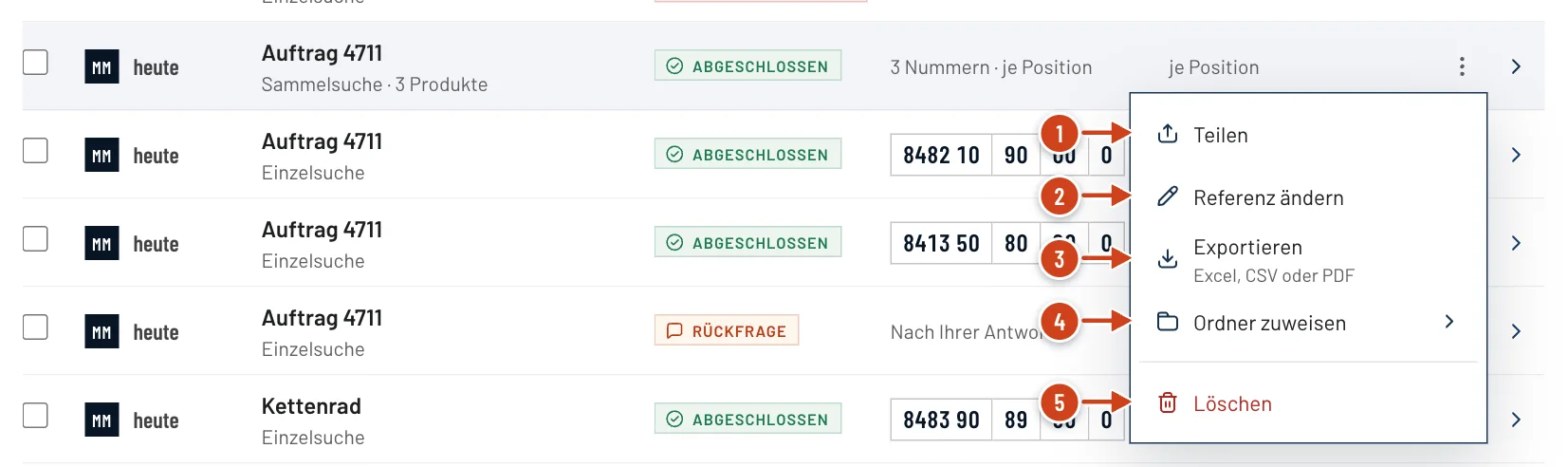
- Nummer 1: Teilen
- Nummer 2: Referenz ändern
- Nummer 3: Exportieren mit dem Format darunter.
- Nummer 4: Ordner zuweisen
- Nummer 5: Löschen
Mehrere Suchen auf einmal#
Schritt 1: Suchen auswählen
Setzen Sie Häkchen vor die Zeilen oder nutzen Sie Alle auf dieser Seite auswählen. Über der Liste erscheint eine Leiste mit der Zahl der gewählten Suchen.
Schritt 2: Alle Treffer wählen
Mit „Alle 240 auswählen“ gilt die Auswahl für alle Treffer der Filter, nicht nur für diese Seite.
Schritt 3: Aktion wählen
Exportieren bietet Excel (XLSX), CSV und Einzelberichte als ZIP. In Ordner verschieben legt alle gewählten Suchen in einen Ordner. Auswahl aufheben beendet die Auswahl.
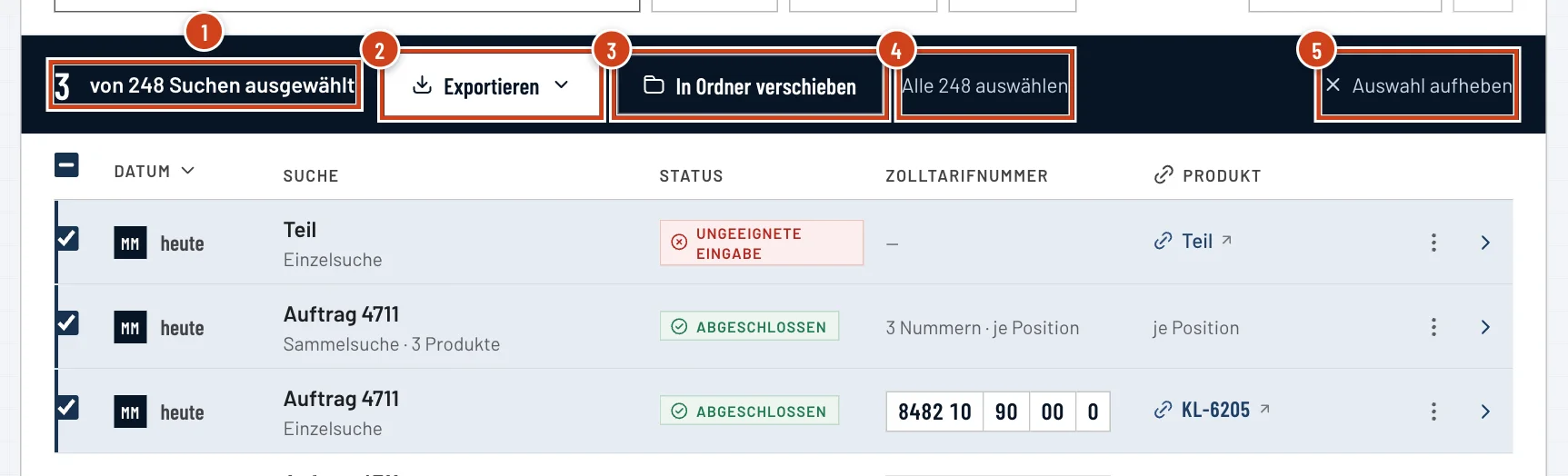
Abb. 3 · Leiste für mehrere gewählte SuchenStand 20.11.2026 - Nummer 1: Zahl der gewählten Suchen.
- Nummer 2: Exportieren: Excel, CSV oder Einzelberichte als ZIP.
- Nummer 3: In Ordner verschieben
- Nummer 4: Alle Treffer der Filter auswählen.
- Nummer 5: Auswahl aufheben
Löschen geht nur einzeln über das Menü der Zeile, mit Rückfrage.
Eine Suche löschen#
Wählen Sie im Menü der Zeile Löschen. Das Fenster Suche löschen verlangt unter Zur Bestätigung Referenz eingeben die Referenz; ein Klick auf die angezeigte Referenz kopiert sie. Nach Suche löschen ist die Suche aus Ihrem Suchverlauf entfernt. Verbrauchte Suchen bleiben verbraucht.
Achtung: Vorher den Nachweis sichern
Eine gelöschte Suche ist für Sie danach nicht mehr sichtbar; einen Papierkorb gibt es im Portal nicht. Sichern Sie vorher den Nachweis, wenn Sie ihn für die Akte brauchen, siehe Nachweis sichern.
Die Liste exportieren#
Exportieren oben rechts exportiert alle Treffer der aktuellen Filter als Excel oder CSV, eine Zeile je Position; Sammelsuchen werden entfaltet. Im Fenster wählen Sie die Spalten wie unter Exportspalten und ATLAS-Felder.
Die Datei entsteht auf dem Server. Sie erhalten einen Link per E-Mail, der 30 Minuten gilt, und finden die Datei sieben Tage unter Exporte wiederfinden.
Wenn etwas nicht klappt#
- „Keine Suchen für diese Filter“
- Passen Sie Suchbegriff, Status, Zeitraum oder Ordner an oder klicken Sie auf Filter zurücksetzen.
- „Suchverlauf nicht geladen“
- Klicken Sie auf Erneut laden. Ihre Suchen sind davon nicht betroffen.
- „Exportieren“ im Menü der Zeile ist gesperrt
- Die Suche ist noch nicht abgeschlossen. Der Satz darunter nennt es.
- Eine neue Suche fehlt in der Liste
- Klicken Sie auf Liste aktualisieren rechts in der Leiste.
Häufige Fragen#
Sehe ich auch die Suchen meiner Kollegen?
Ja. Der Suchverlauf zeigt die Suchen Ihres Unternehmens. Das Kürzel vor dem Datum nennt, wer eine Suche gestartet hat; unter Spalten blenden Sie Nutzer ein oder aus.
Warum steht bei einer Sammelsuche keine Nummer?
Eine Sammelsuche hat je Position eine Nummer. In der Spalte steht deshalb „je Position“ mit der Zahl der fertigen Nummern; die Nummern selbst stehen auf der Seite der Sammelsuche.
Wie finde ich eine Suche zu einer Bestellung wieder?
Tippen Sie die Bestellnummer in das Suchfeld, wenn Sie sie als Referenz vergeben haben. Das Feld sucht in Referenz und Produkt. Deshalb lohnt beim Start eine Referenz wie „Auftrag 4711“.
Verwandte Artikel#
- Suchen in Ordnern ablegenSuchen in Ordnern nach Kunden, Projekten oder Warengruppen ablegen: Ordner anlegen, Unterordner, Suchen zuweisen, nach Ordner filtern und Ordner löschen.Anleitung lesen
- Exporte wiederfindenWo Sie fertige Exporte als Excel, CSV oder ZIP herunterladen: unter Unternehmen → Exporte, sieben Tage lang. Der Link aus der E-Mail gilt 30 Minuten.Referenz lesen
- Produktstamm und Suchverlauf: der UnterschiedDer Produktstamm führt einen Eintrag je Artikel, der Suchverlauf einen je Suche. Was in welcher Liste steht und welche Sie für welche Aufgabe öffnen.Erklärung lesen
Zuletzt aktualisiert am . Fehlt etwas oder stimmt etwas nicht? Schreiben Sie uns.