
Exportspalten und ATLAS-Felder
Diese Seite erklärt jede Spalte, die der Excel- und CSV-Export einer Sammelsuche enthalten kann, und wie Sie die Datei ohne Verluste in Excel oder Ihr ERP übernehmen.
- Gilt für
- Portal
- Wer
- Alle, auch ohne Konto
- Kostet
- Keine Suche
Auf dieser Seite
Spalten, die immer enthalten sind#
| Spalte | Inhalt |
|---|---|
| Pos. | Laufende Nummer wie in der Sammelsuche, dreistellig, etwa 001. Steht immer zuerst. |
| Artikelnummer | Ihre Nummer aus Liste oder Eingabe. |
| Produktname | Bezeichnung der Position. |
| Zolltarifnummer | 11 Stellen ohne Leerzeichen, etwa 84135080900. |
| Artikelbeschreibung (ATLAS) | Text für die Positionsebene der Zollanmeldung, bis zu 240 Zeichen. |
| Warenbezeichnung (ATLAS) | Erweitertes Feld, bis zu 2.560 Zeichen. |
Die Pflichtspalten lassen sich verschieben, aber nicht abwählen. Wie Sie die beiden Texte für ATLASDas IT-Verfahren der deutschen Zollverwaltung für Zollanmeldungen. nutzen, steht unter Warenbeschreibung für ATLAS übernehmen.
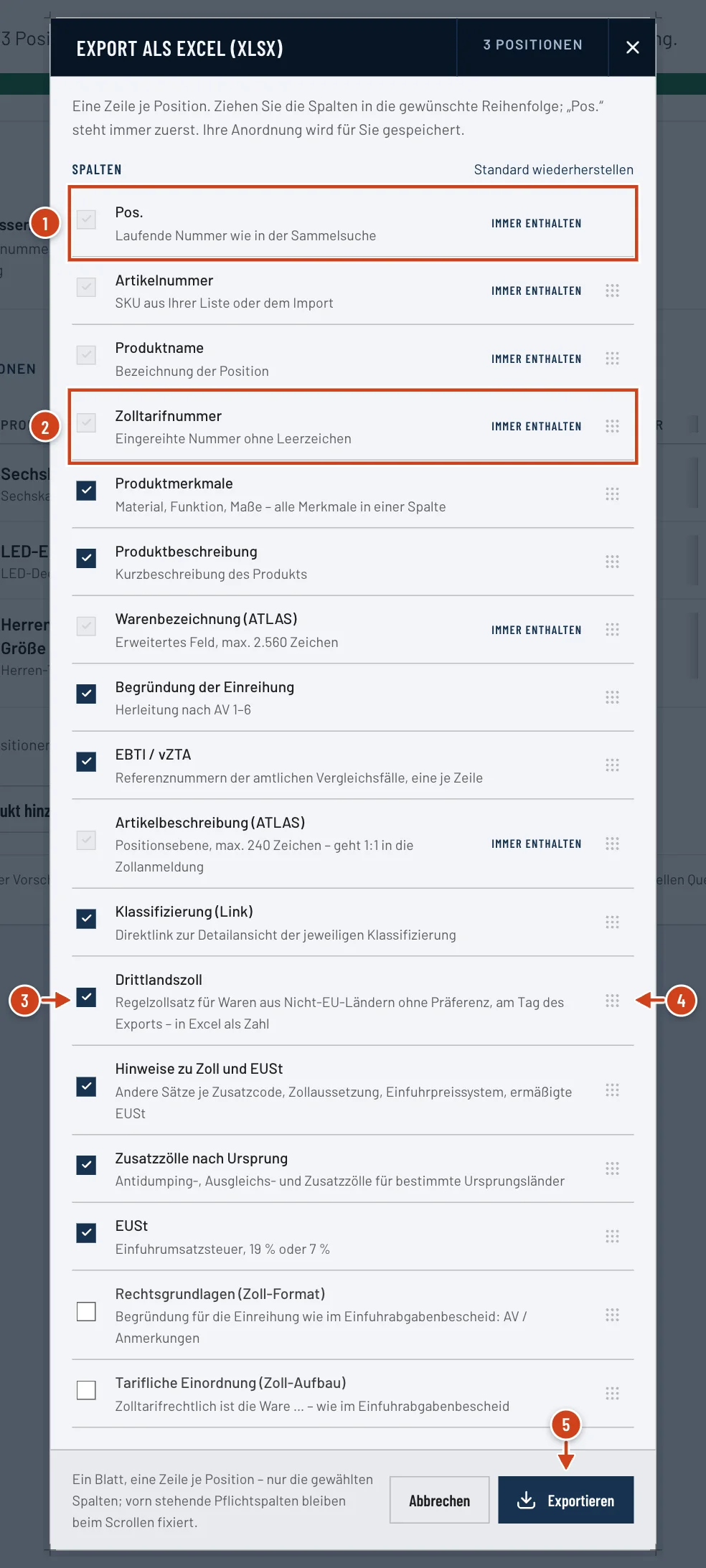
- Nummer 1: Pos.: steht fest an erster Stelle.
- Nummer 2: Pflichtspalten wie Zolltarifnummer: immer enthalten, verschiebbar.
- Nummer 3: Wählbare Spalten mit Häkchen, etwa Drittlandszoll.
- Nummer 4: Griff zum Verschieben einer Spalte.
- Nummer 5: Exportieren: erzeugt die Datei.
Wählbare Spalten#
Diese Spalten sind im Standard eingeschaltet. Nehmen Sie das Häkchen weg, fehlt die Spalte in der Datei.
| Spalte | Inhalt |
|---|---|
| Produktmerkmale | Material, Funktion, Maße: alle Merkmale in einer Zelle, eines je Zeile. |
| Produktbeschreibung | Kurzbeschreibung des Produkts. |
| Begründung der Einreihung | Herleitung nach den AV 1 bis 6Die sechs Allgemeinen Vorschriften für die Auslegung der Kombinierten Nomenklatur. Sie regeln, wie eine Ware einzureihen ist.. |
| Rechtsgrundlagen (Zoll-Format) | Begründung wie im Einfuhrabgabenbescheid: Allgemeine Vorschriften und Anmerkungen. Bei älteren Ergebnissen leer. |
| Tarifliche Einordnung (Zoll-Aufbau) | Einordnung im Aufbau der Zollverwaltung. Bei älteren Ergebnissen leer. |
| Klassifizierung (Link) | Link zum Ergebnis der Position im Portal. |
| EBTI / vZTA | Referenznummern der amtlichen Vergleichsfälle aus EBTIEuropäische verbindliche Zolltarifauskünfte: das Verzeichnis der Auskünfte aller Mitgliedstaaten. und vZTAVerbindliche Zolltarifauskunft. Eine Entscheidung der Zollverwaltung über die Einreihung einer bestimmten Ware., eine je Zeile. |
Zollsätze am Tag des Exports#
| Spalte | Inhalt |
|---|---|
| Drittlandszoll | Regelzollsatz für Waren aus Nicht-EU-Ländern ohne Präferenz. Ein reiner Satz steht in Excel als Zahl im Prozentformat. |
| Hinweise zu Zoll und EUSt | Andere Sätze je Zusatzcode, Zollaussetzung, Einfuhrpreissystem, ermäßigte EUSt. |
| Zusatzzölle nach Ursprung | Antidumping-, Ausgleichs- und Zusatzzölle für bestimmte Ursprungsländer. |
| EUSt | Einfuhrumsatzsteuer, 19 % oder 7 %. In Excel als Zahl im Prozentformat. |
Die Sätze stammen aus dem EU-TARICDer Integrierte Tarif der Europäischen Union mit Zollsätzen und Maßnahmen je Warennummer. am Tag des Exports. Diese Spalten sind nie voreingestellt, damit bestehende ERP-Importe ihre Spaltenfolge behalten. Lassen sich die Sätze nicht laden, bricht der Export mit einer Meldung ab, statt leere Zellen zu schreiben. Was die Sätze bedeuten, steht unter Zollsätze und Maßnahmen einer Nummer.
CSV: Semikolon und UTF-8#
- Trennzeichen ist das Semikolon, jede Zelle steht in Anführungszeichen.
- Zeichensatz ist UTF-8 mit einer unsichtbaren Markierung am Dateianfang (BOM). Daran erkennt Excel den Zeichensatz, und Umlaute bleiben erhalten.
- Mehrzeilige Zellen wie Produktmerkmale bleiben eine Zelle mit Zeilenumbrüchen.
- Beginnt ein Text mit
=,+,-oder@, steht ein Hochkomma davor, damit Excel ihn nicht als Formel ausführt. - Die CSV hat keine Zeile mit Quellenangabe, damit Ihr ERP keinen falschen Datensatz anlegt. Die Excel-Datei trägt sie auf einem eigenen Blatt „Quelle“.
Nullen am Anfang in Excel#
Nummern der Kapitel 01 bis 09 beginnen mit einer Null. Öffnet Excel eine CSV per Doppelklick, liest es die Nummer als Zahl und streicht die Null. In der Excel-Datei (XLSX) steht die Nummer dagegen als Text und bleibt vollständig.
BeispielRöstkaffee in der CSV
- Eingabe
- Position „Kaffee, geröstet, nicht entkoffeiniert“, eingereiht in 0901 21 00 00 0. Export als CSV, Datei per Doppelklick in Excel geöffnet.
- Ergebnis
- Excel zeigt
9012100000, 10 statt 11 Stellen. Im Export als Excel (XLSX) steht09012100000.
Brauchen Sie CSV in Excel, lesen Sie die Datei über „Daten“ und „Aus Text/CSV“ ein und setzen Sie die Spalte der Nummer auf Text.
Dateiname und gespeicherte Spaltenwahl#
Die Datei heißt wie die Referenz der Sammelsuche, etwa Auftrag 4711.xlsx. Der Export einer einzelnen Position aus ihrem Zeilenmenü beginnt mit Klassifizierung-, dann folgen Artikelnummer und Nummer, etwa Klassifizierung-MP-80-EDS-84135080900.xlsx.
Ihre Spaltenwahl und Reihenfolge speichert das Portal für Sie; sie gilt für die Sammelsuche und für den Export einzelner Positionen. Weitere gespeicherte Spalten stehen unter Spalten in Listen und Exporten.
Zusätzliche Spalten im Export des Suchverlaufs#
Der Export aus dem Suchverlauf hat eine Zeile je Position, Sammelsuchen werden entfaltet. Er hat eine eigene Spaltenwahl mit diesen Spalten zusätzlich:
- Referenz
- Referenz der Suche, Ihr Bezug zum ERP. Immer enthalten.
- Datum, Status, Art
- Tag der Suche, ihr Stand und ob Einzelsuche oder Sammelsuche.
- Ordner
- Ordner der Suche im Suchverlauf, wählbar.
- Gestartet von
- Wer die Suche gestartet hat, wählbar.
Häufige Fragen#
Welche Spalten brauche ich für die Zollanmeldung?
Zolltarifnummer, Artikelbeschreibung (ATLAS) und Warenbezeichnung (ATLAS). Alle drei sind immer enthalten. Die Artikelnummer verbindet die Zeile mit Ihrem Artikelstamm.
Warum ist eine Zelle unter „Rechtsgrundlagen (Zoll-Format)“ leer?
Für ältere Ergebnisse liegt diese Begründung nicht vor. Die Herleitung steht dann in der Spalte Begründung der Einreihung.
Verwandte Artikel#
- Sammelsuche exportierenDie Zolltarifnummern einer Sammelsuche als Excel, CSV, PDF-Gesamtbericht oder ZIP mit Einzelberichten exportieren, und warum „Exportieren“ gesperrt sein kann.Anleitung lesen
- Warenbeschreibung für ATLAS übernehmenArtikelbeschreibung bis 240 Zeichen und Warenbezeichnung bis 2.560 Zeichen: wo beide Texte im Ergebnis stehen und wie Sie sie in die Zollanmeldung kopieren.Anleitung lesen
- Nummer ins ERP übernehmenDie Zolltarifnummer ohne Leerzeichen kopieren, mit 11, 10 oder 8 Stellen, und per Excel oder CSV ins ERP übernehmen, ohne dass Nullen am Anfang verloren gehen.Anleitung lesen
Zuletzt aktualisiert am . Fehlt etwas oder stimmt etwas nicht? Schreiben Sie uns.