
Autopilot ein- und ausschalten
Läuft eine Zolltarifnummer zu einem Stichtag aus, hilft eine neue Suche erst ab diesem Tag. Der Autopilot übernimmt das für Sie. Diese Seite zeigt, wie Sie ihn einschalten, was am Stichtag geschieht und wie Sie ihn wieder ausschalten.
- Gilt für
- Portal
- Wer
- Mit Konto
- Kostet
- 1 Suche je Produkt
Auf dieser Seite
Bevor Sie beginnen
- Im Produktstamm gibt es Nummern, die zu einem Stichtag auslaufen. Das Dashboard zeigt dann die Aufgabe Nummern laufen aus.
- Ihr Konto gehört zu einem Unternehmen.
Was der Autopilot tut#
Der Autopilot reiht am Stichtag die Produkte neu ein, deren Nummer an diesem Tag ausläuft. Er startet ab 3 Uhr, sobald der neue Tarif gilt, und sucht mit den Angaben der bisherigen Suche. Vorher hilft eine neue Suche nicht: Sie prüft gegen den heute geltenden Tarif und fände wieder die bisherige Nummer.
Der Autopilot gilt für Ihr ganzes Unternehmen, je Stichtag gibt es einen. Was ein Stichtag ist und wie das Portal Nummern prüft, steht unter Gültigkeit und Jahreswechsel.
Hinweis: Suchen werden erst am Stichtag verbraucht
Das Einschalten kostet nichts. Am Stichtag verbraucht der Autopilot 1 Suche je Produkt aus dem Kontingent Ihres Unternehmens.
Autopilot einschalten#
Schritt 1: Aufgabe öffnen
Öffnen Sie das Dashboard. Klicken Sie unter Was jetzt zu tun ist in der Zeile Nummern laufen aus auf Autopilot einschalten.
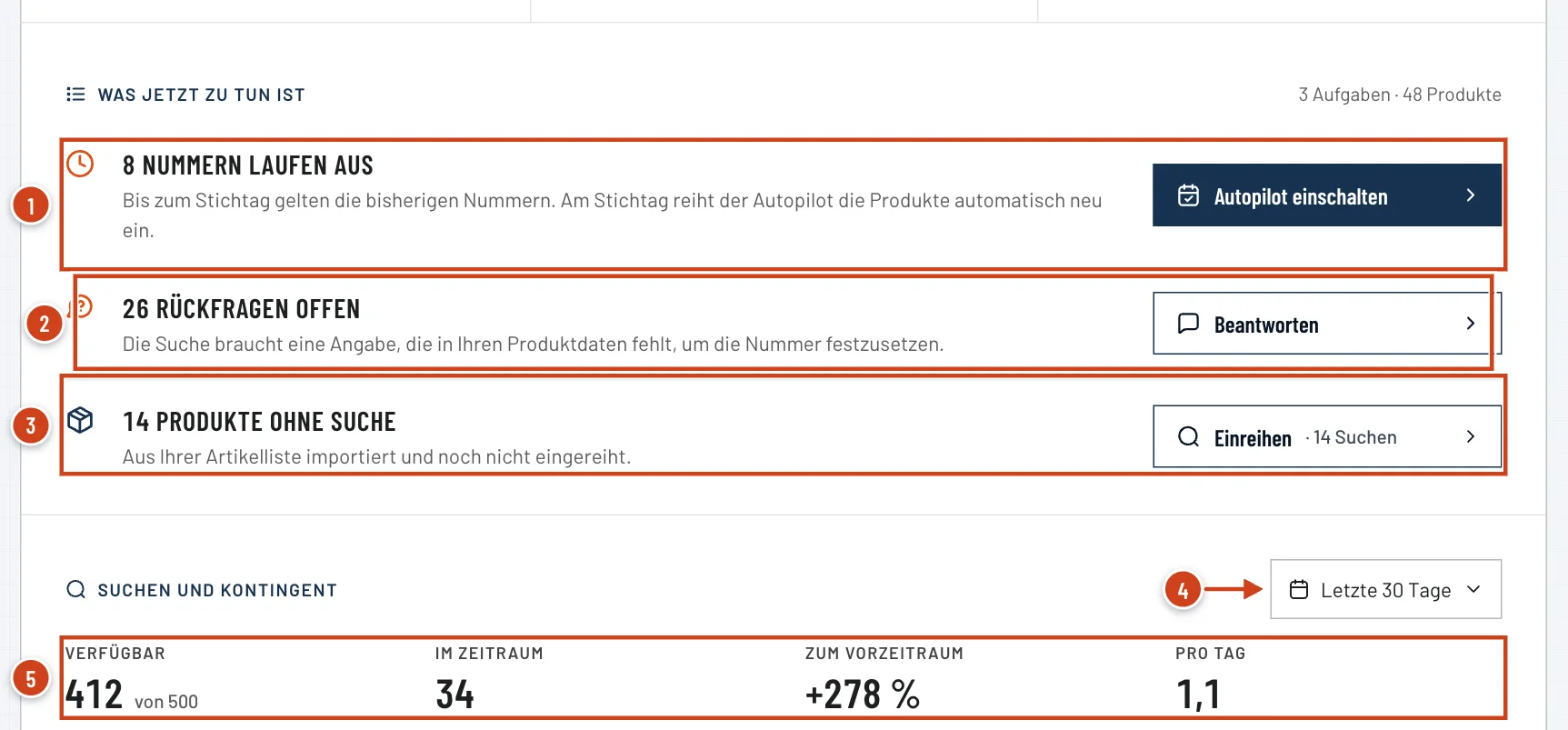
Abb. 1 · Aufgaben und Suchen im DashboardStand 20.11.2026 - Nummer 1: Nummern laufen aus mit Autopilot einschalten.
- Nummer 2: Rückfragen offen mit Beantworten.
- Nummer 3: Produkte ohne Suche mit Einreihen und der Zahl der Suchen.
- Nummer 4: Die Zeitraumwahl, anfangs Letzte 30 Tage.
- Nummer 5: Die Kennzahlen Verfügbar, Im Zeitraum, Zum Vorzeitraum und Pro Tag.
Schritt 2: Plan prüfen
Das Fenster zeigt den häufigsten Nummernwechsel mit Gilt bis und Gilt ab, darunter die Produkte mit Bisherige Nummer, Wird ersetzt durch und Ab. Im Fuß steht, wie viele Suchen am Stichtag anfallen.
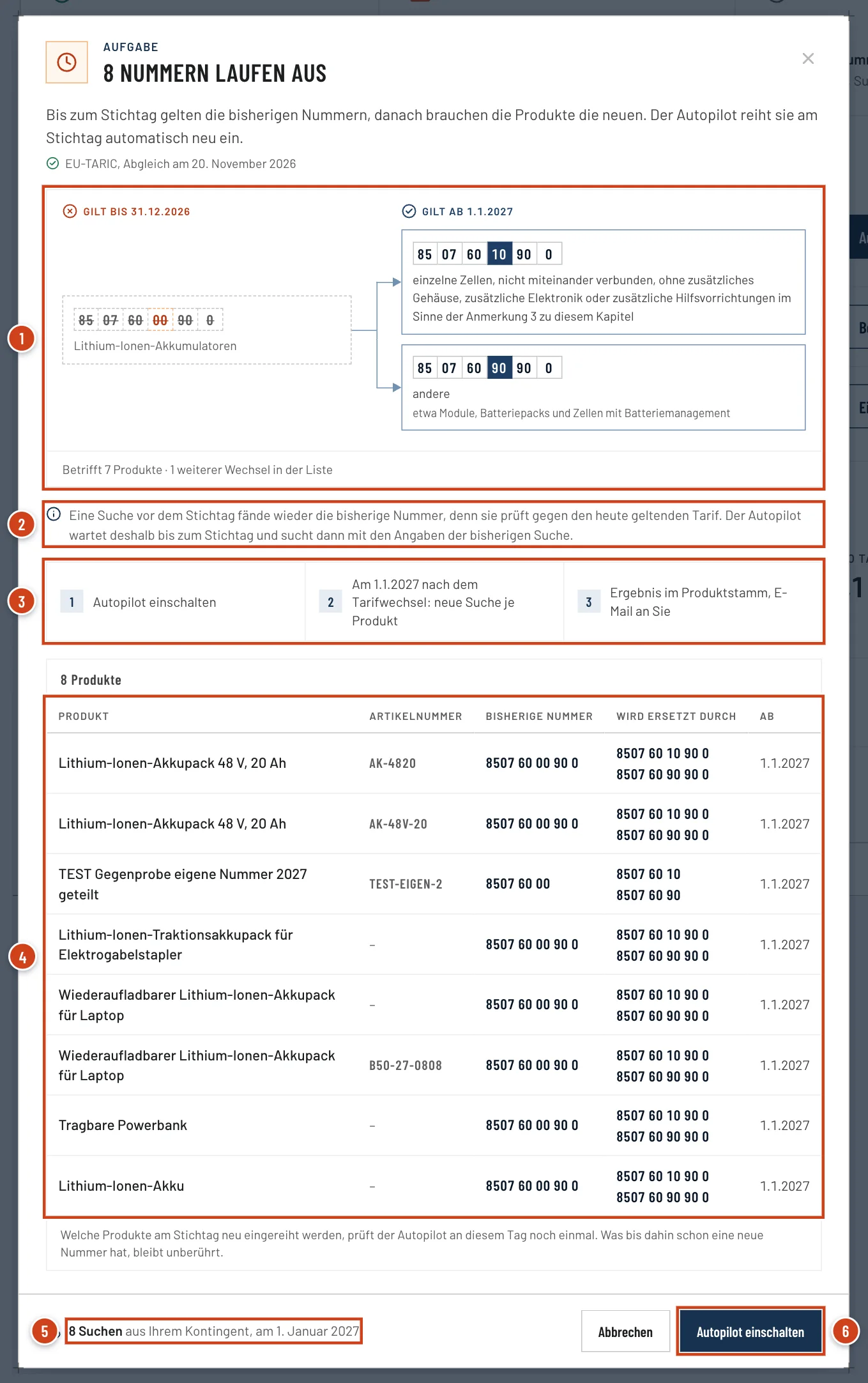
Abb. 2 · Aufgabe: Nummern laufen ausStand 20.11.2026 - Nummer 1: Der häufigste Wechsel: bisherige Nummer mit Gilt bis, neue Nummern mit Gilt ab.
- Nummer 2: Warum der Autopilot bis zum Stichtag wartet.
- Nummer 3: Die drei Schritte vom Einschalten bis zum Ergebnis.
- Nummer 4: Die Produkte mit Bisherige Nummer, Wird ersetzt durch und Ab.
- Nummer 5: Suchen, die am Stichtag aus Ihrem Kontingent anfallen.
- Nummer 6: Autopilot einschalten.
Schritt 3: Einschalten
Klicken Sie auf Autopilot einschalten. Das Fenster zeigt jetzt Autopilot an mit dem Plan: Start, Produkte, Kontingent, Ergebnis und Eingeschaltet.
Schritt 4: Fenster schließen
Mit Fertig schließen Sie das Fenster. Im Dashboard steht die Aufgabe jetzt unter Wird erledigt mit dem Tag, an dem der Autopilot neu einreiht.
Was am Stichtag geschieht#
- Ab 3 Uhr, sobald der neue Tarif gilt, bestimmt der Autopilot die betroffenen Produkte neu. Was bis dahin schon eine neue Nummer hat, bleibt unberührt.
- Für jedes Produkt startet eine Suche mit den Angaben der bisherigen Suche, gesammelt in der Sammelsuche „Autopilot · Tarifwechsel …“ mit dem Datum im Suchverlauf.
- Jede Suche verbraucht 1 Suche aus Ihrem Kontingent.
- Sind die Suchen fertig, erhalten Sie eine E-Mail. Die neuen Nummern stehen im Produktstamm.
BeispielKontingent reicht nicht für alle Produkte
- Eingabe
- Im Dezember 2026 zeigt das Dashboard „12 Nummern laufen aus“, Stichtag 1. Januar 2027. Ihr Kontingent hat noch 8 Suchen. Sie schalten den Autopilot ein.
- Ergebnis
- Schon das Fenster sagt: „Ihr Kontingent reicht heute für 8 der 12 Suchen.“ Am 1. Januar 2027 ab 3 Uhr startet der Autopilot 8 Suchen. Die übrigen 4 Produkte stehen danach unter Nummern nicht mehr gültig, und Sie erhalten eine E-Mail. Nach dem Kauf weiterer Suchen reihen Sie sie dort mit Neu einreihen ein.
Kaufen Sie vor dem Stichtag nach, startet der Autopilot alle 12 Suchen. Pakete stehen unter Preise.
Autopilot ausschalten#
Ausschalten geht, solange der Autopilot auf den Stichtag wartet.
Schritt 1: Plan öffnen
Klicken Sie im Dashboard unter Wird erledigt auf Autopilot an. Das Fenster zeigt den Plan.
Schritt 2: Ausschalten
Klicken Sie auf Autopilot ausschalten. Die Aufgabe Nummern laufen aus steht danach wieder unter Was jetzt zu tun ist.
Wenn etwas nicht klappt#
- „Der Autopilot konnte gerade nicht eingestellt werden.“
- Versuchen Sie es in einem Moment erneut.
- „Der Autopilot gehört zu einer Firma. Ihr Konto ist keiner Firma zugeordnet.“
- Lassen Sie sich vom Admin Ihres Unternehmens einladen. Mehr unter Konto einrichten und dem Unternehmen beitreten.
- „Ihre Sitzung ist abgelaufen. Bitte melden Sie sich erneut an.“
- Melden Sie sich an und öffnen Sie die Aufgabe erneut.
- Autopilot einschalten bleibt gesperrt
- Das Fenster lädt noch die Produkte oder den Stand des Autopiloten. Bleibt die Schaltfläche gesperrt, laden Sie das Dashboard neu.
Häufige Fragen#
Kostet das Einschalten Suchen?
Nein. Suchen werden erst am Stichtag verbraucht, 1 Suche je Produkt. Wie viele es sind, steht vorher im Fenster und im Plan unter Kontingent.
Warum reihe ich nicht gleich heute neu ein?
Weil eine Suche gegen den heute geltenden Tarif prüft. Vor dem Stichtag fände sie wieder die bisherige Nummer, und das Produkt bliebe auf Gültig bis.
Ein Kollege hat den Autopilot schon eingeschaltet. Muss ich etwas tun?
Nein. Es gibt einen Autopilot je Unternehmen und Stichtag. Im Plan steht unter Eingeschaltet, wer ihn wann eingeschaltet hat.
Wie erfahre ich, dass der Autopilot fertig ist?
Per E-Mail, sobald die Suchen fertig sind. Konnte er nicht alle Produkte einreihen, etwa weil das Kontingent nicht reichte, kommt eine E-Mail mit den offenen Produkten.
Verwandte Artikel#
- Gültigkeit und JahreswechselWie das Portal Zolltarifnummern im Produktstamm täglich mit dem EU-TARIC abgleicht, was Stichtag und Nachfolger bedeuten und was zum Jahreswechsel zu tun ist.Erklärung lesen
- Ersetzte Nummern neu einreihenProdukte mit entfallener Zolltarifnummer vom Dashboard aus neu einreihen: Produkte wählen, Referenz festlegen, Sammelsuche starten. Mit Kosten und Grenzen.Anleitung lesen
- Kontingent verstehenWie viele Suchen Ihr Unternehmen noch hat: die Anzeige des Kontingents, ein Kontingent für das ganze Team, Hinweis-Mails und der Verbrauch nach Zeitraum.Erklärung lesen
Zuletzt aktualisiert am . Fehlt etwas oder stimmt etwas nicht? Schreiben Sie uns.