
Ersetzte Nummern neu einreihen
Hat die EU eine Nummer ersetzt, brauchen die betroffenen Produkte für die nächste Zollanmeldung eine neue. Diese Seite zeigt den Weg vom Dashboard über die Referenz bis zur Sammelsuche und was die neue Suche von der alten mitbekommt.
- Gilt für
- Portal
- Wer
- Mit Konto
- Kostet
- 1 Suche je Produkt
Auf dieser Seite
Bevor Sie beginnen
- Die Nummer ist entfallen. Das Dashboard zeigt dann die Aufgabe Nummern nicht mehr gültig.
- Ihr Kontingent reicht für 1 Suche je Produkt. Den Stand sehen Sie im Dashboard unter Verfügbar.
Wann Sie neu einreihen#
Neu einreihen hilft, sobald eine Nummer entfallen ist: Status Nicht mehr gültig oder Erneute Einreihung nötig. Läuft eine Nummer erst aus, schalten Sie den Autopilot ein; eine Suche vor dem Stichtag fände wieder die bisherige Nummer.
Neu einreihen vom Dashboard#
Schritt 1: Aufgabe öffnen
Klicken Sie im Dashboard in der Zeile Nummern nicht mehr gültig auf Neu einreihen. Die Schaltfläche nennt die Zahl der Suchen.
Schritt 2: Produkte prüfen
Das Fenster zeigt den häufigsten Nummernwechsel und die Produkte mit Bisherige Nummer, Ersetzt durch und Seit. Nehmen Sie mit dem Kästchen Produkte heraus, die Sie jetzt nicht neu einreihen wollen.
Schritt 3: Weitergehen
Klicken Sie unten rechts auf die Schaltfläche mit der Zahl der Produkte, etwa „12 neu einreihen“. Gestartet wird noch nichts.
Schritt 4: Referenz festlegen
Im zweiten Schritt steht im Feld Referenz der Vorschlag „EU-Update: ersetzte Nummern“ mit dem heutigen Datum. Sie können ihn ändern, bis zu 160 Zeichen. Unter diesem Namen finden Sie die Sammelsuche im Suchverlauf.
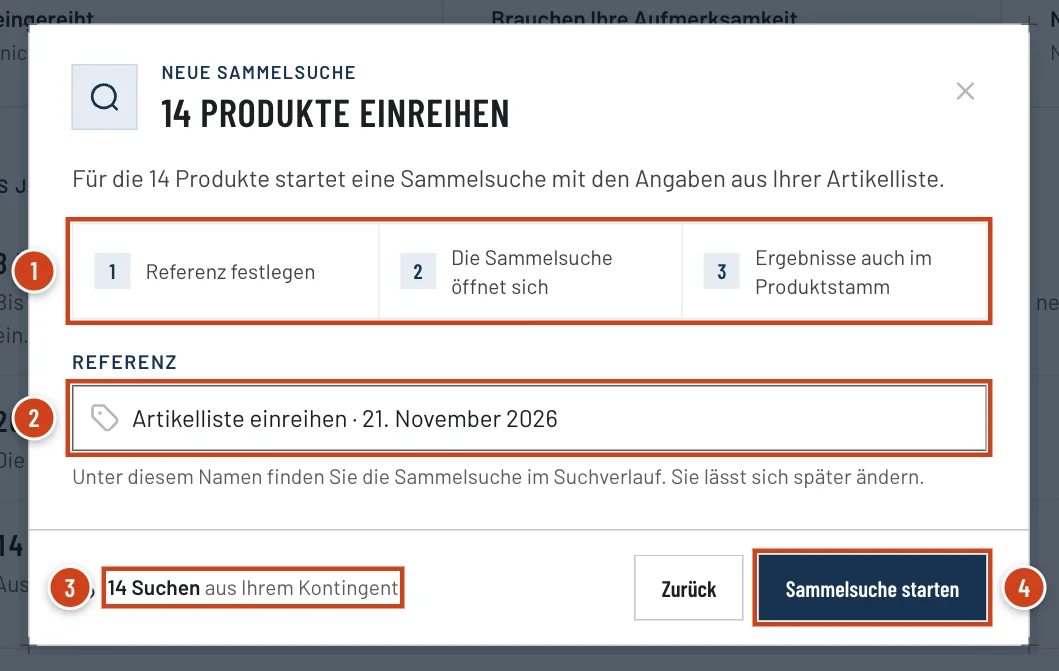
Abb. 1 · Neue Sammelsuche mit ReferenzStand 20.11.2026 - Nummer 1: Die drei Schritte bis zum Ergebnis.
- Nummer 2: Das Feld Referenz mit dem Vorschlag. Das Bild zeigt den Schritt für Produkte ohne Suche; bei ersetzten Nummern lautet der Vorschlag „EU-Update: ersetzte Nummern“.
- Nummer 3: Wie viele Suchen der Start verbraucht.
- Nummer 4: Sammelsuche starten.
Schritt 5: Sammelsuche starten
Klicken Sie auf Sammelsuche starten, bei einem einzelnen Produkt auf Suche starten. Das Portal öffnet die Sammelsuche; die neuen Nummern stehen danach auch im Produktstamm.
Wie Sie die laufende Sammelsuche lesen und Rückfragen beantworten, steht unter Die Seite einer Sammelsuche.
Was die neue Suche mitbekommt#
Jede Suche bekommt die bisherige Einreihung ihres Produkts als Hinweis mit und, wo die EU sie nennt, die Nachfolger der Nummer. Bei einem importierten Produkt ohne Suche geht stattdessen Ihre eigene Nummer mit. Die bisherige Einreihung bleibt mit ihrem Nachweis erhalten und steht danach als Abgelöst in der Produktakte.
BeispielZwölf ersetzte Nummern nach dem Jahreswechsel
- Eingabe
- Am 2. Januar 2027 zeigt das Dashboard „12 Nummern nicht mehr gültig“. Bei 3 Produkten nennt die EU zwei Nachfolger, sie stehen auf Erneute Einreihung nötig. Sie öffnen die Aufgabe, lassen alle 12 gewählt und übernehmen den Vorschlag für die Referenz.
- Ergebnis
- Es startet die Sammelsuche „EU-Update: ersetzte Nummern · 2. Januar 2027“ mit 12 Positionen; sie verbraucht 12 Suchen. Jede Position kennt die frühere Einreihung. Bei den 3 Produkten mit zwei Nachfolgern entscheidet die neue Suche anhand der Merkmale, welche Nummer gilt.
Mehr als 200 Produkte#
Eine Sammelsuche fasst bis zu 200 Produkte. Bei mehr nimmt das Fenster die ersten 200 und zeigt „Die ersten 200 von …. Die übrigen folgen danach.“ Öffnen Sie die Aufgabe nach dem Start erneut, um die übrigen einzureihen.
Einzelne Produkte neu einreihen#
In der Produktakte steht bei einer entfallenen Nummer neben dem Status Neu einreihen mit 1 Suche. Im Produktstamm wählen Sie im Reiter Zu prüfen mehrere Produkte und klicken auf Neu einreihen, wie unter Mehrere Produkte auswählen beschrieben.
Wenn etwas nicht klappt#
- „Die Produkte konnten nicht geladen werden.“
- Klicken Sie auf Erneut laden.
- „Zu dieser Aufgabe gibt es gerade keine Produkte mehr.“
- Die Produkte wurden inzwischen neu eingereiht. Die Übersicht im Dashboard ist gleich wieder aktuell.
- „Die Suche konnte nicht gestartet werden. Bitte versuchen Sie es erneut.“
- Klicken Sie erneut auf Sammelsuche starten. Bleibt die Meldung, laden Sie das Dashboard neu.
- Das Kontingent reicht nicht für alle Produkte
- Kaufen Sie Suchen nach oder nehmen Sie Produkte heraus. Was mit Suchen ohne Kontingent geschieht, steht unter Wenn das Kontingent leer ist.
Häufige Fragen#
Kostet das Neueinreihen Suchen?
Ja, 1 Suche je Produkt. Wie viele es sind, steht vor dem Start im Fuß des Fensters. Pakete stehen unter Preise.
Kann ich die Nachfolgenummer nicht einfach übernehmen?
Nennt die EU genau einen Nachfolger, ändert sich nur die Nummer, und die neue Suche bekommt ihn als Hinweis. Nennt sie mehrere, hängt die richtige Nummer von Merkmalen der Ware ab; das Portal zeigt dann Erneute Einreihung nötig. Die neue Einreihung begründet die Nummer und liefert einen neuen Nachweis.
Bleibt die alte Einreihung erhalten?
Ja. Sie steht in der Produktakte im Reiter Einreihungen als Abgelöst, mit ihrem Nachweis als PDF.
Verwandte Artikel#
- Autopilot ein- und ausschaltenDer Autopilot reiht Produkte mit auslaufender Zolltarifnummer am Stichtag ab 3 Uhr neu ein. So schalten Sie ihn ein und aus, und so viele Suchen verbraucht er.Anleitung lesen
- Gültigkeit und JahreswechselWie das Portal Zolltarifnummern im Produktstamm täglich mit dem EU-TARIC abgleicht, was Stichtag und Nachfolger bedeuten und was zum Jahreswechsel zu tun ist.Erklärung lesen
- Die Seite einer SammelsucheWas die Seite einer Sammelsuche zeigt: Status und Zolltarifnummer je Position, offene Aufgaben, Filter, Spalten und wie Sie ein Produkt hinzufügen.Erklärung lesen
Zuletzt aktualisiert am . Fehlt etwas oder stimmt etwas nicht? Schreiben Sie uns.