
Liste hochladen
Mit einer Liste übernehmen Sie viele Produkte auf einmal in eine Sammelsuche, zum Beispiel aus einer Handelsrechnung oder einer Excel-Tabelle. Lesen, Zuordnen und Prüfen verbrauchen keine Suche; erst der Start in der Eingabemaske.
- Gilt für
- Portal
- Wer
- Alle, auch ohne Konto
- Kostet
- 1 Suche je Produkt
Auf dieser Seite
Bevor Sie beginnen
- Die Datei ist höchstens 10 MB groß. Je Import liest das Portal eine Datei.
- Mit Konto übernehmen Sie bis zu 200 Positionen je Sammelsuche, ohne Konto bis zu 100.
Welche Dateien das Portal liest#
Das Portal liest Tabellen, E-Rechnungen und Dokumente, aus jeder Warenzeile wird eine Position. Nach der Art der Datei richtet sich der zweite Schritt im Fenster.
| Art | Formate | Zweiter Schritt |
|---|---|---|
| Tabelle | Excel (xlsx, xlsm, xls, xlsb), ods, Numbers, csv, tsv, Text mit Spalten | Spalten zuordnen: Sie bestätigen, welche Spalte was enthält. |
| E-Rechnung | XRechnung als xml, ZUGFeRD als pdf | Die Rechnungszeilen werden direkt gelesen. Ist die E-Rechnung fehlerhaft, folgt Spalten zuordnen. |
| Dokument | PDF, Bild (JPG, PNG, WebP, TIFF, HEIC), Word, PowerPoint, Text ohne Spalten | Erkennung: Das Portal liest Seiten und Zeilen und erkennt die Positionen. |
Excel, CSV und E-Rechnungen liest Ihr Browser. Ältere Formate wie xls, xlsb, ods und Numbers gehen zum Lesen kurz an den Server und werden nicht gespeichert. Dokumente lädt das Portal hoch, um sie zu lesen.
Liste hochladen Schritt für Schritt#
Schritt 1: Fenster öffnen
Klicken Sie in der Eingabemaske auf Weiteres Produkt und dann auf Liste hochladen. Das Fenster beginnt mit dem Schritt Datei.
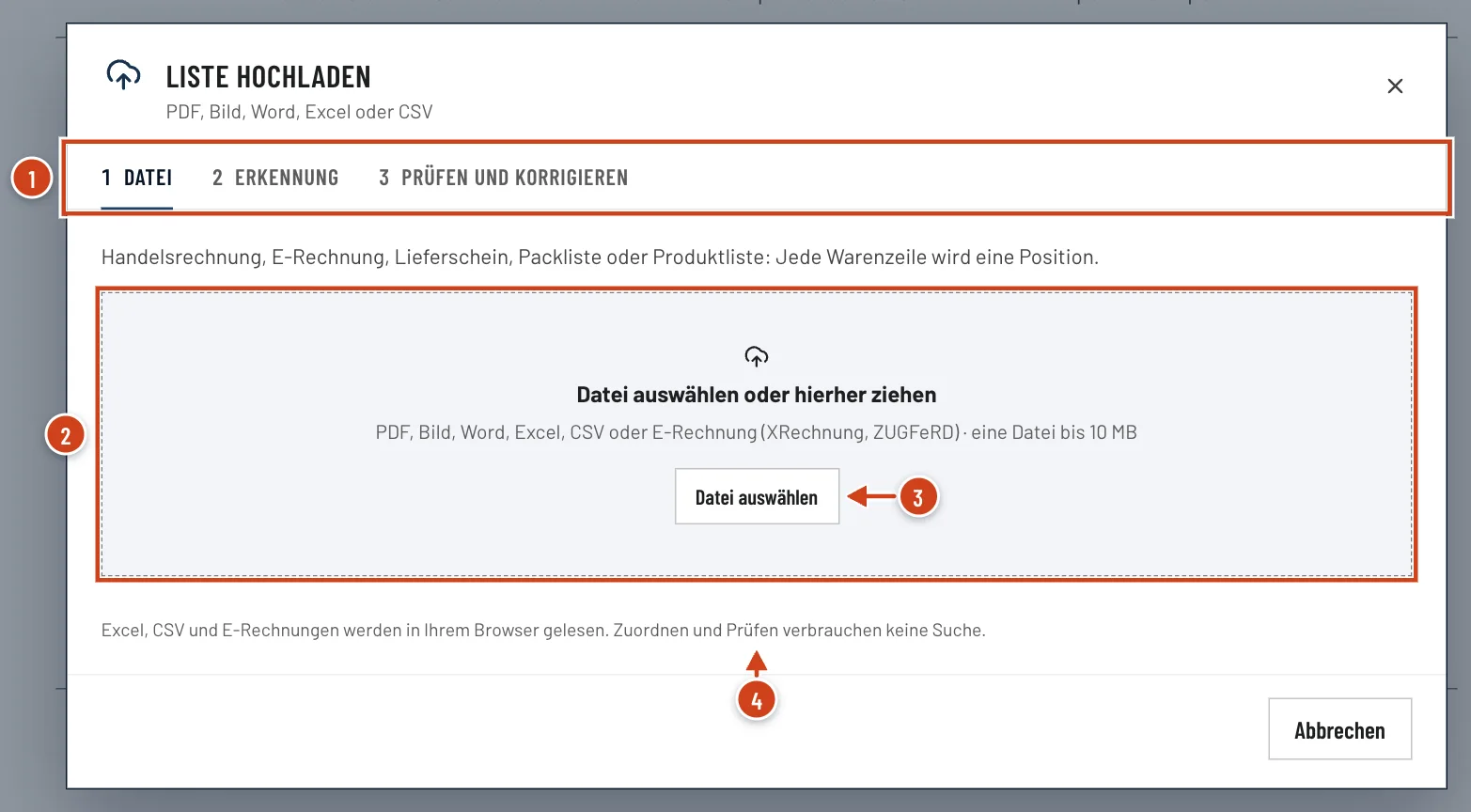
Abb. 1 · Fenster „Liste hochladen“, Schritt DateiStand 20.11.2026 - Nummer 1: Schrittleiste: Datei, danach Erkennung oder Spalten zuordnen, dann Prüfen und korrigieren.
- Nummer 2: Datei auswählen oder hierher ziehen: Fläche zum Ablegen der Datei, mit den lesbaren Formaten.
- Nummer 3: Datei auswählen: öffnet die Dateiauswahl.
- Nummer 4: Hinweis: Zuordnen und Prüfen verbrauchen keine Suche.
Schritt 2: Datei wählen
Ziehen Sie die Datei auf die Fläche oder klicken Sie auf Datei auswählen. Das Lesen beginnt sofort, ohne weiteren Klick.
Schritt 3: Erkennung abwarten
Bei PDF, Bild oder Word laufen nacheinander Datei hochladen, Datei konvertieren und Zeilen lesen und Positionen erkennen ab. Das dauert meist unter einer Minute. Danach beginnt das Prüfen von selbst.
Schritt 4: Spalten zuordnen
Bei Excel und CSV folgt statt der Erkennung Spalten zuordnen. Prüfen Sie die Vorschläge und klicken Sie auf Weiter. Einzelheiten stehen unter Spalten zuordnen.
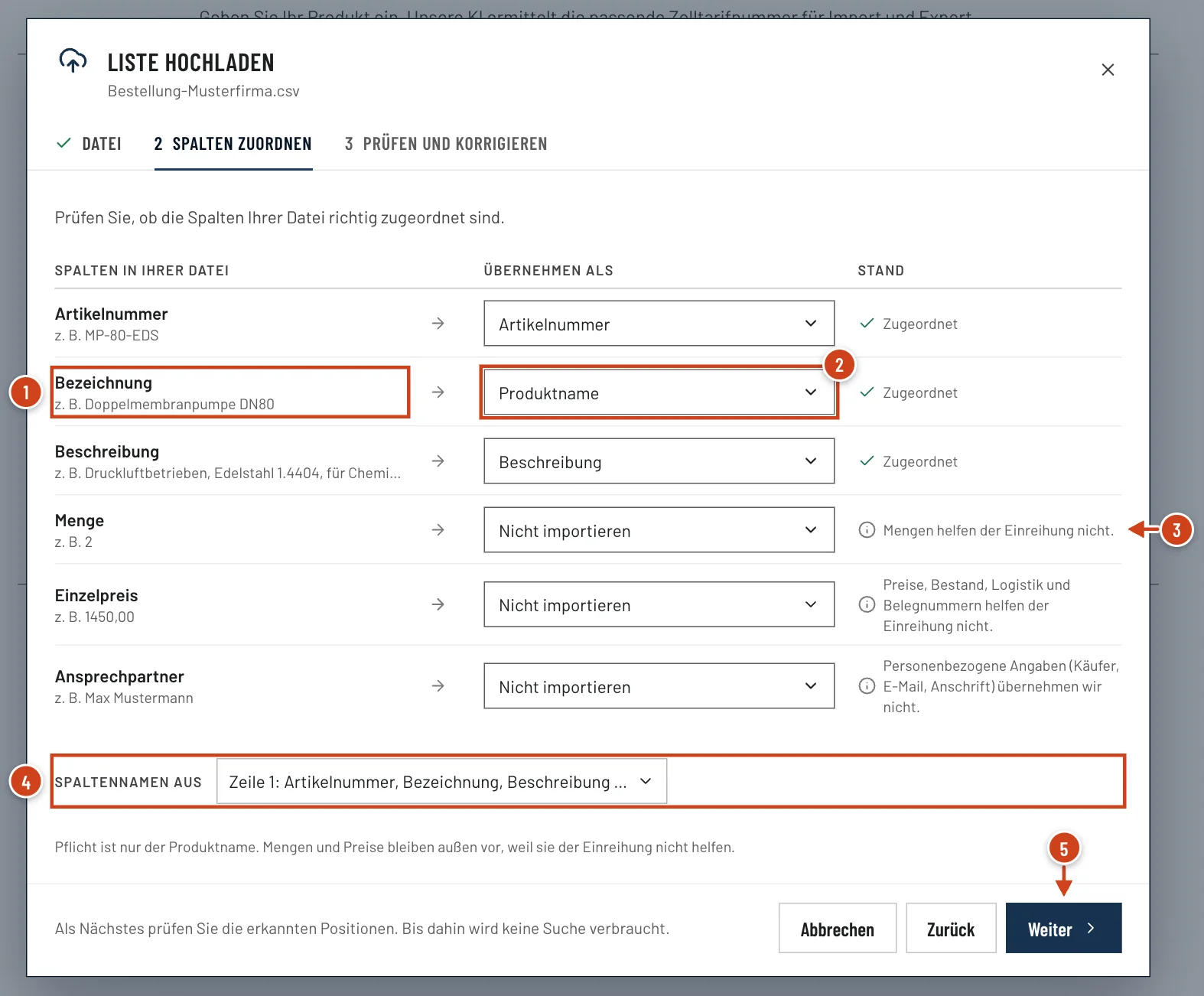
Abb. 2 · Schritt „Spalten zuordnen“Stand 20.11.2026 - Nummer 1: Spalten in Ihrer Datei: Spaltenname mit einem Beispielwert.
- Nummer 2: Übernehmen als: das Ziel der Spalte im Auswahlfeld.
- Nummer 3: Stand: zugeordnet oder der Grund, warum die Spalte außen vor bleibt.
- Nummer 4: Spaltennamen aus: die Zeile, die die Spaltennamen trägt.
- Nummer 5: Weiter: führt zu Prüfen und korrigieren.
Schritt 5: Positionen prüfen
Im Schritt Prüfen und korrigieren steht oben, wie viele Positionen gesucht und wie viele Zeilen nicht übernommen werden. Namen und Artikelnummern ändern Sie direkt in der Liste, wie unter Positionen prüfen und korrigieren.
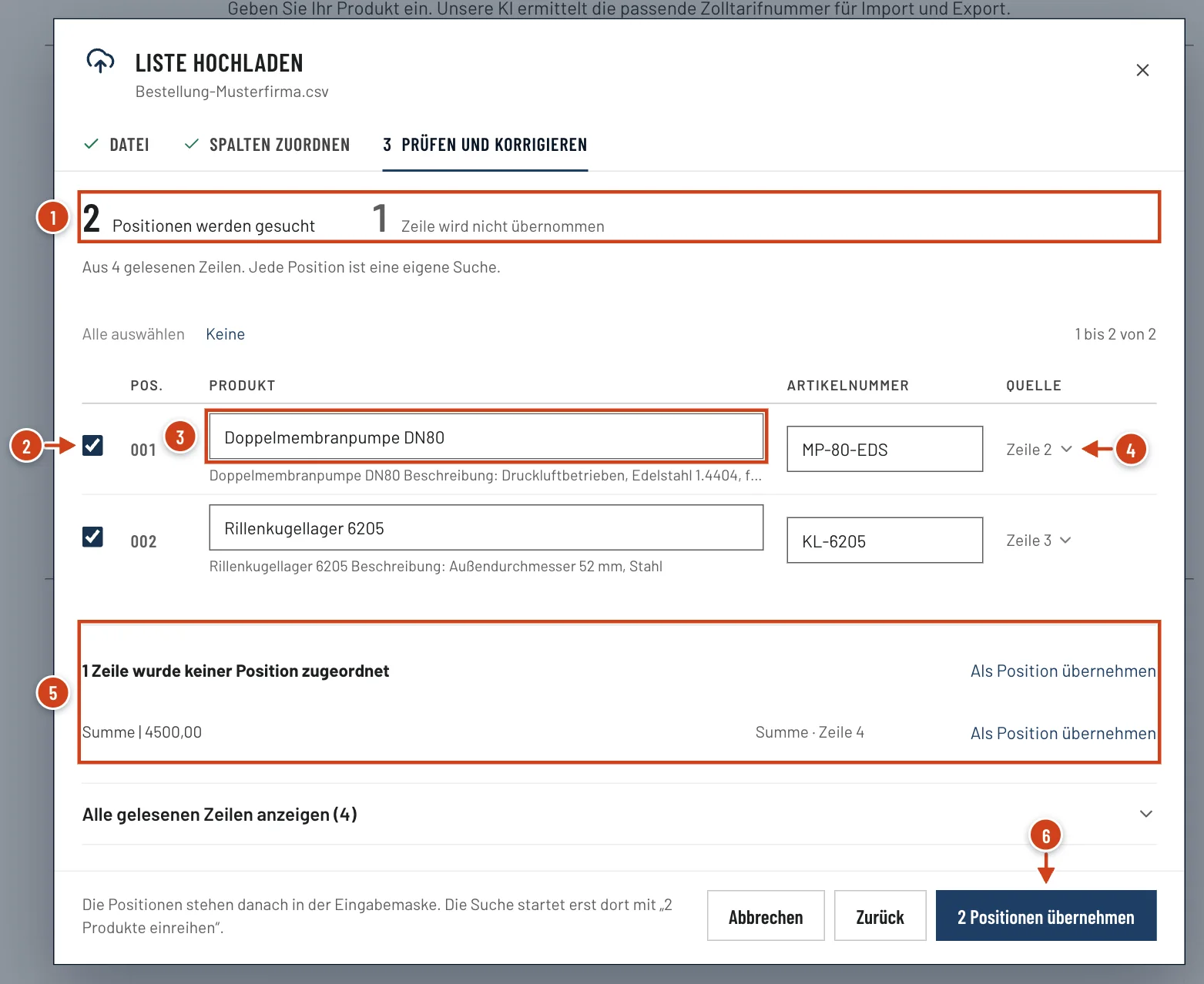
Abb. 3 · Schritt „Prüfen und korrigieren“Stand 20.11.2026 - Nummer 1: Die Zahlen oben: Positionen werden gesucht und Zeilen werden nicht übernommen.
- Nummer 2: Kästchen je Position: ohne Häkchen wird die Position nicht gesucht.
- Nummer 3: Feld Produkt: der Name der Position, direkt änderbar.
- Nummer 4: Quelle: klappt Text und Quellzeilen der Position auf.
- Nummer 5: Zeilen ohne Position mit Als Position übernehmen.
- Nummer 6: Schaltfläche zum Übernehmen mit der Zahl der Positionen.
Schritt 6: Positionen übernehmen
Klicken Sie auf die Schaltfläche mit der Zahl der Positionen, zum Beispiel „12 Positionen übernehmen“. Die Positionen stehen danach in der Liste Ihre Produkte der Eingabemaske.
Schritt 7: Sammelsuche starten
Geben Sie eine Referenz an und starten Sie mit der Schaltfläche, die Produkte und Suchen nennt. Erst jetzt verbraucht jedes Produkt eine Suche; der weitere Weg steht unter Mehrere Produkte auf einmal einreihen.
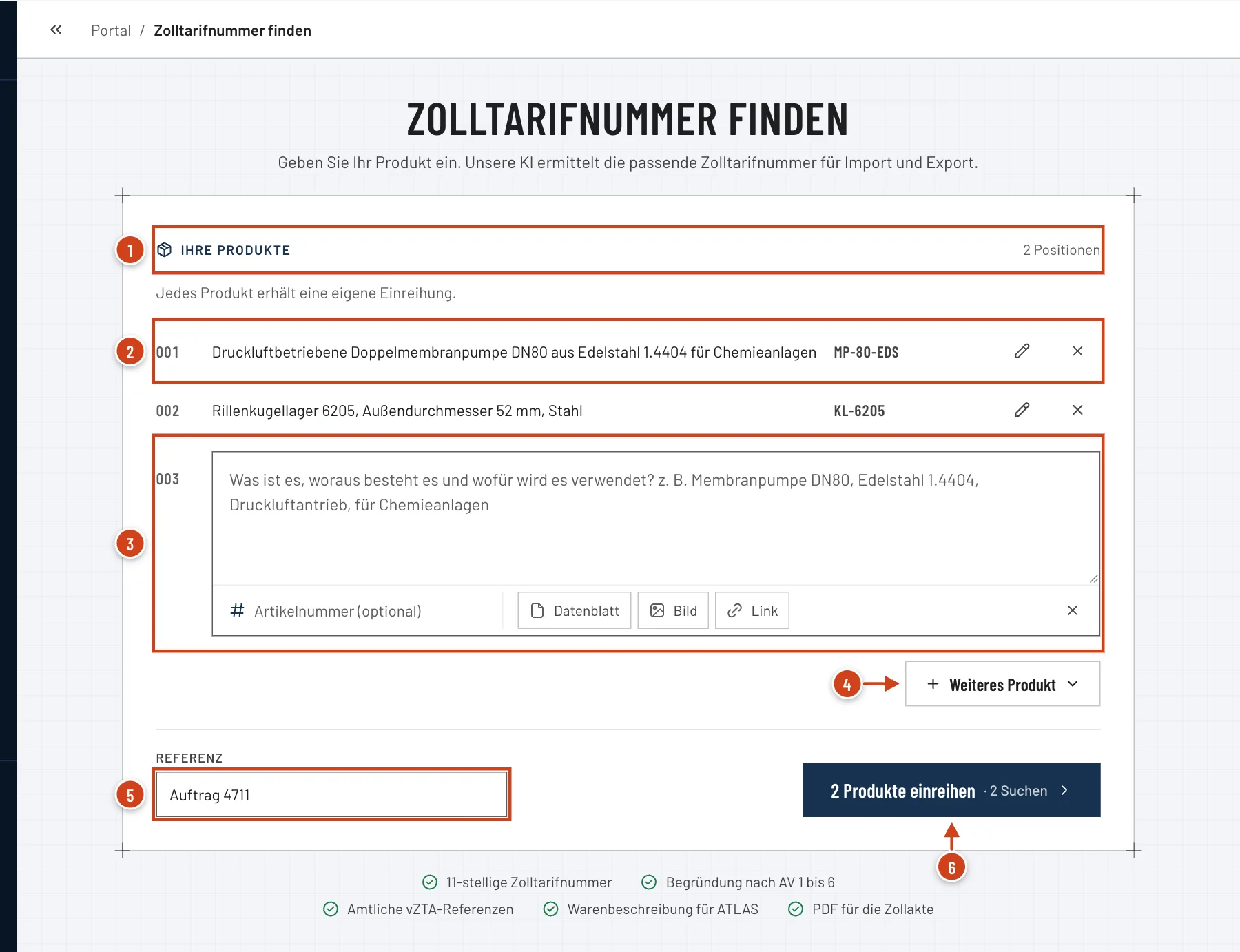
Abb. 4 · Liste mit Referenz und StartknopfStand 20.11.2026 - Nummer 1: Ihre Produkte: die Liste mit der Zahl der Positionen.
- Nummer 2: Position mit Stift zum Bearbeiten und Kreuz zum Entfernen.
- Nummer 3: Die offene Zeile für das nächste Produkt.
- Nummer 4: Weiteres Produkt: ein weiteres Produkt hinzufügen.
- Nummer 5: Referenz: der Name der Sammelsuche.
- Nummer 6: Startknopf mit der Zahl der Produkte und der Suchen.
Beispiel: eine CSV-Liste aus dem Einkauf#
BeispielCSV mit Artikelnummer, Bezeichnung und Beschreibung
- Eingabe
- Datei
Bestellung.csv, KopfzeileArtikelnummer;Bezeichnung;Beschreibung;Menge;Einzelpreis, darunterMP-80-EDS;Doppelmembranpumpe DN80;Druckluftbetrieben, Edelstahl 1.4404, für Chemieanlagen;2;1450,00undKL-6205;Rillenkugellager 6205;Außendurchmesser 52 mm, Stahl;500;3,20. - Ergebnis
- Spalten zuordnen schlägt vor:
Artikelnummerals Artikelnummer,Bezeichnungals Produktname,Beschreibungals Beschreibung.MengeundEinzelpreisbleiben außen vor. Prüfen und korrigieren zeigt 2 Positionen. Gesucht wird die erste mit „Doppelmembranpumpe DN80“ und in der nächsten Zeile „Beschreibung: Druckluftbetrieben, Edelstahl 1.4404, für Chemieanlagen“.
Zum Vergleich: Die Pumpe ist in 8413 50 80 90 0 eingereiht, das Kugellager in 8482 10 90 00 0. Die Nummern liefert erst die Einreihung, nicht die Liste.
Mengen, Preise, Personendaten wie Ansprechpartner oder E-Mail-Adressen und eine schon gepflegte Zolltarifnummer übernimmt das Portal nicht. Die Gründe stehen unter Spalten zuordnen.
Zum Ausprobieren gibt es eine Beispieldatei mit fünf Positionen und den Spalten Artikelnummer, Bezeichnung und Beschreibung: Beispiel-Artikelliste herunterladen (CSV). Hochladen, Zuordnen und Prüfen kosten keine Suche.
Liste direkt in das Feld ziehen#
Sie können eine Liste auch in das Feld der Eingabemaske ziehen, einfügen oder über Datenblatt wählen. Das Portal prüft jede Datei; solange steht dort Datei wird geprüft: ein Produkt oder eine Liste?
Erkennt es eine Liste, öffnet sich Liste hochladen mit dieser Datei und dem Kasten Als Liste erkannt. War es doch nur ein Produkt, klicken Sie dort auf „Nur ein Produkt? Als Datenblatt anhängen“. Die Datei hängt dann als Anhang am offenen Produkt.
Ohne Konto hochladen#
Ohne Konto übernehmen Sie bis zu 100 Positionen. Beim Start werden bis zu 3 Produkte mit Ihren kostenlosen Suchen eingereiht; die übrigen Positionen bleiben vorbereitet. Für weitere Suchen brauchen Sie ein Konto und ein Suchpaket, siehe Preise und Ohne Konto testen.
Wenn etwas nicht klappt#
- „Die ausgewählte Datei ist größer als 10 MB. Bitte teilen Sie die Liste auf.“
- Teilen Sie die Datei in mehrere Listen. Ganze Artikelstämme laden Sie in den Produktstamm, siehe Artikelliste importieren.
- „Es wird eine Datei je Import verarbeitet. Übernommen wurde die erste.“
- Laden Sie weitere Listen danach einzeln über Weiteres Produkt und Liste hochladen hoch.
- „In der Datei wurden keine Warenzeilen erkannt.“
- Prüfen Sie, ob die Datei die Warenzeilen enthält. Sonst tragen Sie die Produkte über Neu beschreiben ein.
- „In der Datei wurde kein lesbarer Text gefunden (Scan ohne Textebene) …“
- Laden Sie die Liste als Excel, CSV oder als PDF mit Text hoch.
- „Die E-Rechnung konnte nicht gelesen werden.“
- Laden Sie die E-Rechnung erneut aus Ihrem System herunter oder nutzen Sie die PDF-Rechnung.
- „Eine Sammelsuche umfasst bis zu 200 Positionen“
- Wählen Sie Positionen ab oder laden Sie die ganze Liste mit In den Produktstamm hochladen in den Produktstamm und reihen Sie von dort ein.
Häufige Fragen#
Kostet das Hochladen schon Suchen?
Nein. Lesen, Zuordnen und Prüfen verbrauchen keine Suche. Erst der Start in der Eingabemaske verbraucht eine Suche je Produkt. Alle Regeln stehen unter Was zählt als eine Suche?.
Kann ich mehrere Dateien auf einmal hochladen?
Je Import liest das Portal eine Datei, damit jede Position ihrer Quelldatei zugeordnet bleibt. Weitere Listen laden Sie danach einzeln hoch; zusammen fasst die Sammelsuche mit Konto bis zu 200 Positionen.
Wird die Menge aus der Rechnung übernommen?
Nein. Die Menge ändert die Zolltarifnummer nicht und steht deshalb nicht an der Position.
Wie entferne ich eine Liste wieder aus der Eingabemaske?
Über der Liste Ihre Produkte steht die Datei mit einem Kreuz. Es entfernt die Datei samt ihren Positionen.
Verwandte Artikel#
- Spalten zuordnenWelche Spalte einer Excel- oder CSV-Liste als Produktname, Beschreibung oder Artikelnummer übernommen wird und warum Menge, Preis und Personendaten fehlen.Referenz lesen
- Positionen prüfen und korrigierenPositionen einer hochgeladenen Liste vor dem Start prüfen: Namen und Artikelnummern ändern, Zeilen abwählen, Zusammenlegungen aufteilen, Zeilen nachtragen.Anleitung lesen
- Grenzen: 200, 100 und 50 PositionenWie viele Artikel eine Sammelsuche mit und ohne Konto fasst, wie groß eine Liste sein darf und wie Sie ganze Artikelstämme über den Produktstamm einreihen.Referenz lesen
Zuletzt aktualisiert am . Fehlt etwas oder stimmt etwas nicht? Schreiben Sie uns.