
Sammelsuche teilen
Teilen Sie das Ergebnis einer Sammelsuche mit Kollegen, Spediteur oder Kunden, per Link, E-Mail oder WhatsApp. Diese Seite zeigt die drei Wege und was Empfänger sehen.
- Gilt für
- Portal
- Wer
- Alle, auch ohne Konto
- Kostet
- Keine Suche
Auf dieser Seite
Was Empfänger sehen#
Empfänger sehen die Positionen mit Ergebnis und Begründung, ohne sich anzumelden. Ihre Eingaben und hochgeladenen Dateien sehen sie nicht. Für die Akte geben Sie besser einen Export weiter, siehe Sammelsuche exportieren.
Achtung: Ein geteilter Link bleibt bestehen
Im Portal gibt es keine Möglichkeit, einen geteilten Link zurückzuziehen. Geben Sie ihn nur an Personen weiter, die das Ergebnis sehen dürfen.
Per Link, E-Mail oder WhatsApp teilen#
Schritt 1: Fenster öffnen
Klicken Sie oben rechts auf der Seite der Sammelsuche auf Teilen. Das Fenster Sammelsuche teilen öffnet sich mit dem Weg Link; das Feld zeigt zuerst „Link wird erstellt …“.
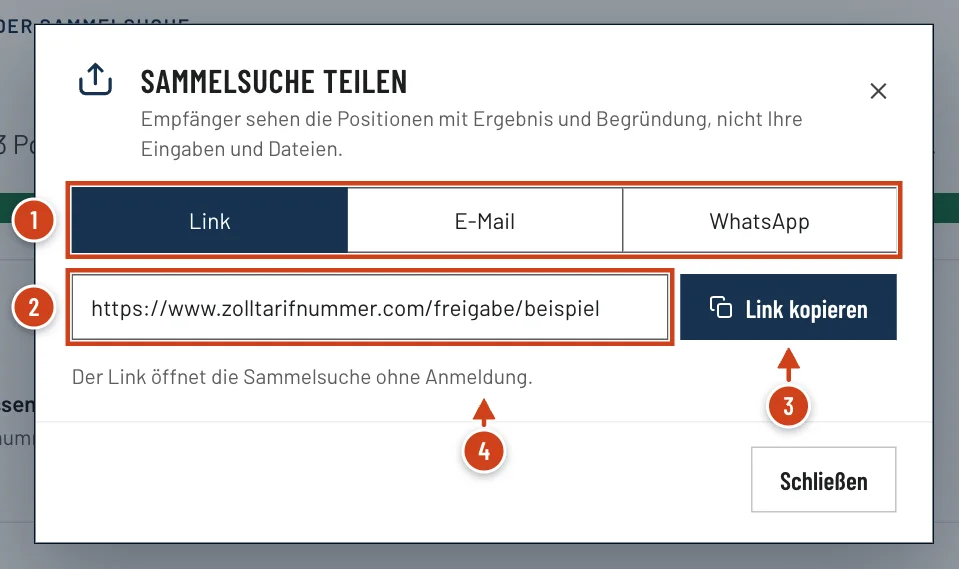
Abb. 1 · Fenster „Sammelsuche teilen“Stand 20.11.2026 - Nummer 1: Die drei Wege: Link, E-Mail und WhatsApp.
- Nummer 2: Feld mit dem Link zur Sammelsuche.
- Nummer 3: Link kopieren: legt den Link in die Zwischenablage.
- Nummer 4: Satz: Der Link öffnet die Sammelsuche ohne Anmeldung.
Schritt 2: Link kopieren
Klicken Sie auf Link kopieren. Die Meldung Link kopiert bestätigt es; fügen Sie den Link in Ihre Nachricht ein.
Schritt 3: Per E-Mail senden
Wählen Sie E-Mail, tragen Sie die E-Mail-Adresse ein und passen Sie die Nachricht an. Mit E-Mail senden geht die Mail ab; sie enthält den Link zur Sammelsuche.
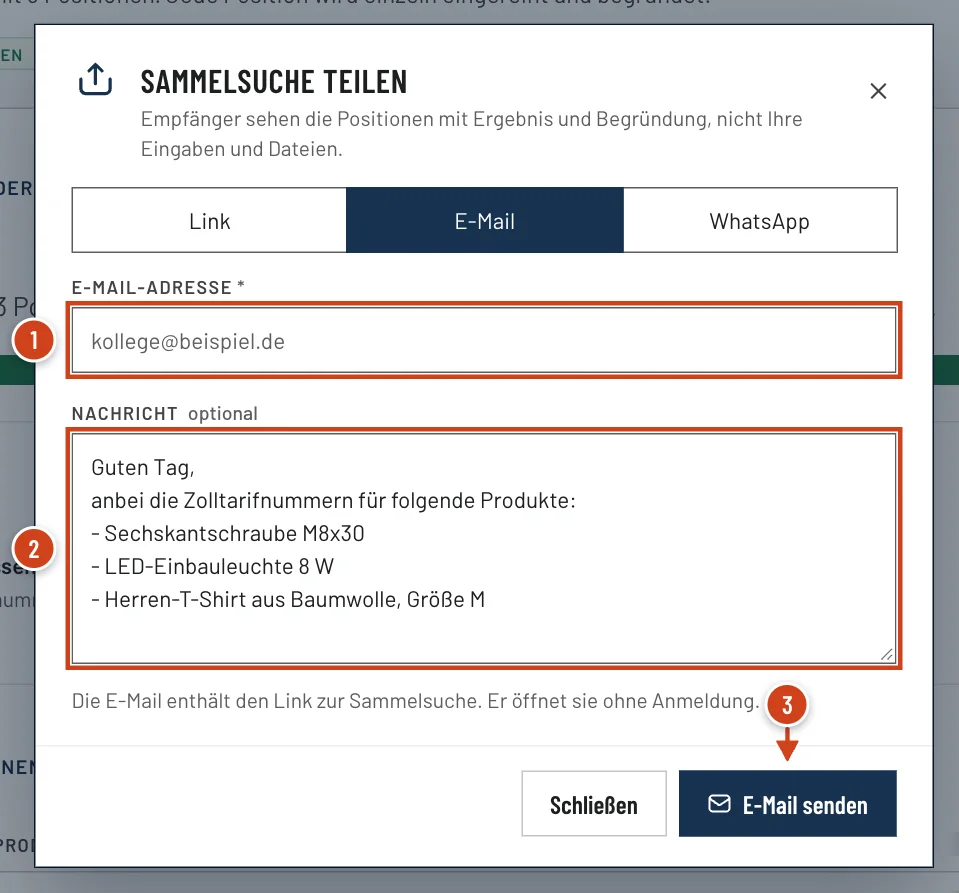
Abb. 2 · Weg „E-Mail“ im Fenster „Sammelsuche teilen“Stand 20.11.2026 - Nummer 1: E-Mail-Adresse des Empfängers.
- Nummer 2: Nachricht: vorbereitet mit den Produkten der Sammelsuche, änderbar.
- Nummer 3: E-Mail senden
Schritt 4: Per WhatsApp teilen
Wählen Sie WhatsApp und klicken Sie auf Auf WhatsApp teilen. WhatsApp öffnet sich mit einem kurzen Text und dem Link; dort wählen Sie den Empfänger.
BeispielE-Mail an den Spediteur
- Eingabe
- Sammelsuche „Auftrag 4711“ mit der Doppelmembranpumpe
MP-80-EDSund dem RillenkugellagerKL-6205. Weg E-Mail, Adressekollege@beispiel.de, Nachricht unverändert. - Ergebnis
- Die Nachricht beginnt mit „Guten Tag, anbei die Zolltarifnummern für folgende Produkte:“ und listet die Produktnamen. Nach E-Mail senden meldet das Portal „Die Sammelsuche wurde an kollege@beispiel.de gesendet.“
Aus dem Suchverlauf oder ein einzelnes Ergebnis teilen#
Im Suchverlauf bietet Teilen im Menü einer Zeile dieselben drei Wege. Ein einzelnes Ergebnis teilen Sie auf seiner Seite, wie unter Ergebnis teilen beschrieben.
Wenn etwas nicht klappt#
- „Der Freigabelink konnte gerade nicht erstellt werden.“
- Klicken Sie im Fenster auf Erneut versuchen.
- „Kopieren nicht möglich“
- Ihr Browser hat den Zugriff auf die Zwischenablage abgelehnt. Klicken Sie in das Linkfeld; der Link ist dann markiert, und Sie kopieren ihn von Hand.
- „Bitte geben Sie eine gültige E-Mail-Adresse ein.“
- Prüfen Sie die Schreibweise der Adresse und senden Sie erneut.
Häufige Fragen#
Sieht der Empfänger meine hochgeladene Rechnung?
Nein. Empfänger sehen die Positionen mit Ergebnis und Begründung, nicht Ihre Eingaben und Dateien.
Braucht der Empfänger ein Konto?
Nein. Der Link öffnet die Sammelsuche ohne Anmeldung.
Kostet das Teilen eine Suche?
Nein. Der Empfänger sieht die vorhandenen Ergebnisse; dabei wird nichts neu eingereiht.
Verwandte Artikel#
- Ergebnis teilenEin Ergebnis per Link, E-Mail oder WhatsApp teilen: was der Empfänger sieht, was bei Ihnen bleibt und warum sich ein geteilter Link nicht zurückziehen lässt.Anleitung lesen
- Sammelsuche exportierenDie Zolltarifnummern einer Sammelsuche als Excel, CSV, PDF-Gesamtbericht oder ZIP mit Einzelberichten exportieren, und warum „Exportieren“ gesperrt sein kann.Anleitung lesen
- Die Seite einer SammelsucheWas die Seite einer Sammelsuche zeigt: Status und Zolltarifnummer je Position, offene Aufgaben, Filter, Spalten und wie Sie ein Produkt hinzufügen.Erklärung lesen
Zuletzt aktualisiert am . Fehlt etwas oder stimmt etwas nicht? Schreiben Sie uns.