
Anmelden mit E-Mail-Code
Das Portal arbeitet ohne Passwort. Sie melden sich mit einem Code an, den Sie per E-Mail erhalten. Derselbe Weg legt beim ersten Mal Ihr Konto an.
- Gilt für
- Portal
- Wer
- Alle, auch ohne Konto
- Kostet
- Keine Suche
Auf dieser Seite
Bevor Sie beginnen
- Zugriff auf das Postfach der E-Mail-Adresse, mit der Sie sich anmelden, in der Regel Ihre Firmenadresse.
Code anfordern#
Im Portal steht Anmelden unten in der Seitenleiste. Auf der Website öffnet das Personensymbol oben rechts dasselbe Fenster, am Handy Anmelden / Registrieren im Menü. Suchen ohne Konto übernimmt das Portal dabei in Ihr Konto, siehe Ohne Konto testen.
Schritt 1: Anmeldefenster öffnen
Klicken Sie unten in der Seitenleiste auf Anmelden. Das Fenster Anmelden / Registrieren öffnet sich.
Schritt 2: E-Mail-Adresse eintragen
Tragen Sie Ihre Adresse unter E-Mail-Adresse ein und klicken Sie auf Code anfordern. Je nach Einstieg heißt der Knopf Konto erstellen, er tut dasselbe.
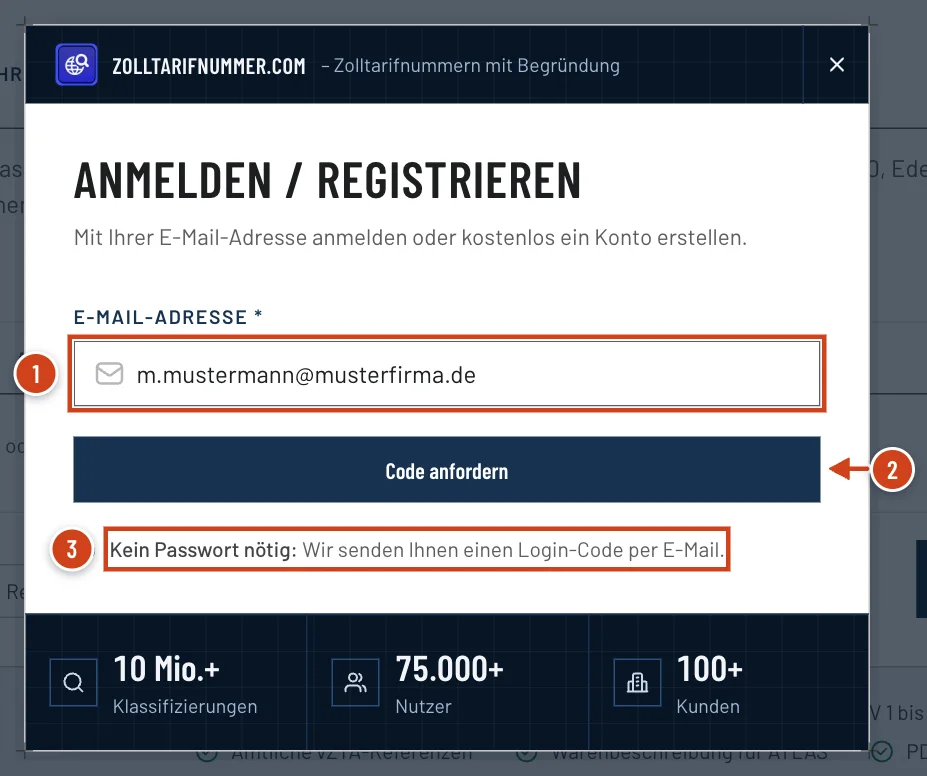
Abb. 1 · Anmeldefenster, erster SchrittStand 20.11.2026 - Nummer 1: E-Mail-Adresse: die Adresse, an die der Code geht.
- Nummer 2: Code anfordern: sendet den Code.
- Nummer 3: Kein Passwort nötig: Die Anmeldung läuft immer über einen Code.
Schritt 3: E-Mail öffnen
Öffnen Sie die E-Mail von „Zolltarifnummer.com“, Absender
service@zolltarifnummer.com. Der Betreff lautet „Ihr Anmeldecode“, dahinter steht schon der Code.
Code eingeben#
Schritt 1: Sechs Ziffern eintragen
Tragen Sie unter Code eingeben die sechs Ziffern aus der E-Mail ein. Mit der letzten Ziffer prüft das Portal den Code von selbst.
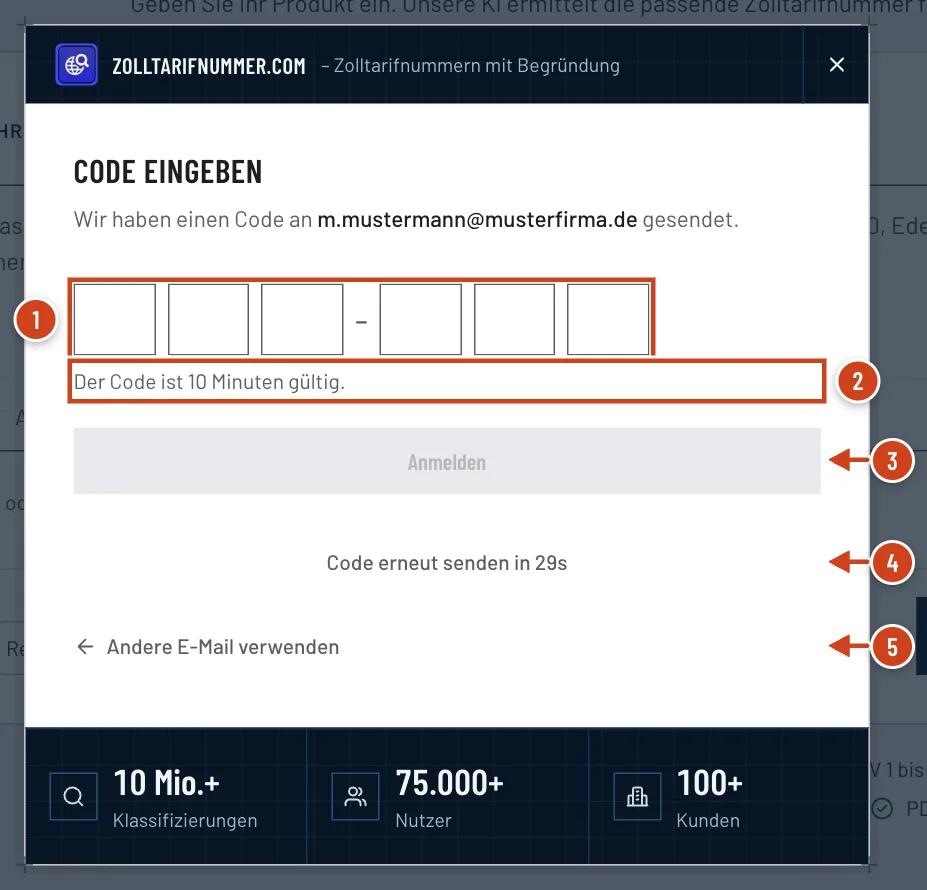
Abb. 2 · Anmeldefenster, zweiter SchrittStand 20.11.2026 - Nummer 1: Sechs Felder für den Code aus der E-Mail.
- Nummer 2: Der Code gilt 10 Minuten.
- Nummer 3: Anmelden: prüft den Code, falls er nicht von selbst geprüft wurde.
- Nummer 4: Code erneut senden: schickt einen neuen Code, frühestens nach 30 Sekunden.
- Nummer 5: Andere E-Mail verwenden: zurück zum ersten Schritt.
Schritt 2: Angemeldet weiterarbeiten
Nach der Anmeldung öffnet sich das Dashboard. Kamen Sie aus einem Kauf oder einer angehaltenen Suche, geht es dort weiter.
Achtung: Nur der neueste Code gilt
Mit Code erneut senden verliert der vorige Code seine Gültigkeit. Geben Sie immer den Code aus der jüngsten E-Mail ein. Jeder Code gilt einmal.
Wie lange Sie angemeldet bleiben#
Eine Anmeldung gilt in diesem Browser bis zu 14 Tage. Danach fordern Sie einen neuen Code an. Abmelden können Sie jederzeit über das Kontomenü unten in der Seitenleiste mit Abmelden.
BeispielAnmeldung mit Firmenadresse
- Eingabe
- E-Mail-Adresse „m.mustermann@musterfirma.de“, dann Code anfordern und die sechs Ziffern aus der E-Mail.
- Ergebnis
- Das Dashboard öffnet sich. Unten links steht die Kontozeile mit Rolle und Unternehmen, etwa „Admin · Musterfirma GmbH“.
Beim ersten Anmelden legt derselbe Weg das Konto an. Was dabei mit dem Unternehmen geschieht, steht unter Konto einrichten.
Wenn kein Code ankommt#
- Sehen Sie im Spam-Ordner und in der Quarantäne Ihres Postfachs nach.
- Prüfen Sie die Schreibweise der Adresse. Andere E-Mail verwenden führt zurück zum ersten Schritt.
- Warten Sie eine Minute. Danach fordert Code erneut senden einen neuen Code an.
- Bitten Sie Ihre IT, Absender von
zolltarifnummer.comzuzulassen.
Kommt weiterhin nichts an, schreiben Sie an service@zolltarifnummer.com oder nutzen Sie das Kontaktformular.
Wenn etwas nicht klappt#
- „Der eingegebene Code ist ungültig. Bitte prüfen Sie Ihre Eingabe.“
- Geben Sie den Code aus der jüngsten E-Mail ein. Nach 5 Versuchen in 15 Minuten nimmt das Portal für diese Adresse vorübergehend keinen Code an, auch dann erscheint diese Meldung. Warten Sie 15 Minuten und fordern Sie einen neuen Code an.
- „Aus Sicherheitsgründen ist der Code nur kurz gültig. Bitte fordern Sie einen neuen Code an.“
- Die 10 Minuten sind vorbei. Klicken Sie auf Neuen Code anfordern.
- „Zu viele Code-Anfragen. Bitte versuchen Sie es in einer Stunde erneut.“
- Je Adresse sind 5 Code-Anfragen in einer Stunde möglich. Warten Sie eine Stunde oder nutzen Sie den Code aus der letzten E-Mail.
- „Der Anmeldecode konnte nicht versendet werden. Bitte versuchen Sie es erneut.“
- Versuchen Sie es nach einer Minute erneut. Klappt es dann nicht, schreiben Sie an
service@zolltarifnummer.com.
Häufige Fragen#
Warum gibt es kein Passwort?
Die Anmeldung läuft immer über einen Code, der 10 Minuten gilt und nur einmal verwendbar ist. Ohne Zugriff auf Ihr Postfach kann sich niemand mit Ihrer Adresse anmelden.
Wie ändere ich die Adresse, mit der ich mich anmelde?
Im Kontomenü unter Nutzerkonto → E-Mail-Adresse. Die neue Adresse bestätigen Sie mit einem Code, der an die neue Adresse geht. Einzelheiten unter Persönliche Angaben und E-Mail-Adresse ändern.
Brauche ich für die Anmeldung schon ein Konto?
Nein. Gibt es zur Adresse noch kein Konto, legt die erste Anmeldung es an. Ohne Konto können Sie das Portal auch erst testen, siehe Ohne Konto testen.
Verwandte Artikel#
- Konto einrichten und dem Unternehmen beitretenRegistrieren ohne Formular: Die erste Anmeldung legt Ihr Konto an. Wann Sie dem Firmenkonto Ihrer Kollegen beitreten und was Sie danach eintragen.Anleitung lesen
- Das Portal im ÜberblickWo Sie im Portal eine Zolltarifnummer suchen, frühere Ergebnisse wiederfinden, Ihr Kontingent sehen und Team, Rechnungen und Konto verwalten.Erklärung lesen
- Persönliche Angaben und E-Mail-Adresse ändernName, Position und Telefon im Nutzerkonto pflegen und die Anmeldeadresse wechseln. Die neue E-Mail-Adresse gilt erst nach dem Bestätigungscode.Anleitung lesen
Zuletzt aktualisiert am . Fehlt etwas oder stimmt etwas nicht? Schreiben Sie uns.