
Eingabearten: Beschreibung, Datenblatt, Bild und Link
Je genauer Sie Ihr Produkt beschreiben, desto seltener kommt eine Rückfrage. Diese Seite zeigt, welche Angaben die Eingabemaske annimmt, wie Sie Dateien und Links anhängen und wo die Grenzen liegen.
- Gilt für
- Portal
- Wer
- Alle, auch ohne Konto
- Kostet
- 1 Suche je Produkt
Auf dieser Seite
Bevor Sie beginnen
- Sie kennen das Produkt oder haben ein Datenblatt zur Hand.
- Für die ersten Suchen brauchen Sie kein Konto. Mehr dazu unter Ohne Konto testen.
Die Eingabemaske im Überblick#
Jede Einreihung beginnt in der Eingabemaske unter Zolltarifnummer finden. Nötig ist eine Beschreibung oder eine Datei. Alles Weitere hilft, die Nummer ohne Rückfrage zu begründen.
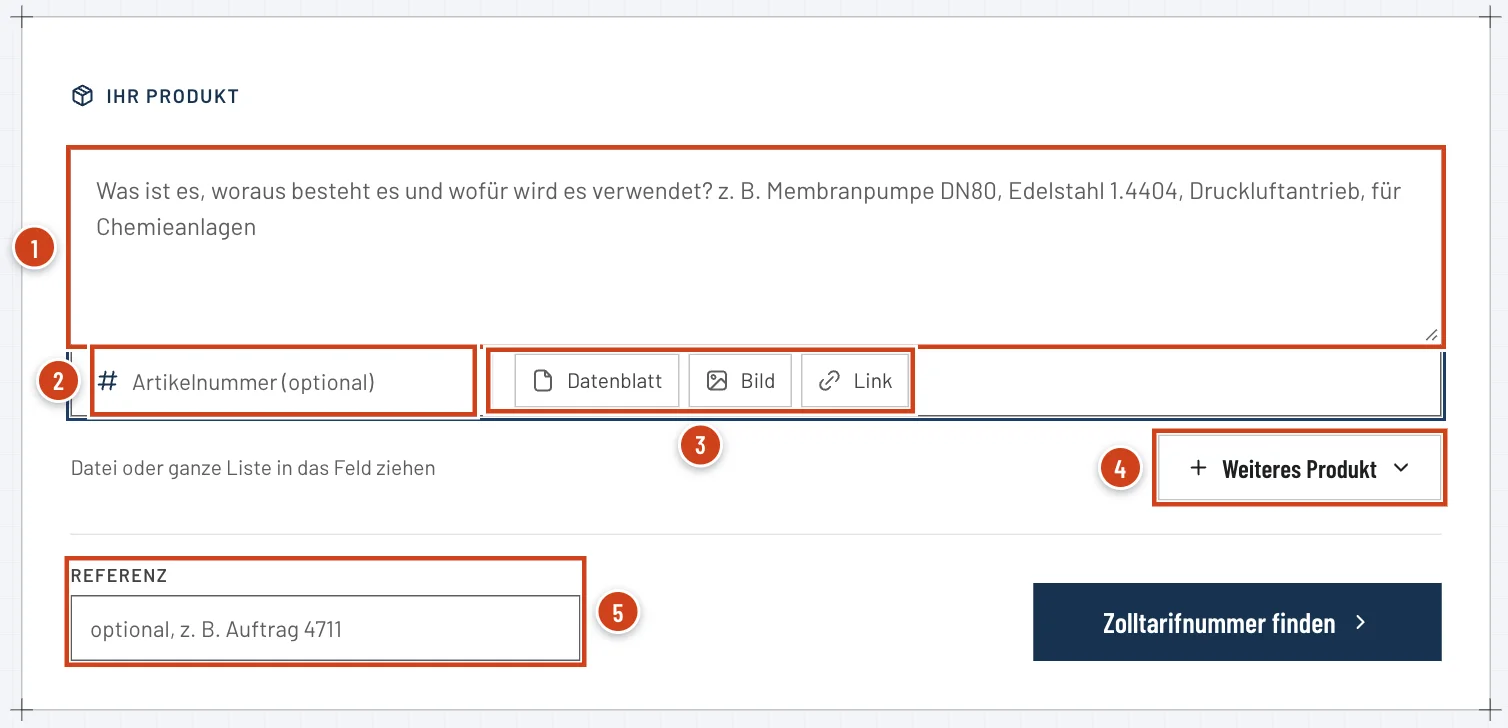
- Nummer 1: Produktname und Beschreibung: Was ist es, woraus besteht es und wofür wird es verwendet? Bis zu 3.000 Zeichen.
- Nummer 2: Artikelnummer (optional): Ihre eigene Nummer, mit der Sie das Produkt im Produktstamm und im Export wiederfinden.
- Nummer 3: Datenblatt, Bild, Link: Anhänge, aus denen das Portal Merkmale liest.
- Nummer 4: Weiteres Produkt: ein zweites Produkt beschreiben, aus dem Produktstamm wählen oder eine Liste hochladen.
- Nummer 5: Referenz: ein gemeinsamer Vermerk für alle Positionen, zum Beispiel „Auftrag 4711“.
Was Sie angeben können#
Sie können die Eingabearten frei mischen. Eine kurze Beschreibung mit Datenblatt sagt meist mehr als ein langer Text ohne Unterlage.
| Eingabeart | Wofür | Formate und Grenzen |
|---|---|---|
| Beschreibung | Bezeichnung, Werkstoff, Funktion, Verwendung | Freitext, bis zu 3.000 Zeichen |
| Datenblatt | Technische Daten, Stücklisten, Zeichnungen | PDF, Excel, CSV, Word, PowerPoint, Text · je Datei bis 10 MB |
| Bild | Produktfoto, Typenschild, Verpackung | JPG, PNG, WebP, HEIC, TIFF · je Datei bis 10 MB |
| Link | Produktseite des Herstellers oder Ihres Shops | Adresse der Produktseite |
| Artikelnummer | Wiederfinden im Produktstamm und im Export | Optional, bis zu 120 Zeichen |
| Referenz | Gemeinsamer Vermerk für alle Positionen einer Suche | Optional, bis zu 160 Zeichen |
Tipp: Vier Fragen tragen die Beschreibung
Was ist es, woraus besteht es, wie funktioniert es und wofür wird es verwendet? Beispiele stehen unter Eine gute Produktbeschreibung.
Datei oder Link anhängen#
Anhänge gehören immer zu einem Produkt. Je Produkt sind bis zu 10 Anhänge möglich.
Schritt 1: Anhang wählen
Klicken Sie unter dem Beschreibungsfeld auf Datenblatt, Bild oder Link. Dateien können Sie auch in das Feld ziehen, dann erscheint Hier ablegen.
Schritt 2: Link eintragen
Bei Link öffnet sich das Fenster Webseite hinzufügen. Tragen Sie die Adresse unter Produkt-URL ein und bestätigen Sie mit Hinzufügen.
Schritt 3: Anhänge prüfen
Jeder Anhang erscheint als Zeile unter dem Feld. Word-, PowerPoint- und TIFF-Dateien wandelt das Portal um. So lange steht dort Datei wird konvertiert.
Schritt 4: Einreihung starten
Mit Zolltarifnummer finden beginnt die Einreihung. Fehlt ein Merkmal, das über die Nummer entscheidet, erhalten Sie eine Rückfrage zur Auswahl.
Achtung: Jede Datei bis 10 MB
Bei größeren Unterlagen hängen Sie nur die Seiten mit den technischen Daten an.
Mehrere Produkte auf einmal#
Über Weiteres Produkt wird aus der Einzelsuche eine Sammelsuche. Jedes Produkt zählt als eine Suche. Ab dem zweiten Produkt steht die Zahl der Suchen auf der Schaltfläche zum Starten.
- Neu beschreiben
- Ein weiteres Feld für Beschreibung, Artikelnummer und Anhänge.
- Aus dem Produktstamm
- Gespeicherte Produkte auswählen und neu einreihen.
- Liste hochladen
- Eine Datei mit vielen Positionen, zum Beispiel Excel, CSV, PDF oder E-Rechnung. Mit Konto bis zu 200 Positionen je Sammelsuche, ohne Konto 100. Weiter unter Liste hochladen.
Wenn etwas nicht klappt#
- „… können wir nicht lesen“
- Speichern Sie die Datei als PDF, Bild, Excel, CSV, Word, PowerPoint oder Text und hängen Sie sie erneut an.
- „Höchstens 10 Anhänge je Produkt“
- Entfernen Sie einen Anhang, bevor Sie einen weiteren hinzufügen.
- „Bitte beschreiben Sie Ihr Produkt oder fügen Sie eine Datei hinzu.“
- Tragen Sie eine Beschreibung ein oder hängen Sie eine Datei an. Erst dann startet die Einreihung.
Häufige Fragen#
Muss ich eine Datei anhängen?
Nein. Eine Beschreibung genügt. Ein Datenblatt lohnt sich bei technischen Produkten, weil Werkstoff, Abmessungen und Funktion dort schon stehen.
Kostet es eine Suche, wenn ich nur eine Zolltarifnummer eingebe?
Nein. Eine Nummer schlägt das Portal nach, ohne eine Suche zu verbrauchen. Mehr dazu unter Nummer nachschlagen.
Wie viele Produkte kann ich auf einmal übergeben?
Mit Konto bis zu 200 Positionen je Sammelsuche, ohne Konto 100. Alle Grenzen stehen unter Grenzen: 200, 100 und 50 Positionen.
Verwandte Artikel#
- Eine gute ProduktbeschreibungEin Produkt so beschreiben, dass die Zolltarifnummer ohne Rückfrage feststeht: vier Fragen zu Ware, Werkstoff, Funktion und Verwendung, mit Beispielen.Erklärung lesen
- Rückfragen beantwortenFehlt ein Merkmal, das über die Nummer entscheidet, wartet die Suche auf Ihre Antwort. So beantworten Sie Auswahl-, Mehrfach- und Freitextfragen.Anleitung lesen
- Liste hochladenExcel-Liste, CSV, PDF-Rechnung oder E-Rechnung hochladen und für jede Warenzeile die Zolltarifnummer finden. Bis zum Start wird keine Suche verbraucht.Anleitung lesen
Zuletzt aktualisiert am . Fehlt etwas oder stimmt etwas nicht? Schreiben Sie uns.