
Angebot als PDF
Braucht ein Kauf die Zustimmung des Einkaufs oder der Geschäftsführung, erstellen Sie für jedes Paket ein Angebot als PDF. Es kommt sofort, ohne Konto und ohne Gespräch, und führt später direkt in den Kauf.
- Gilt für
- Portal
- Wer
- Alle, auch ohne Konto
- Kostet
- Keine Suche
Auf dieser Seite
Bevor Sie beginnen
- Firma, Name und Anschrift des Unternehmens, für das das Angebot gilt.
Wo Sie ein Angebot erstellen#
Ein Angebot erstellen Sie an drei Stellen: auf der Seite Preise, im Kauf und im Kaufangebot bei leerem Kontingent.
| Ort | So erreichen Sie es |
|---|---|
| Seite Preise | Angebot als PDF unter dem Kaufknopf, für die eingestellte Menge |
| Kauf, rechts in der Bestellübersicht | Für die Freigabe im Haus mit Angebot als PDF und Link zum Kauf kopieren |
| Kaufangebot bei leerem Kontingent | Nach dem Schließen unter Was hält Sie gerade ab? die Antwort Interne Freigabe nötig, danach Angebot als PDF |
Wann das Kaufangebot im Portal erscheint, erklärt Wenn das Kontingent leer ist. Für mehr Suchen, als die Seite Preise zum Kauf anbietet, steht dort Anfrage stellen statt eines Angebots.
Angebot erstellen#
Schritt 1: Menge wählen
Stellen Sie auf der Seite Preise unter Wie viele Produkte möchten Sie einreihen? die Zahl der Suchen ein.
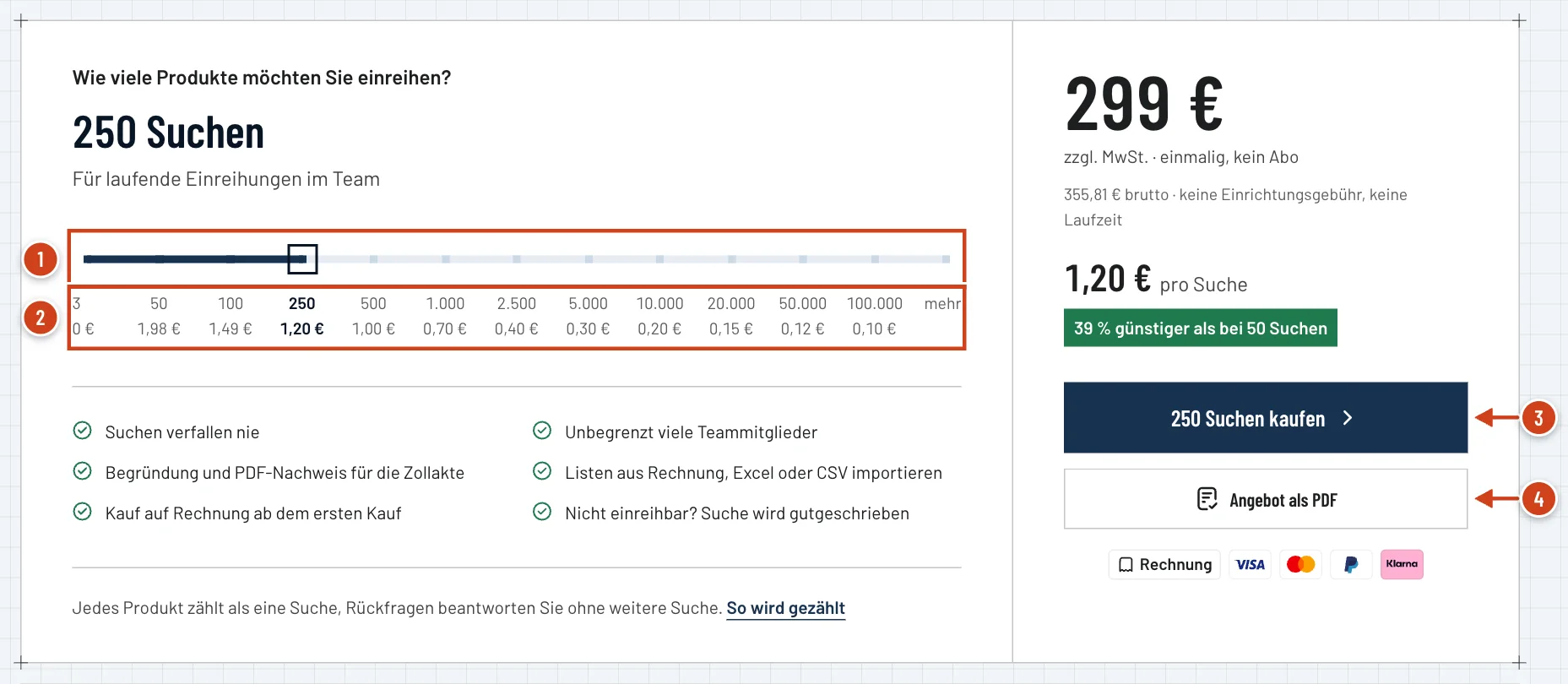
Abb. 1 · Preiskarte auf der Seite PreiseStand 20.11.2026 - Nummer 1: Der Regler für die Zahl der Suchen.
- Nummer 2: Die Stufen mit dem Preis je Suche, zum Anklicken.
- Nummer 3: Suchen kaufen mit der gewählten Menge: führt in den Kauf.
- Nummer 4: Angebot als PDF: ein Angebot für die Freigabe im Haus.
Schritt 2: Fenster öffnen
Klicken Sie auf Angebot als PDF. Das Fenster An wen geht das Angebot? öffnet sich, links stehen Paket und Preis.
Schritt 3: Empfänger eintragen
Tragen Sie unter Angebot senden an die Adresse ein, die das PDF bekommen soll, etwa den Einkauf. Dazu Firma, Name und Anschrift; Telefon ist freiwillig.
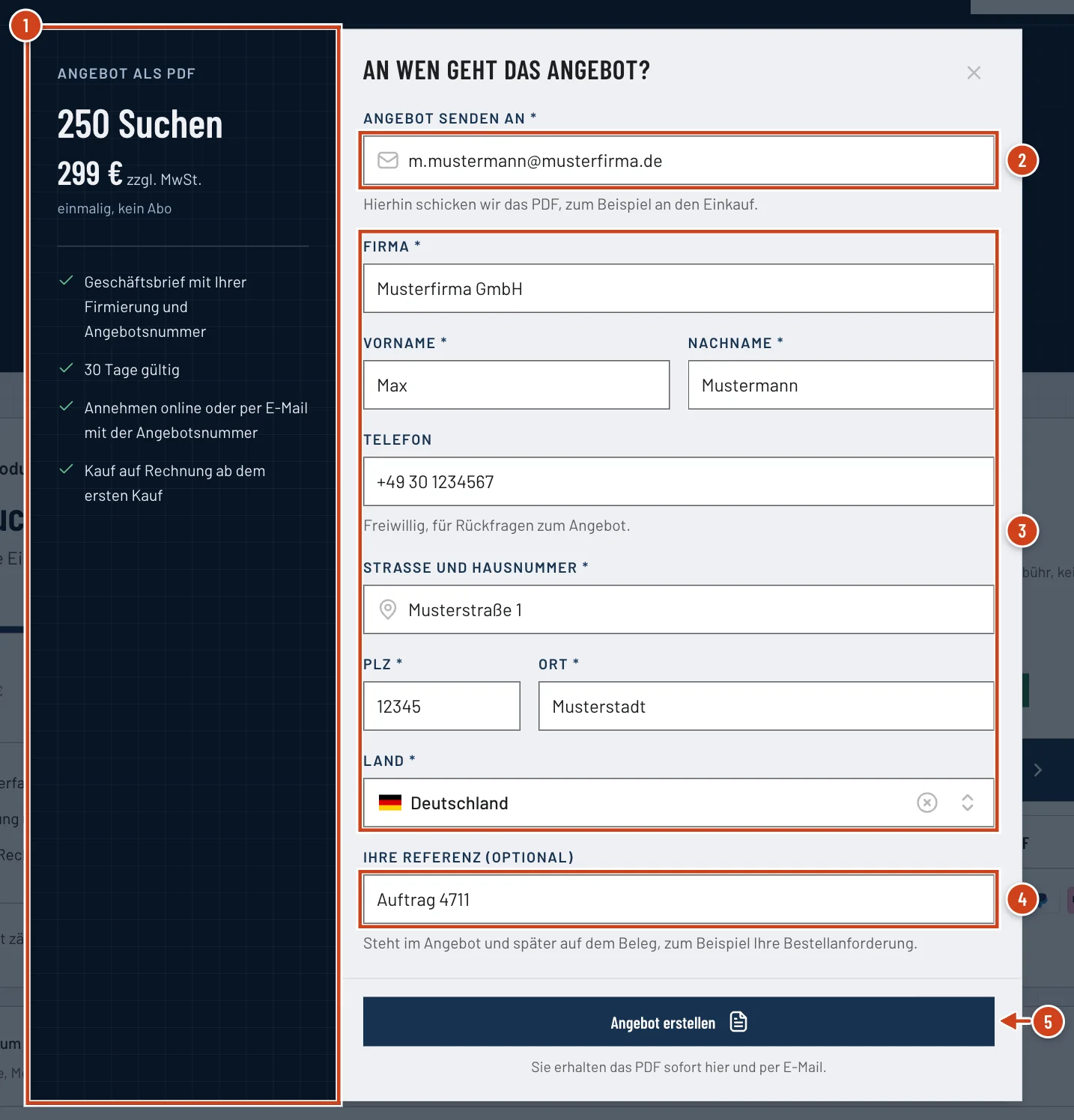
Abb. 2 · Fenster für das AngebotStand 20.11.2026 - Nummer 1: Paket und Preis des Angebots mit dem, was Sie erhalten.
- Nummer 2: Angebot senden an: Hierhin geht das PDF.
- Nummer 3: Firma, Name, Telefon (freiwillig) und Anschrift für das Angebot.
- Nummer 4: Ihre Referenz (optional): steht im Angebot und später auf dem Beleg.
- Nummer 5: Angebot erstellen.
Schritt 4: Referenz angeben, wenn gewünscht
Unter Ihre Referenz (optional) tragen Sie etwa Ihre Bestellanforderung ein. Sie steht im Angebot und später auf dem Beleg.
Schritt 5: Angebot erstellen
Klicken Sie auf Angebot erstellen. Es erscheint Ihr Angebot ist erstellt. mit Angebotsnummer und Gültigkeit, das PDF ist per E-Mail unterwegs. PDF öffnen zeigt es sofort.
BeispielAngebot für den Einkauf
- Eingabe
- 250 Suchen, Angebot senden an m.mustermann@musterfirma.de, Musterfirma GmbH, Max Mustermann, Referenz „Auftrag 4711“.
- Ergebnis
- Ein Angebot mit eigener Nummer, die mit „AN-“ beginnt, gültig für 30 Tage, als PDF per E-Mail. Die Referenz „Auftrag 4711“ steht im Angebot.
Was im Angebot steht#
- Geschäftsbrief mit Ihrer Firmierung und der Angebotsnummer.
- Paket mit Nettopreis, Umsatzsteuer und Leistungsumfang.
- Zahlungsbedingungen: auf Rechnung mit 14 Tagen oder online.
- Gültigkeit von 30 Tagen ab dem Erstellen.
- Die beiden Wege zum Annehmen: ein Link mit QR-Code und die Bestellung per E-Mail.
Angebot annehmen#
Schritt 1: Annehmen öffnen
Klicken Sie im Fenster, im PDF oder über den QR-Code auf Angebot annehmen. Der Kauf öffnet sich mit dem Hinweis auf das Angebot.
Schritt 2: Angaben prüfen
Adresse und Referenz aus dem Angebot sind eingetragen, die Angebotsnummer steht in der Referenz. Prüfen Sie die Angaben und klicken Sie auf Weiter zur Zahlung.
Schritt 3: Kauf abschließen
Wählen Sie die Zahlungsart und schließen Sie den Kauf ab, wie unter Suchen kaufen beschrieben.
Ohne Portal geht es per E-Mail: Senden Sie die Angebotsnummer an service@zolltarifnummer.com. Den Kauf auf Rechnung beschreibt Kauf auf Rechnung.
Tipp: Kauf von einer anderen Person freigeben
Im Kauf kopiert Link zum Kauf kopieren den Weg zu genau diesem Paket. Wer freigibt, öffnet den Link und kauft selbst.
Wenn etwas nicht klappt#
- „Das Angebot konnte gerade nicht erstellt werden. Bitte versuchen Sie es gleich noch einmal.“
- Warten Sie einen Moment und klicken Sie erneut auf Angebot erstellen. Ihre Eingaben bleiben im Fenster stehen.
- „Für dieses Land können wir kein Angebot erstellen.“
- Angebote gibt es für die Länder der EU, die Schweiz, das Vereinigte Königreich, Norwegen, Island und Liechtenstein. Schreiben Sie sonst an
service@zolltarifnummer.com. - „Zu viele Anfragen. Bitte versuchen Sie es in einer Minute erneut.“
- Warten Sie eine Minute und senden Sie das Formular erneut.
- „Hausnummer fehlt. Gibt es keine, können Sie so absenden.“
- Ergänzen Sie die Hausnummer im Feld Straße und Hausnummer oder senden Sie ohne ab.
Häufige Fragen#
Brauche ich für ein Angebot ein Konto?
Nein. Das Angebot geht an die Adresse, die Sie im Fenster eintragen. Angemeldet sind Ihre Angaben vorausgefüllt.
Wie lange gilt das Angebot?
30 Tage ab dem Erstellen. Das Datum steht im Fenster nach dem Erstellen und im PDF unter „Gültig bis“.
Kostet das Angebot etwas?
Nein. Ein Angebot verbraucht keine Suche und ist noch kein Kauf. Gekauft ist erst mit Jetzt verbindlich kaufen oder mit Ihrer Bestellung per E-Mail. Pakete und Preise stehen unter Preise.
Verwandte Artikel#
- Suchen kaufenEin Suchpaket kaufen: Paket wählen, Adresse eintragen, auf Rechnung oder online zahlen, auch ohne Konto. Mit allem, was Sie nach dem Kauf erhalten.Anleitung lesen
- Kauf auf RechnungKauf auf Rechnung: 14 Tage Zahlungsziel, für Deutschland sowie Firmen in Österreich und der Schweiz, E-Rechnung als PDF und XML, Suchen sofort verfügbar.Referenz lesen
- Kontingent verstehenWie viele Suchen Ihr Unternehmen noch hat: die Anzeige des Kontingents, ein Kontingent für das ganze Team, Hinweis-Mails und der Verbrauch nach Zeitraum.Erklärung lesen
Zuletzt aktualisiert am . Fehlt etwas oder stimmt etwas nicht? Schreiben Sie uns.