
Teammitglied einladen
Laden Sie Kolleginnen und Kollegen ein, damit alle mit denselben Suchen und Produkten arbeiten und aus einem gemeinsamen Kontingent suchen. Diese Anleitung führt vom Reiter Team bis zur ersten Anmeldung der eingeladenen Person.
- Gilt für
- Portal
- Wer
- Nur Admin
- Kostet
- Keine Suche
Auf dieser Seite
Bevor Sie beginnen
- Sie sind Admin Ihres Unternehmens. Was das heißt, steht unter Rollen: Admin und Mitglied.
- Sie kennen die geschäftliche E-Mail-Adresse der Person, die Sie einladen.
Einladung senden#
Einladungen verschicken Sie im Reiter Team der Seite Unternehmen. Die Zahl der Teammitglieder ist nicht begrenzt, und jedes weitere Mitglied kostet nichts.
Schritt 1: Reiter Team öffnen
Klicken Sie unten in der Seitenleiste auf Ihren Namen und wählen Sie unter Unternehmen den Punkt Team. Die Liste zeigt alle Teammitglieder mit ihrer Rolle, Ihre eigene Zeile trägt (Sie).
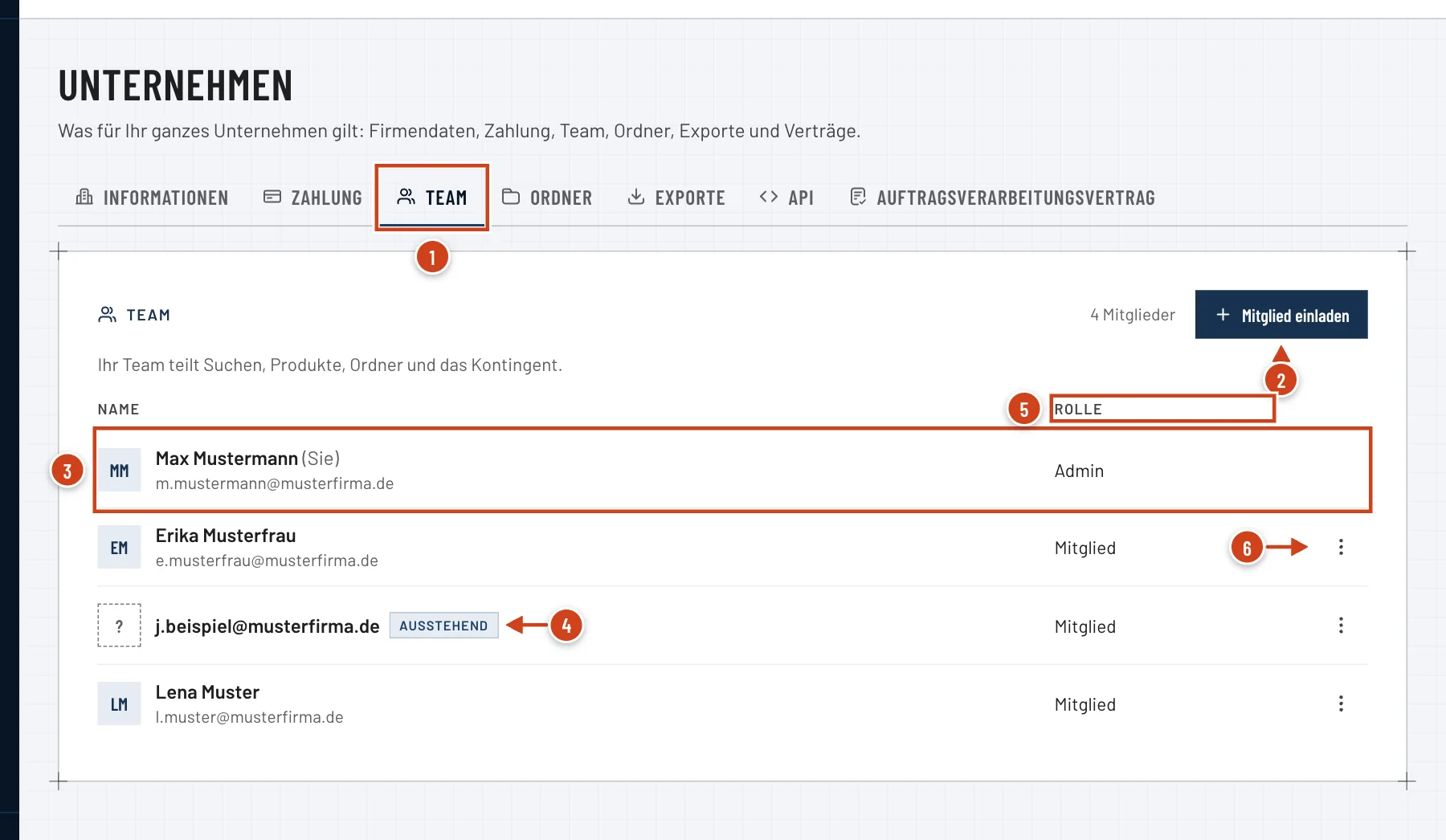
Abb. 1 · Reiter TeamStand 20.11.2026 - Nummer 1: Reiter Team auf der Seite Unternehmen.
- Nummer 2: Mitglied einladen: öffnet das Fenster für eine neue Einladung.
- Nummer 3: Ihre eigene Zeile mit (Sie). Sie hat kein Menü.
- Nummer 4: Marke Ausstehend: Die Person hat sich noch nicht angemeldet.
- Nummer 5: Spalte Rolle: Admin oder Mitglied.
- Nummer 6: Menü am Ende jeder Zeile mit den Aktionen für dieses Mitglied.
Schritt 2: Fenster öffnen
Klicken Sie auf Mitglied einladen über der Liste. Das Fenster Teammitglied einladen öffnet sich.
Schritt 3: Adresse eintragen und senden
Tragen Sie die Adresse unter E-Mail-Adresse ein und klicken Sie auf Einladung senden. Abbrechen schließt das Fenster und verwirft die Adresse.
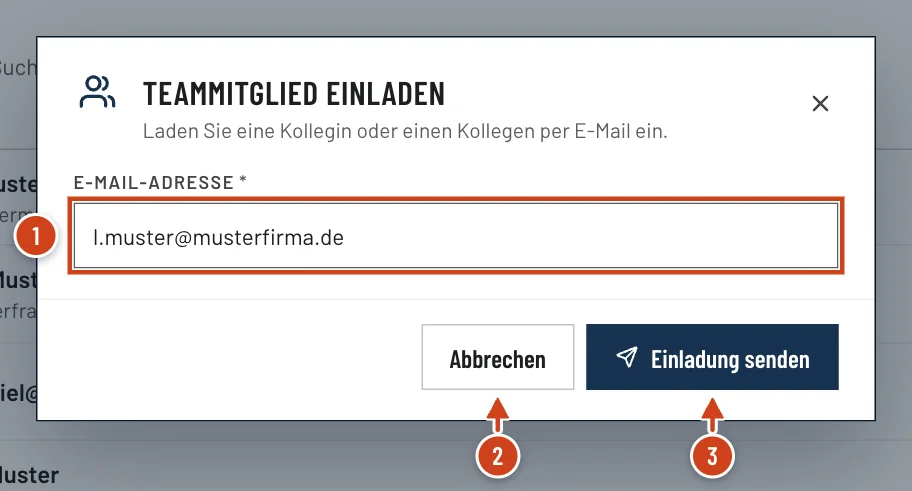
Abb. 2 · Fenster „Teammitglied einladen“Stand 20.11.2026 - Nummer 1: Feld E-Mail-Adresse: die geschäftliche Adresse der Person.
- Nummer 2: Abbrechen: schließt das Fenster ohne Einladung.
- Nummer 3: Einladung senden: verschickt die Einladung per E-Mail.
Schritt 4: Ergebnis prüfen
Unten rechts erscheint Einladung gesendet. Die Person steht mit der Marke Ausstehend und der Rolle Mitglied in der Liste, bis sie sich zum ersten Mal anmeldet.
BeispielKollegen aus dem Einkauf einladen
- Eingabe
- Max Mustermann, Admin der Musterfirma GmbH, trägt im Fenster Teammitglied einladen die Adresse l.muster@musterfirma.de ein und klickt auf Einladung senden.
- Ergebnis
- In der Teamliste steht l.muster@musterfirma.de mit Ausstehend und der Rolle Mitglied. Lena Muster erhält eine E-Mail mit dem Betreff „Max hat Sie zu Musterfirma GmbH eingeladen“.
Im Betreff steht der Vorname des Admins. Ist im Nutzerkonto noch kein Vorname hinterlegt, steht dort seine E-Mail-Adresse.
Was die eingeladene Person tut#
Die eingeladene Person braucht kein Passwort. Sie meldet sich mit einem Code an, den das Portal an ihre Adresse schickt.
Schritt 1: Einladung öffnen
In der E-Mail steht die Rolle Mitglied und die Schaltfläche „Einladung annehmen“. Ein Klick öffnet das Anmeldefenster mit der eingeladenen Adresse.
Schritt 2: Mit Code anmelden
Die Person fordert den Code an und gibt ihn ein. Wie das geht, steht unter Anmelden mit E-Mail-Code.
Schritt 3: Namen eintragen
Unter Nutzerkonto → Persönliche Angaben trägt die Person ihren Namen ein. Bis dahin zeigt die Teamliste ihre E-Mail-Adresse.
Mit der ersten Anmeldung verschwindet in Ihrer Liste die Marke Ausstehend. Sie erhalten eine E-Mail mit dem Betreff „Neues Teammitglied bei Musterfirma GmbH“. Alle Mails im Überblick stehen unter E-Mails von Zolltarifnummer.com.
Einladung erneut senden#
Hat die Person die Mail nicht gefunden, schicken Sie die Einladung noch einmal. Das geht nur, solange die Zeile Ausstehend trägt.
Schritt 1: Menü der Zeile öffnen
Klicken Sie am Ende der Zeile mit der Marke Ausstehend auf den Menüknopf.
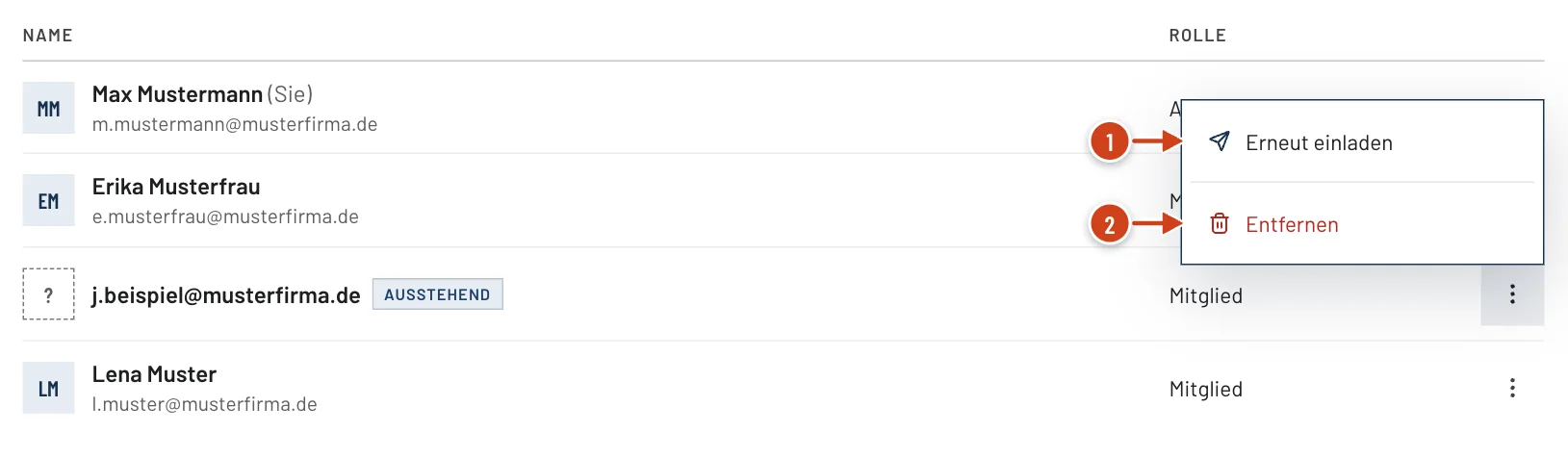
Abb. 3 · Menü einer ausstehenden EinladungStand 20.11.2026 - Nummer 1: Erneut einladen: schickt dieselbe Einladung noch einmal.
- Nummer 2: Entfernen: zieht die Einladung zurück.
Schritt 2: Erneut einladen wählen
Wählen Sie Erneut einladen. Unten rechts erscheint Einladung gesendet mit der Adresse.
Welche Adressen sich einladen lassen#
Jede Adresse, zu der es noch kein Konto gibt, lässt sich einladen. Ein bestehendes Konto ohne Unternehmen kommt nur dazu, wenn es dieselbe Firmen-Domain hat wie Ihre Adresse. Eine Adresse gehört immer nur zu einem Unternehmen.
| Stand der Adresse | Was passiert |
|---|---|
| Noch kein Konto | Das Portal legt ein Konto mit der Rolle Mitglied an und schickt die Einladung. |
| Konto ohne Unternehmen, gleiche Firmen-Domain wie Ihre Adresse | Das Konto kommt in Ihr Team und erhält die Einladung. |
| Konto ohne Unternehmen, andere Domain oder private Adresse | Abgelehnt. Die Meldung beginnt mit „Für diese E-Mail-Adresse gibt es bereits ein Konto.“ |
| Konto gehört schon zu einem Unternehmen | Abgelehnt mit „Dieser Nutzer gehört bereits zu einem Unternehmen.“ |
Tipp: Kollegen gleich beim Kauf einladen
Beim Kauf von Suchen tragen Sie unter Kollegen direkt mit einladen bis zu 20 Adressen ein. Die Kollegen erhalten die Einladung nach dem Kauf. Mehr dazu unter Suchen kaufen.
Wenn etwas nicht klappt#
- „Bitte geben Sie eine gültige E-Mail-Adresse ein.“
- Prüfen Sie die Adresse auf Tippfehler und Leerzeichen und senden Sie erneut.
- „Dieser Nutzer gehört bereits zu einem Unternehmen.“
- Die Adresse ist schon in einem anderen Team. Die Person muss dort entfernt werden, bevor Sie sie einladen können.
- „Für diese E-Mail-Adresse gibt es bereits ein Konto. …“
- Bestehende Konten ohne Unternehmen nimmt das Portal nur mit der Firmen-Domain Ihrer eigenen Adresse auf. Laden Sie die geschäftliche Adresse der Person ein.
- Der Link in der Einladung öffnet keine Anmeldung
- Im Browser ist schon ein anderes Konto angemeldet. Die Person meldet sich über Abmelden im Kontomenü ab und öffnet den Link erneut.
- Die Einladung kommt nicht an
- Die Person sieht im Spam-Ordner nach. Danach senden Sie die Einladung über Erneut einladen noch einmal.
Häufige Fragen#
Kostet ein weiteres Teammitglied etwas?
Nein. Sie laden beliebig viele Kollegen ein. Alle nutzen dasselbe Kontingent, gezählt werden nur die Suchen, siehe Was zählt als eine Suche?.
Kann ich jemanden direkt als Admin einladen?
Im Reiter Team nicht: Eingeladene sind dort zuerst Mitglied. Nach der ersten Anmeldung können Sie die Admin-Rechte übertragen, siehe Admin-Rechte übertragen. Beim Kauf von Suchen wählen Sie unter Kollegen direkt mit einladen je Adresse Mitglied oder Admin.
Mein Kollege hat sich schon selbst registriert. Wie kommt er ins Team?
Laden Sie seine Adresse ein. Hat sein Konto noch kein Unternehmen und dieselbe Firmen-Domain wie Ihre Adresse, kommt er in Ihr Team. Hat er schon ein eigenes Unternehmen angelegt, lehnt das Portal die Einladung ab; dann hilft der Kontakt.
Verwandte Artikel#
- Rollen: Admin und MitgliedDie zwei Rollen im Team: Admin und Mitglied teilen Suchen und Kontingent. Was nur der Admin darf und was die Meldung „Admin erforderlich“ bedeutet.Erklärung lesen
- Mitglied entfernen und Admin-Rechte übertragenEin Teammitglied entfernen oder die Admin-Rechte weitergeben: die Schritte im Reiter Team und was danach für Zugriff, Suchen und Abrechnung gilt.Anleitung lesen
- Anmelden mit E-Mail-CodeAnmelden ohne Passwort: Code per E-Mail anfordern, sechs Ziffern eingeben, neuen Code senden und was zu tun ist, wenn keine E-Mail ankommt.Anleitung lesen
Zuletzt aktualisiert am . Fehlt etwas oder stimmt etwas nicht? Schreiben Sie uns.