
Suchen in Ordnern ablegen
Ordner sortieren die Suchen im Suchverlauf nach Kunden, Projekten oder Warengruppen. Sie gelten für das ganze Team und für Suchen, nicht für Produkte im Produktstamm.
- Gilt für
- Portal
- Wer
- Mit Konto
- Kostet
- Keine Suche
Auf dieser Seite
Bevor Sie beginnen
- Sie sind mit Konto angemeldet. Den Bereich Unternehmen → Ordner sieht nur der Admin; alles andere geht im Suchverlauf.
Ordner anlegen#
Ordner legen Sie im Suchverlauf beim Zuweisen oder im Filter an, am Ergebnis einer Suche oder als Admin unter Unternehmen → Ordner.
Schritt 1: Ordnerwahl öffnen
Öffnen Sie im Suchverlauf das Menü einer Zeile und wählen Sie Ordner zuweisen. Oder öffnen Sie in der Leiste den Filter Ordner.
Schritt 2: Ordner hinzufügen
Klicken Sie unten in der Liste auf Ordner hinzufügen. Das Fenster Neuen Ordner erstellen öffnet sich.
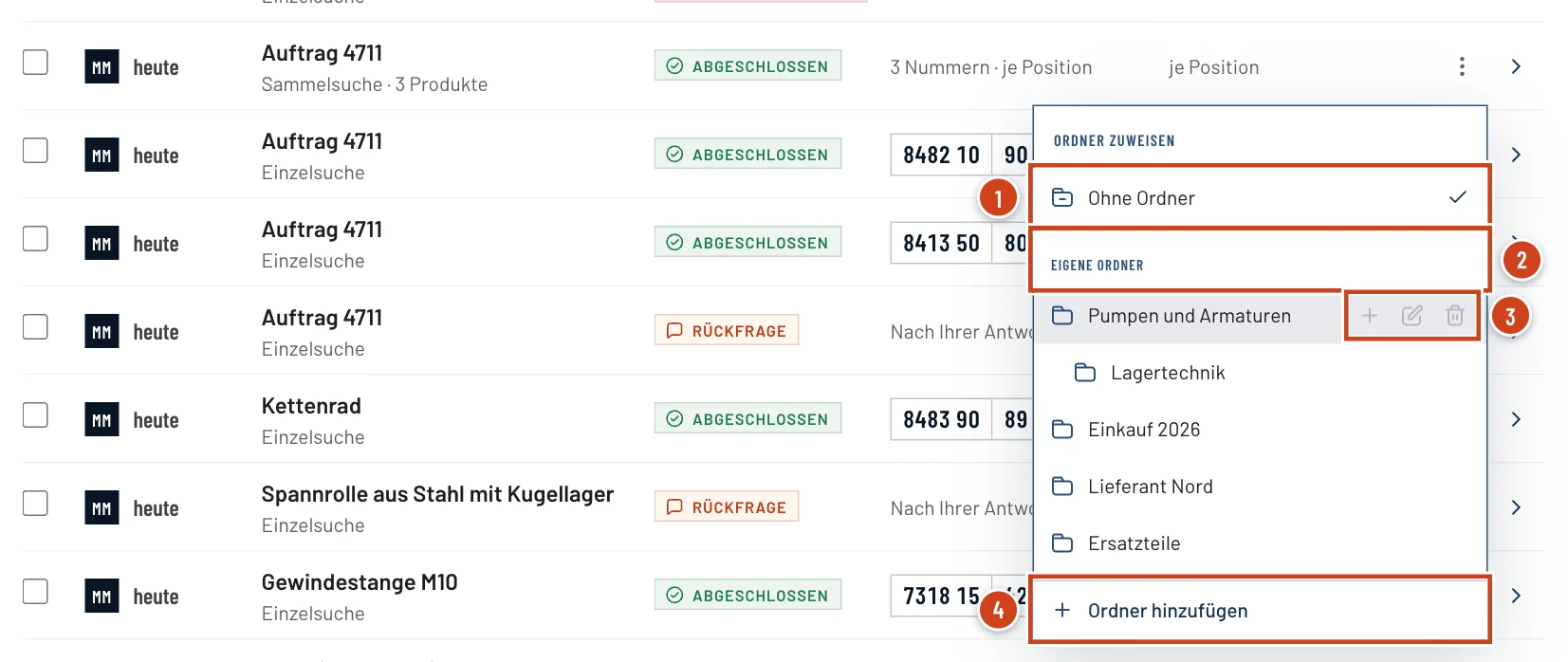
Abb. 1 · Ordnerwahl „Ordner zuweisen“Stand 20.11.2026 - Nummer 1: Ohne Ordner: nimmt die Suche aus ihrem Ordner.
- Nummer 2: Eigene Ordner: die Ordner des Unternehmens mit ihren Unterordnern.
- Nummer 3: Symbole einer Zeile: Unterordner erstellen, umbenennen, löschen.
- Nummer 4: Ordner hinzufügen: legt einen neuen Ordner an.
Schritt 3: Namen eingeben
Tragen Sie unter Name des Ordners einen Namen ein, etwa „Musterfirma GmbH“, und klicken Sie auf Ordner erstellen. Kam das Fenster aus Ordner zuweisen, liegt die Suche danach gleich im neuen Ordner.
Unterordner anlegen#
In der Ordnerwahl unter Ordner zuweisen erscheinen beim Überfahren einer Zeile drei Symbole: das Plus für einen Unterordner, der Stift zum Umbenennen, der Papierkorb zum Löschen. Das Plus öffnet Unterordner erstellen; der neue Ordner steht eingerückt unter seinem Ordner.
Suchen zuweisen#
Schritt 1: Eine Suche zuweisen
Wählen Sie im Menü der Zeile Ordner zuweisen und dann einen Ordner. Die Meldung Ordner zugewiesen bestätigt es; Ohne Ordner nimmt die Suche wieder heraus.
Schritt 2: Mehrere Suchen verschieben
Setzen Sie Häkchen vor die Zeilen und klicken Sie in der Leiste auf In Ordner verschieben. Die Meldung In Ordner verschoben nennt die Zahl der Suchen.
Schritt 3: Am Ergebnis zuweisen
Auf der Seite eines Ergebnisses steht Ordner zuweisen im Menü der weiteren Aktionen im Kopf. Dort können Sie ebenfalls einen Ordner anlegen.
BeispielSuchen eines Kunden ablegen
- Eingabe
- Ordner „Musterfirma GmbH“ mit Unterordner „Auftrag 4711“. Im Suchverlauf drei Suchen gewählt, In Ordner verschieben, Unterordner „Auftrag 4711“ gewählt.
- Ergebnis
- Meldung In Ordner verschoben mit „3 Suchen“. Mit eingeblendeter Spalte Ordner steht unter dem Titel jeder Suche „Ordner Auftrag 4711“, und der Filter Ordner zeigt die drei Suchen.
Nach Ordner filtern#
Im Suchverlauf zeigt der Filter Ordner nur die Suchen eines Ordners. Ohne Ordner zeigt alle Suchen ohne Ordner, Alle Ordner hebt den Filter auf. Die Spalte Ordner blenden Sie unter Spalten ein; im Standard ist sie aus.
Auch der Export des Suchverlaufs folgt dem Filter und hat eine wählbare Spalte Ordner, siehe Exportspalten und ATLAS-Felder.
Ordner umbenennen und löschen#
Umbenennen und Löschen geht über die Symbole in der Ordnerwahl unter Ordner zuweisen und als Admin unter Unternehmen → Ordner im Menü jedes Ordners. Dort legt Neuer Ordner auch Ordner an, und jede Zeile nennt die Zahl ihrer Unterordner.
Beim Löschen fragt das Portal nach. Die enthaltenen Suchen bleiben erhalten und stehen danach ohne Ordner im Suchverlauf.
Hinweis: Ordner gelten für das ganze Team
Alle Teammitglieder sehen dieselben Ordner. Ein umbenannter oder gelöschter Ordner ändert sich deshalb für alle.
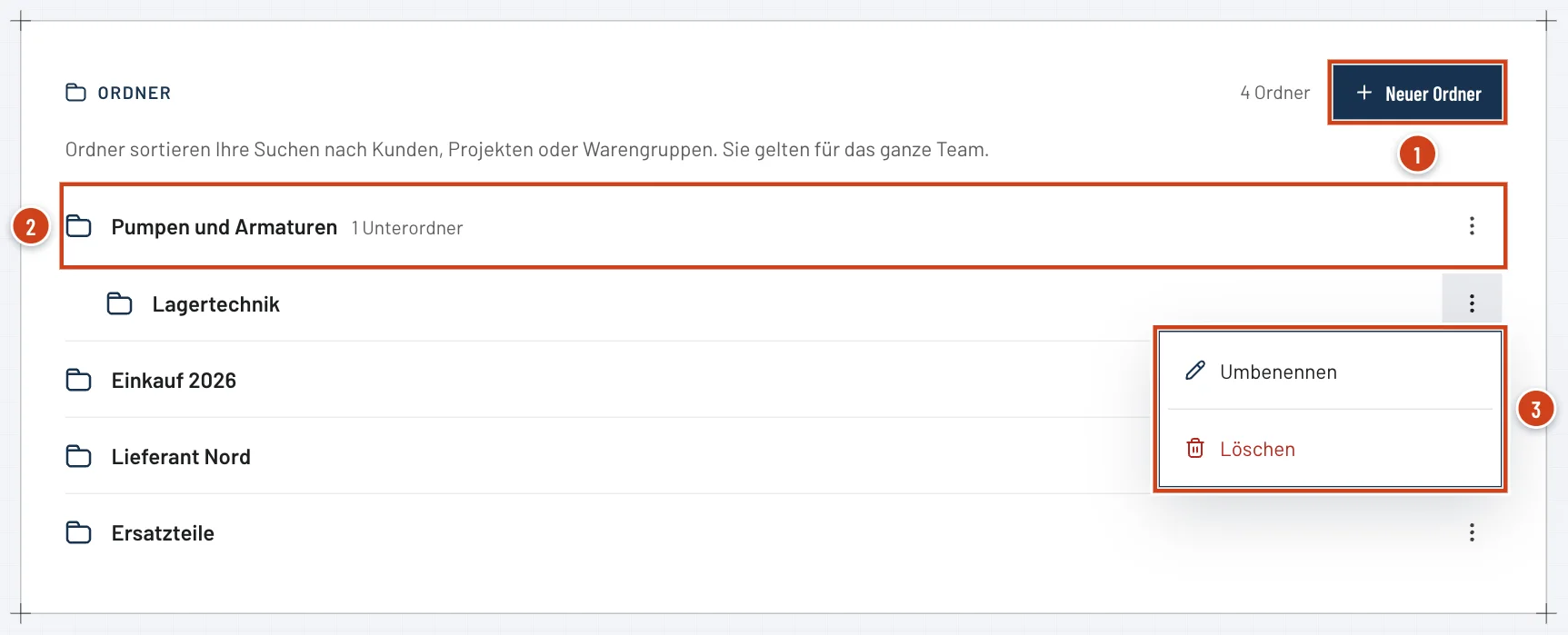
- Nummer 1: Neuer Ordner: legt einen Ordner an.
- Nummer 2: Ordner mit der Zahl seiner Unterordner, Unterordner eingerückt.
- Nummer 3: Menü eines Ordners mit Umbenennen und Löschen.
Was dem Admin vorbehalten ist#
Den Bereich Unternehmen → Ordner sieht nur der Admin. Ruft ein Mitglied ihn auf, erscheint Admin erforderlich mit dem Satz „Bitte wenden Sie sich an den Admin, um Ordner für das Unternehmen zu verwalten.“ Im Suchverlauf und am Ergebnis legen auch Mitglieder Ordner an und weisen Suchen zu. Wer was darf, steht unter Rollen: Admin und Mitglied.
Wenn etwas nicht klappt#
- „Ordner nicht erstellt“
- Versuchen Sie es erneut. Prüfen Sie, ob ein Name eingetragen ist.
- „Der Ordner wurde erstellt, ist in der Ordnerliste aber noch nicht verfügbar. Bitte erneut laden.“
- Klicken Sie im Fenster auf Erneut laden. Der Ordner wird nicht doppelt angelegt.
- „Nicht alle verschoben“
- Laden Sie die Liste neu und verschieben Sie die übrigen Suchen erneut.
Häufige Fragen#
Kann ich Produkte im Produktstamm in Ordner legen?
Nein. Ordner gelten für Suchen im Suchverlauf. Im Produktstamm finden Sie Produkte über Suche und Filter.
Was passiert mit den Suchen, wenn ich einen Ordner lösche?
Sie bleiben erhalten und stehen danach ohne Ordner im Suchverlauf.
Sehen meine Kollegen meine Ordner?
Ja. Ordner gehören dem Unternehmen und gelten für das ganze Team.
Verwandte Artikel#
- Suchverlauf als ArbeitslisteIm Suchverlauf jede Suche wiederfinden: nach Status, Zeitraum und Ordner filtern, Suchen öffnen, neu starten, Referenz ändern, exportieren und löschen.Anleitung lesen
- Rollen: Admin und MitgliedDie zwei Rollen im Team: Admin und Mitglied teilen Suchen und Kontingent. Was nur der Admin darf und was die Meldung „Admin erforderlich“ bedeutet.Erklärung lesen
- Exporte wiederfindenWo Sie fertige Exporte als Excel, CSV oder ZIP herunterladen: unter Unternehmen → Exporte, sieben Tage lang. Der Link aus der E-Mail gilt 30 Minuten.Referenz lesen
Zuletzt aktualisiert am . Fehlt etwas oder stimmt etwas nicht? Schreiben Sie uns.