
Nummer nachschlagen
Kennen Sie die Nummer schon, schlagen Sie sie in der Tarifrecherche nach, ohne eine Suche zu verbrauchen. Diese Seite zeigt den Weg dorthin, was die Tarifrecherche zeigt und was ihre Meldungen bedeuten.
- Gilt für
- Portal
- Wer
- Alle, auch ohne Konto
- Kostet
- Keine Suche
Auf dieser Seite
Bevor Sie beginnen
- Eine Nummer mit 4 bis 11 Stellen. Leerzeichen, Punkte, Schrägstriche und Bindestriche dürfen darin stehen.
- Ein Konto brauchen Sie nicht.
Nummer in der Eingabemaske nachschlagen#
Schritt 1: Eingabemaske öffnen
Öffnen Sie Zolltarifnummer finden. Es ist dieselbe Eingabemaske wie für eine Einreihung, siehe Eingabearten.
Schritt 2: Nummer eingeben
Tippen Sie die Nummer in das Beschreibungsfeld. Ab der zweiten Ziffer erscheinen darunter passende Nummern mit ihrem Wortlaut. Die Schaltfläche heißt jetzt Zolltarifnummer nachschlagen. In einer Liste mit mehreren Positionen steht an der Zeile mit der Nummer Zolltarifnummer: wird nachgeschlagen, keine Suche.
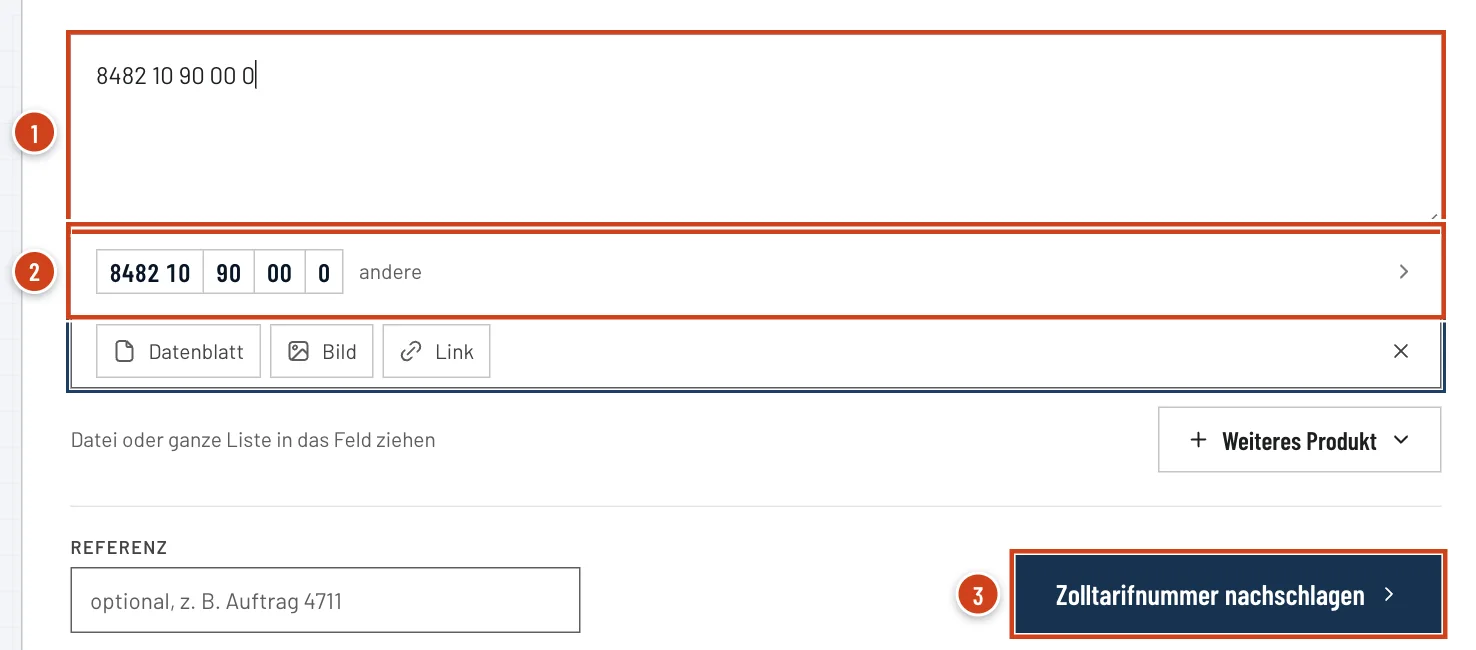
Abb. 1 · Nummer in der EingabemaskeStand 20.11.2026 - Nummer 1: Die Nummer im Beschreibungsfeld.
- Nummer 2: Passende Nummern mit Wortlaut; ein Klick öffnet die Tarifrecherche.
- Nummer 3: Schaltfläche Zolltarifnummer nachschlagen.
Schritt 3: Tarifrecherche öffnen
Klicken Sie auf einen Vorschlag oder auf Zolltarifnummer nachschlagen. Die Tarifrecherche öffnet sich zu dieser Nummer.
BeispielKugellager nachschlagen
- Eingabe
8482 10 90 00 0im Beschreibungsfeld, dann Zolltarifnummer nachschlagen.- Ergebnis
- Die Tarifrecherche zu 8482 10 90 00 0: Aufbau vom Abschnitt bis zur Endnummer „andere“ unter „Kugellager“, Einfuhrumsatzsteuer 19,00 %, Drittlandszoll 8,00 % und darunter ein Kasten Bei der Ausfuhr zu beachten zur Ausfuhrgenehmigung für Dual-Use-Güter.
Stand EU-TARIC vom 20.11.2026. Die Tarifrecherche zeigt den Tarif zur Nummer; ob die Nummer zu Ihrem Produkt passt, sagt sie nicht.
Tipp: Nur Ziffern führen in die Tarifrecherche
Steht Text bei der Nummer oder ist eine Datei angehängt, wird daraus ein Produkt zur Einreihung. Ein Vorsatz wie „HS code“ vor der Nummer stört nicht.
Was die Tarifrecherche zeigt#
Zu einer Nummer mit 11 Stellen zeigt die Tarifrecherche die Nummer zum Kopieren, Abgaben und Maßnahmen für Einfuhr und Ausfuhr und den Aufbau im Tarif.
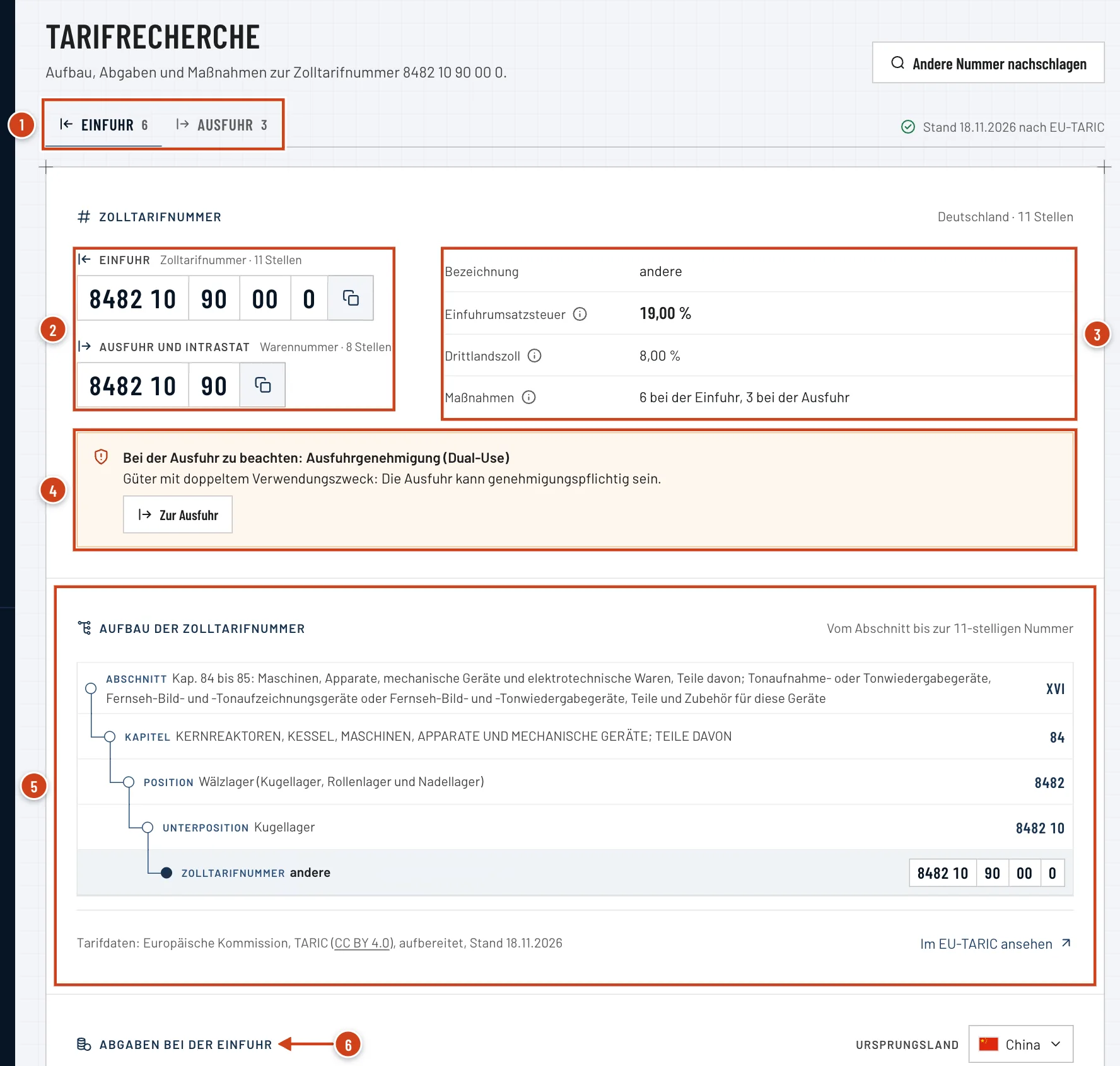
- Nummer 1: Reiter Einfuhr und Ausfuhr mit der Zahl der Maßnahmen.
- Nummer 2: Kopierfelder Einfuhr mit der 11-stelligen Zolltarifnummer und Ausfuhr und Intrastat mit der 8-stelligen Warennummer.
- Nummer 3: Einfuhrumsatzsteuer, Drittlandszoll und Maßnahmen auf einen Blick.
- Nummer 4: Kasten Bei der Ausfuhr zu beachten.
- Nummer 5: Aufbau der Zolltarifnummer vom Abschnitt bis zur Endnummer, mit Im EU-TARIC ansehen.
- Nummer 6: Abgaben bei der Einfuhr mit Ursprungsland und Rechner.
Ein Klick auf ein Kopierfeld kopiert die Nummer ohne Leerzeichen, für ATLASDas IT-Verfahren der deutschen Zollverwaltung für Zollanmeldungen. und Ihr ERP; mehr dazu unter Nummer ins ERP übernehmen. Unter dem Aufbau stehen Quelle und Stand der Tarifdaten. Abgaben und Rechner funktionieren wie im Ergebnis, nur ohne Bericht als PDF, siehe Einfuhrabgaben berechnen.
Im Reiter Ausfuhr stehen Exportkontrolle (Dual-Use) und Maßnahmen bei der Ausfuhr. Weil die Tarifrecherche Ihr Produkt nicht kennt, fragt Dual-Use prüfen vor dem Start nach Produktname und Produktbeschreibung. Die Prüfung verbraucht 1 Suche, siehe Dual-Use-Prüfung starten.
Kürzere Nummern: Kapitel, Position, Unterposition#
Geben Sie nur ein Kapitel, eine Position oder eine Unterposition ein, etwa 4 oder 6 Stellen, zeigt die Tarifrecherche die Ebene statt einer Endnummer. Abgaben und Maßnahmen hängen an der 11-stelligen Nummer und stehen erst dort.
Schritt 1: Kurze Nummer eingeben
Geben Sie die ersten Stellen ein, etwa
8482. Die Seite zeigt Noch keine vollständige Nummer, die Zahl der Stellen und die Untergruppen.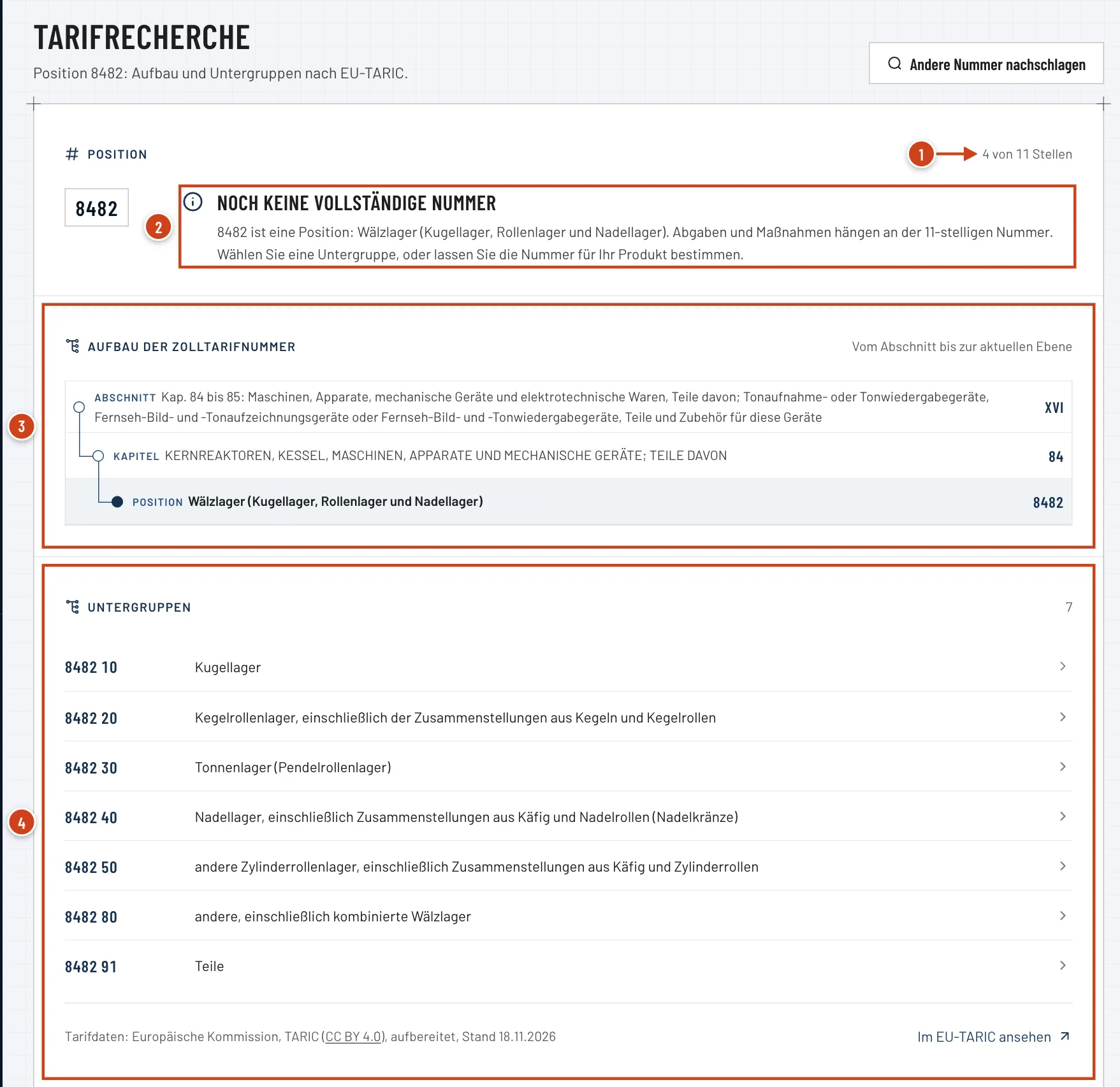
Abb. 3 · Tarifrecherche zu einer PositionStand 20.11.2026 - Nummer 1: Die Ebene mit der Zahl der Stellen, hier 4 von 11.
- Nummer 2: Kasten Noch keine vollständige Nummer mit dem Wortlaut der Ebene.
- Nummer 3: Aufbau der Zolltarifnummer bis zur aktuellen Ebene.
- Nummer 4: Untergruppen: ein Klick führt eine Ebene tiefer.
Schritt 2: Untergruppe wählen
Klicken Sie auf die passende Untergruppe. Wiederholen Sie das, bis die Seite die Nummer mit 11 Stellen zeigt.
Schritt 3: Abgaben ansehen
Auf der Endnummer stehen die Reiter Einfuhr und Ausfuhr mit Abgaben und Maßnahmen.
Hinweis: Die Tarifrecherche reiht nicht ein
Welche Untergruppe passt, entscheidet die Ware. Für eine begründete Nummer mit Vergleichsfällen und Nachweis starten Sie mit Zolltarifnummer finden eine Suche, siehe So entsteht eine Einreihung.
Nummern, die nicht mehr gelten#
Gilt eine Nummer nach dem heutigen EU-TARICDer Integrierte Tarif der Europäischen Union mit Zollsätzen und Maßnahmen je Warennummer. nicht mehr, steht oben Diese Nummer gilt nach heutigem EU-TARIC nicht mehr mit dem Tag, seit dem sie nicht mehr gilt. Die Angaben darunter zeigen den letzten gültigen Stand. Ein weiterer Kasten kann Hinweise des Tarifbaums nennen, etwa zur 11. Stelle.
Wie das Portal Nummern Ihrer Produkte nach einem Tarifwechsel behandelt, steht unter Gültigkeit und Jahreswechsel.
Wenn etwas nicht klappt#
- „Zolltarifnummer … nicht gefunden“
- Die Nummer gibt es im EU-TARIC nicht. Prüfen Sie die Ziffern; erlaubt sind 4 bis 11 Stellen. Mit Andere Nummer nachschlagen geben Sie eine neue ein.
- Tarifbaum gerade nicht erreichbar
- Klicken Sie auf Erneut laden oder versuchen Sie es gleich noch einmal.
- Abgaben und Maßnahmen nicht geladen
- Aufbau und Nummer sind davon nicht betroffen. Klicken Sie auf Erneut laden.
- Statt der Tarifrecherche beginnt eine Einreihung
- Im Feld stand Text neben der Nummer, oder eine Datei war angehängt. Entfernen Sie Text und Anhänge und geben Sie nur die Nummer ein.
Häufige Fragen#
Kostet das Nachschlagen eine Suche?
Nein. Eine Nummer nachzuschlagen kostet nie eine Suche, auch nicht ohne Konto. Alle kostenlosen Vorgänge stehen unter Was zählt als eine Suche?.
Warum zeigt die Tarifrecherche keine Begründung?
Die Tarifrecherche zeigt den Tarif zu einer Nummer, die Sie schon kennen. Begründung, Vergleichsfälle und Nachweis gibt es nur zu einer Einreihung.
Welche Nummer kopiere ich für die Ausfuhr?
Die 8-stellige Warennummer aus dem Kopierfeld Ausfuhr und Intrastat. Für die Einfuhr nehmen Sie die 11-stellige Zolltarifnummer aus dem Feld Einfuhr. Den Zusammenhang erklärt Zolltarifnummer, HS-Code, TARIC-Code, Warentarifnummer.
Verwandte Artikel#
- Zollsätze und Maßnahmen einer NummerWas der Reiter Einfuhr / Ausfuhr zeigt: Richtung, Ursprungs- oder Bestimmungsland, Zollsätze, Maßnahmen in fünf Gruppen und Warnkästen aus dem EU-TARIC.Erklärung lesen
- Einfuhrabgaben berechnenZölle und Einfuhrumsatzsteuer zu einer Nummer überschlagen: Warenwert, Kosten bis zur EU-Grenze, Zollwert, Ergebnis Zeile für Zeile und Bericht als PDF.Anleitung lesen
- Zolltarifnummer, HS-Code, TARIC-Code, WarentarifnummerVier Einstiege, ein Ergebnis: Jede Einreihung liefert die 11-stellige Nummer mit HS-Code, KN-Unterposition und TARIC-Code. Welche Stellen Sie wofür brauchen.Erklärung lesen
Zuletzt aktualisiert am . Fehlt etwas oder stimmt etwas nicht? Schreiben Sie uns.