
Sammelsuche exportieren
Ist jede Position fertig, exportieren Sie die Sammelsuche für Ihr ERP, für die Zollanmeldung in ATLASDas IT-Verfahren der deutschen Zollverwaltung für Zollanmeldungen. oder für die Akte. Diese Seite zeigt die vier Formate, die Spaltenwahl und was zu tun ist, wenn Exportieren gesperrt ist.
- Gilt für
- Portal
- Wer
- Alle, auch ohne Konto
- Kostet
- Keine Suche
Auf dieser Seite
Bevor Sie beginnen
- Keine Position der Sammelsuche läuft noch oder wartet auf eine Antwort oder auf Kontingent.
Vier Formate#
| Format | Inhalt | Wofür |
|---|---|---|
| Excel (XLSX) | Ein Blatt, eine Zeile je Position, Spalten wählbar | Weiterarbeit in Excel, ERP-Import |
| CSV | Eine Zeile je Position, Semikolon, UTF-8 | Import in ERP oder Warenwirtschaft |
| Gesamtbericht aller Positionen mit Kurzblatt je Position | Akte, Weitergabe an Kollegen | |
| Einzelberichte als ZIP | Ein Nachweis je Position als PDF, bis zu 100 je Archiv | Ablage je Artikel |
Excel und CSV enthalten die abgeschlossenen Positionen; jede Spalte erklärt Exportspalten und ATLAS-Felder. Was ein einzelner Nachweis enthält, steht unter Nachweis sichern. Wie Unternehmen Nachweise für Prüfungen ablegen, zeigt Nachweis und Export.
Als Excel oder CSV exportieren#
Schritt 1: Menü öffnen
Klicken Sie oben rechts auf der Seite der Sammelsuche auf Exportieren. Der Kopf des Menüs nennt, wie viele Positionen der Export enthält.
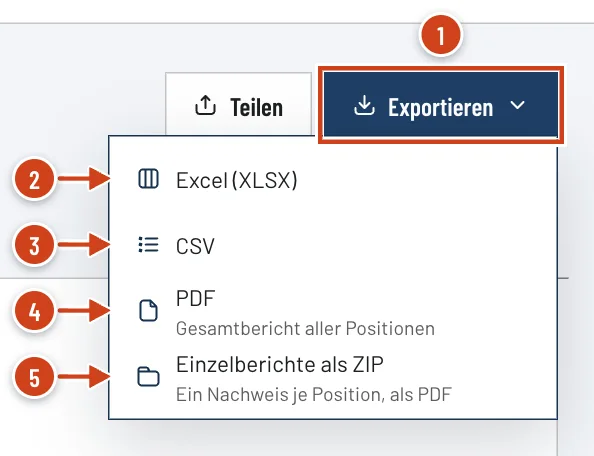
Abb. 1 · Menü „Exportieren“ einer SammelsucheStand 20.11.2026 - Nummer 1: Exportieren: öffnet das Menü, sobald alle Positionen fertig sind.
- Nummer 2: Excel (XLSX)
- Nummer 3: CSV
- Nummer 4: PDF: Gesamtbericht aller Positionen.
- Nummer 5: Einzelberichte als ZIP: ein Nachweis je Position.
Schritt 2: Format wählen
Klicken Sie auf Excel (XLSX) oder CSV. Es öffnet sich das Fenster „Export als Excel (XLSX)“ oder „Export als CSV“ mit der Liste der Spalten.
Schritt 3: Spalten wählen
Setzen oder entfernen Sie Häkchen und ziehen Sie die Spalten in die gewünschte Reihenfolge. Pos. steht immer zuerst; Ihre Anordnung speichert das Portal für den nächsten Export.
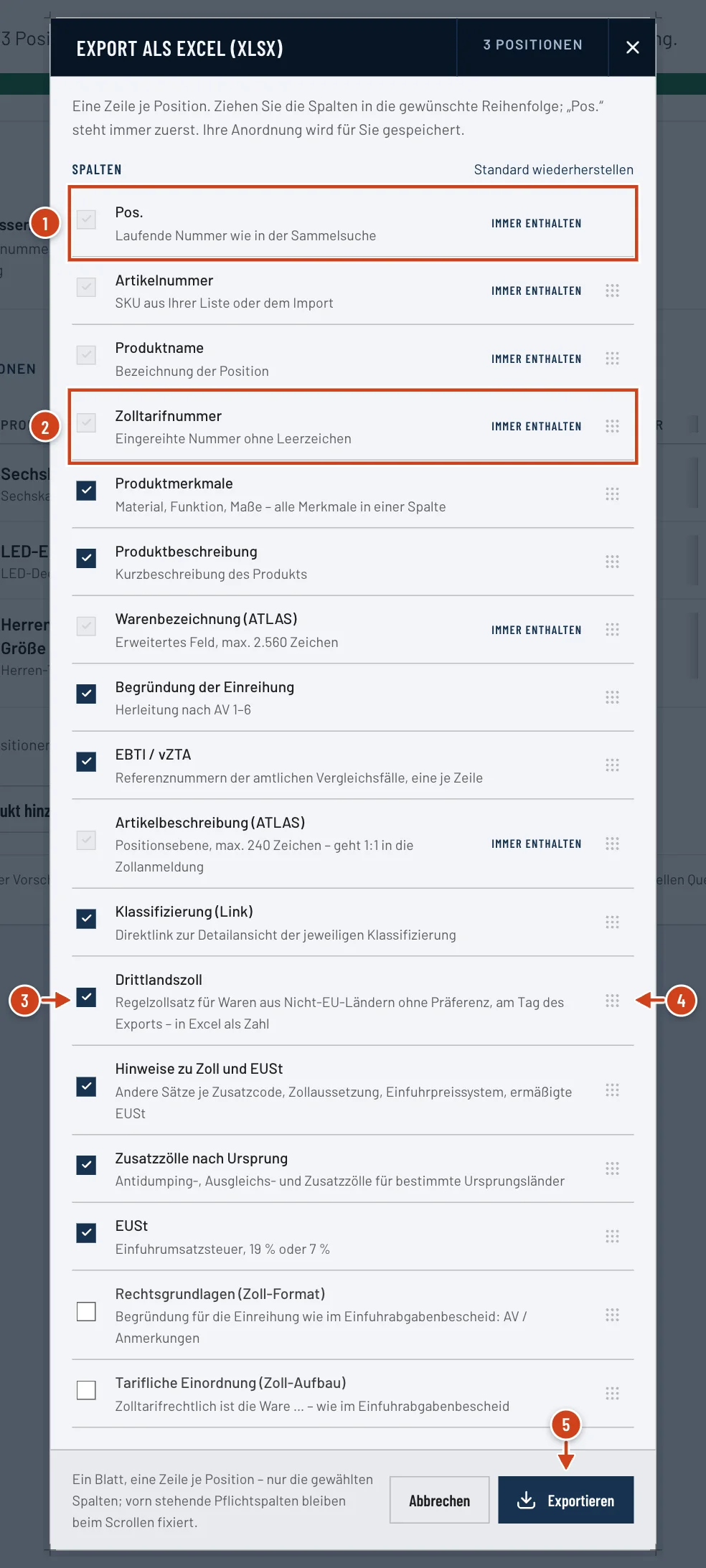
Abb. 2 · Fenster „Export als Excel (XLSX)“Stand 20.11.2026 - Nummer 1: Pos.: steht fest an erster Stelle.
- Nummer 2: Pflichtspalten wie Zolltarifnummer: immer enthalten, verschiebbar.
- Nummer 3: Wählbare Spalten mit Häkchen, etwa Drittlandszoll.
- Nummer 4: Griff zum Verschieben einer Spalte.
- Nummer 5: Exportieren: erzeugt die Datei.
Schritt 4: Datei erzeugen
Klicken Sie auf Exportieren. Eine Meldung zeigt den Fortschritt; danach startet das Herunterladen von selbst. Erneut herunterladen in der Meldung holt die Datei noch einmal.
BeispielCSV für den ERP-Import
- Eingabe
- Sammelsuche „Auftrag 4711“ mit den Positionen
MP-80-EDSundKL-6205, Export als CSV mit den Standardspalten. - Ergebnis
- Datei
Auftrag 4711.csv. Die erste Zeile beginnt mit"Pos.";"Artikelnummer";"Produktname";"Zolltarifnummer";"Artikelbeschreibung (ATLAS)". Die Zeile der Pumpe beginnt mit"001";"MP-80-EDS"und trägt die Nummer ohne Leerzeichen,"84135080900".
Für Excel nehmen Sie besser XLSX: Öffnet Excel eine CSV direkt, streicht es die Null am Anfang einer Nummer, siehe Nullen am Anfang in Excel.
Gesamtbericht und Einzelberichte#
PDF erzeugt den Gesamtbericht aller Positionen. Je nach Zahl der Positionen dauert das bis zu zwei Minuten; der Bericht öffnet sich danach im Browser.
Einzelberichte als ZIP legt für jede abgeschlossene Position einen Nachweis als PDF in ein Archiv. Das Fenster Einzelberichte als ZIP zeigt den Fortschritt; Sie können es schließen, das Archiv entsteht auf dem Server.
Ist das Archiv fertig, laden Sie es mit Herunterladen. Zusätzlich kommt eine E-Mail mit einem Link, der 30 Minuten gilt; unter Exporte bleibt das Archiv sieben Tage abrufbar. Ein Archiv fasst bis zu 100 Berichte, für größere Sammelsuchen nehmen Sie den Gesamtbericht.
Warum „Exportieren“ gesperrt ist#
Exportieren wird erst frei, wenn keine Position mehr läuft oder auf eine Antwort oder auf Kontingent wartet. Positionen mit Fehler sperren nicht. Den Grund zeigt das Portal beim Überfahren der Schaltfläche.
| Satz beim Überfahren | Was zu tun ist |
|---|---|
| „Der Export wird verfügbar, sobald die Einreihung abgeschlossen ist.“ | Warten, bis keine Position mehr läuft. |
| „Der Export wird verfügbar, sobald die Rückfragen beantwortet und alle Positionen eingereiht sind.“ | Die Rückfragen beantworten. |
| „Der Export wird verfügbar, sobald auch die Positionen ohne Kontingent eingereiht sind.“ | Suchen kaufen und die zurückgestellten Positionen starten. |
Tipp: Eine Position vorab exportieren
Fertige Positionen lassen sich einzeln exportieren, auch wenn die Sammelsuche noch läuft: über das Menü am Ende ihrer Zeile, als Nachweis als PDF, Excel (XLSX) oder CSV.
Aus dem Suchverlauf exportieren#
Im Suchverlauf bietet das Menü einer abgeschlossenen Sammelsuche Exportieren mit Excel, CSV und PDF. Mehrere Suchen auf einmal exportieren Sie dort über die Auswahl, auch als Einzelberichte als ZIP.
Wenn etwas nicht klappt#
- „Exportieren“ ist gesperrt
- Fahren Sie mit der Maus über die Schaltfläche; der Satz nennt den Grund. Erledigen Sie die offenen Positionen.
- „Zu viele Berichte für ein Archiv“
- Nehmen Sie den Gesamtbericht als PDF; er enthält alle Positionen in einer Datei.
- „Die Zollsätze konnten gerade nicht geladen werden.“
- Versuchen Sie es in einer Minute erneut oder exportieren Sie ohne die Spalten der Zollsätze.
- „Nichts zu exportieren“
- Die Sammelsuche hat noch keine abgeschlossene Position. Exportieren geht, sobald die erste fertig ist.
Häufige Fragen#
Kann ich exportieren, bevor alle Positionen fertig sind?
Die ganze Sammelsuche nicht. Fertige Positionen exportieren Sie einzeln über das Menü am Ende ihrer Zeile.
Erscheint der Excel-Export unter Exporte?
Nein. Excel, CSV und der Gesamtbericht einer Sammelsuche entstehen sofort und werden direkt heruntergeladen. Unter Exporte erscheinen die Einzelberichte als ZIP sowie Exporte aus Suchverlauf und Produktstamm.
Sind Positionen mit Fehler im Export enthalten?
Excel und CSV enthalten nur Positionen mit Ergebnis. Die Nummer unter Pos. zählt wie in der Sammelsuche, deshalb fehlen dort die Nummern der Positionen ohne Ergebnis.
Verwandte Artikel#
- Exportspalten und ATLAS-FelderJede Spalte im Excel- und CSV-Export einer Sammelsuche: die beiden ATLAS-Felder, Zollsätze am Exporttag, CSV mit Semikolon und UTF-8, Nullen am Anfang.Referenz lesen
- Exporte wiederfindenWo Sie fertige Exporte als Excel, CSV oder ZIP herunterladen: unter Unternehmen → Exporte, sieben Tage lang. Der Link aus der E-Mail gilt 30 Minuten.Referenz lesen
- Nachweis sichernDen Nachweis einer Einreihung als PDF für die Zollakte sichern: was er enthält, wie er heißt und wie Sie dasselbe Produkt als Excel oder CSV exportieren.Anleitung lesen
Zuletzt aktualisiert am . Fehlt etwas oder stimmt etwas nicht? Schreiben Sie uns.