
Das Portal im Überblick
Das Portal hat eine Seitenleiste links und daneben die Arbeitsfläche. Diese Seite zeigt, welcher Bereich wofür da ist, wo Sie Ihr Kontingent sehen und wo Nutzerkonto und Unternehmen liegen.
- Gilt für
- Portal
- Wer
- Alle, auch ohne Konto
- Kostet
- Keine Suche
Auf dieser Seite
Kurz gesagt
- Die Seitenleiste trägt von oben nach unten: Neue Suche, Dashboard, Produktstamm, Suchverlauf, das Kontingent und die Kontozeile.
- Unter 1024 Pixel Breite stehen dieselben Punkte im Menü oben rechts.
- Das Kontingent unten in der Seitenleiste zählt die freien Suchen Ihres Teams.
- Persönliches liegt im Kontomenü unter Nutzerkonto, Firmendaten, Rechnungen und Team unter Unternehmen.
Die Seitenleiste#
Die Seitenleiste ist auf jeder Seite des Portals dieselbe. Der markierte Punkt zeigt, in welchem Bereich Sie gerade sind. Ergebnisse und Sammelsuchen gehören zum Suchverlauf.
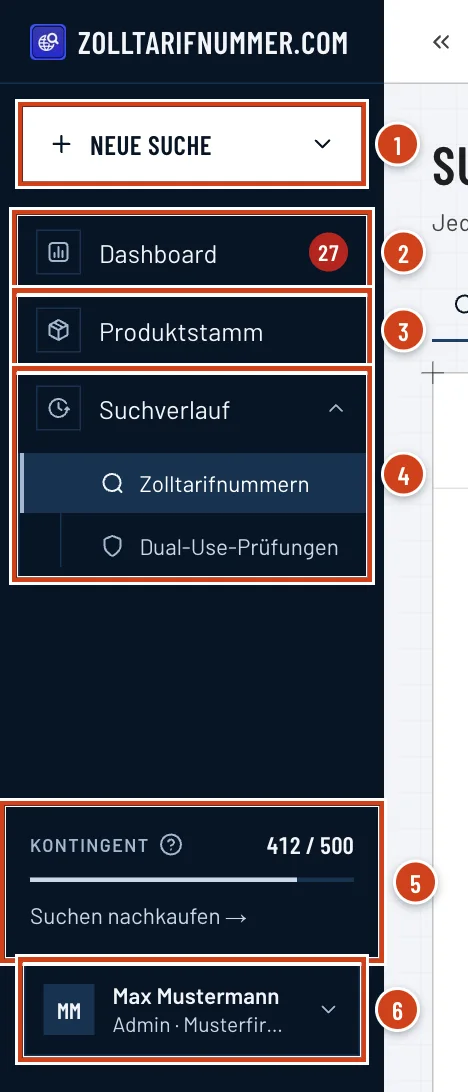
- Nummer 1: Neue Suche: öffnet die Wahl zwischen Zolltarifnummer finden und Dual-Use-Prüfung.
- Nummer 2: Dashboard: der Stand Ihres Produktstamms. Die rote Zahl nennt Produkte, die Ihre Aufmerksamkeit brauchen.
- Nummer 3: Produktstamm: ein Eintrag je Artikel, mit gültiger Nummer.
- Nummer 4: Suchverlauf: jede Suche mit Ergebnis, aufgeteilt in Zolltarifnummern und Dual-Use-Prüfungen.
- Nummer 5: Kontingent: freie Suchen des Teams mit Balken.
- Nummer 6: Kontozeile mit Name, Rolle und Unternehmen. Ein Klick öffnet das Kontomenü.
| Bereich | Wofür | Adresse |
|---|---|---|
| Neue Suche | Produkt einreihen oder Dual-Use-Prüfung starten | /portal/neue-suche |
| Dashboard | Was zu tun ist: auslaufende Nummern, offene Produkte | /portal/dashboard |
| Produktstamm | Alle Artikel mit Zolltarifnummer, täglich mit dem EU-TARICDer Integrierte Tarif der Europäischen Union mit Zollsätzen und Maßnahmen je Warennummer. abgeglichen | /portal/produkte |
| Suchverlauf | Alle Suchen des Teams, wiederfinden und erneut öffnen | /portal/verlauf |
Wann Sie im Produktstamm und wann im Suchverlauf arbeiten, erklärt Produktstamm und Suchverlauf: der Unterschied. Was das Dashboard zeigt, steht unter Das Dashboard lesen.
Neue Suche: zwei Werkzeuge#
- Zolltarifnummer finden
- 11-stellig, mit Begründung und vZTA-Referenzen. Ein Produkt, mehrere Produkte oder eine ganze Liste. Weiter unter Die erste Einreihung in fünf Minuten.
- Dual-Use-Prüfung
- Abgleich mit den EU-Güterlisten und der Ausfuhrliste. Weiter unter Dual-Use-Prüfung starten.
Die Leiste über jeder Seite#
Über der Arbeitsfläche steht eine weiße Leiste mit dem Pfad zur aktuellen Seite, etwa „Portal / Suchverlauf“. Ein Klick auf einen Teil des Pfads führt dorthin zurück. Links daneben klappt Navigation einklappen die Seitenleiste ab 1440 Pixel zur Symbolleiste ein.
| Fensterbreite | Navigation |
|---|---|
| ab 1440 Pixel | Seitenleiste mit Namen, auf Wunsch eingeklappt |
| 1024 bis 1439 Pixel | Symbolleiste, der Name erscheint beim Überfahren |
| unter 1024 Pixel | Kopfzeile mit Logo, „+“ für eine neue Suche und Menü |
Das Kontingent unten links#
Die Zahl links nennt die freien Suchen, die Zahl rechts die Größe des Kontingents. Ein Team teilt sich ein Kontingent. Das Fragezeichen neben Kontingent öffnet Was zählt als eine Suche?.
Wird es knapp, steht darunter Kontingent bald aufgebraucht. Admins sehen den Weg Suchen nachkaufen →. Was die Anzeige im Einzelnen bedeutet, steht unter Kontingent verstehen.
#
Ein Klick auf die Kontozeile öffnet das Kontomenü. Links steht Ihr Nutzerkonto, rechts das Unternehmen, unten Abmelden.
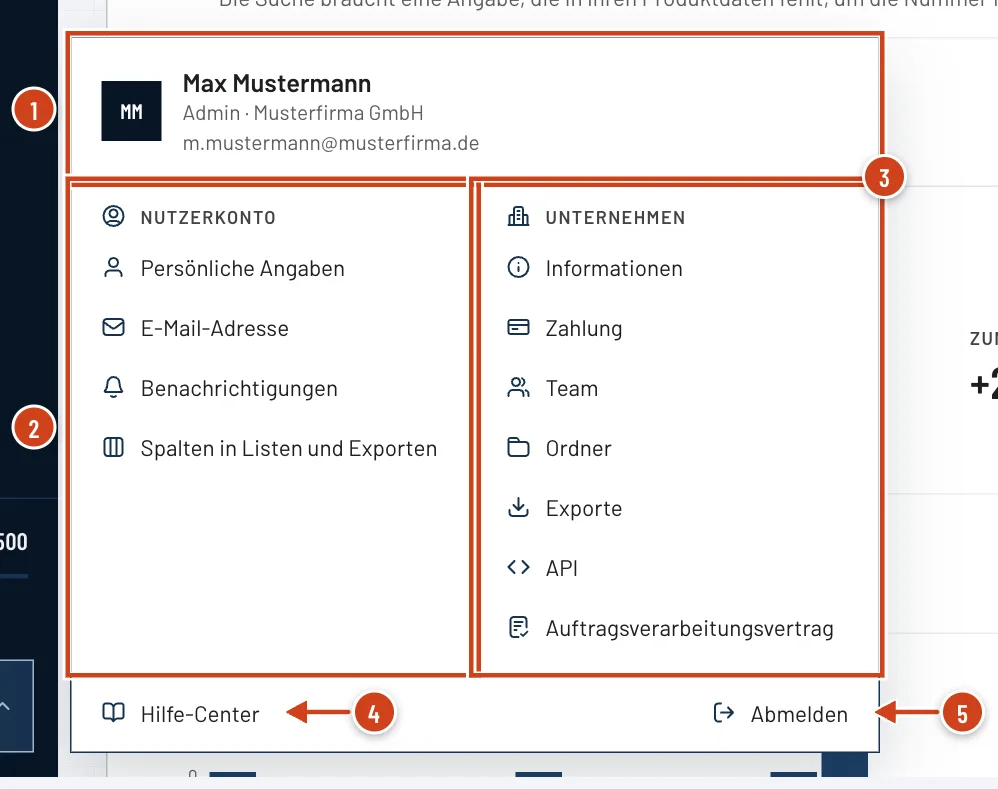
- Nummer 1: Kopf mit Name, Rolle und Unternehmen.
- Nummer 2: Nutzerkonto: Ihre eigenen Angaben und Einstellungen.
- Nummer 3: Unternehmen: Einstellungen für das ganze Team.
- Nummer 4: Hilfe-Center: öffnet diese Hilfe zusätzlich, das Portal bleibt offen.
- Nummer 5: Abmelden: beendet die Sitzung in diesem Browser.
| Spalte | Punkte | Wer |
|---|---|---|
| Nutzerkonto | Persönliche Angaben, E-Mail-Adresse, Benachrichtigungen, Spalten in Listen und Exporten | jedes Teammitglied für sich |
| Unternehmen | Informationen, Zahlung, Team, Ordner, API, Auftragsverarbeitungsvertrag | nur der Admin |
| Unternehmen | Exporte | alle im Team |
| Fußzeile | Hilfe-Center, Abmelden | alle im Team |
Mitglieder sehen die Punkte des Admins mit einem Schloss. Ein Klick darauf öffnet Admin erforderlich mit der Adresse des Admins. Welche Rolle was darf, steht unter Rollen: Admin und Mitglied.
Das Portal ohne Konto#
Ohne Konto steht unten in der Seitenleiste Anmelden statt der Kontozeile. Neue Suche funktioniert, das Kontingent zeigt die kostenlosen Suchen. Dashboard, Produktstamm und Suchverlauf öffnen ein Fenster, das den Bereich erklärt, mit Kostenloses Konto erstellen.
Was ohne Konto geht und was ins Konto übernommen wird, steht unter Ohne Konto testen.
Wo liegt was#
| Sie suchen | Im Portal |
|---|---|
| Ein früheres Ergebnis | Suchverlauf, Suchfeld Referenz oder Produkt |
| Rechnungen und Belege | Kontomenü, Unternehmen → Zahlung |
| Heruntergeladene Exporte | Kontomenü, Unternehmen → Exporte |
| Kollegen einladen | Kontomenü, Unternehmen → Team |
| E-Mails ein- und ausschalten | Kontomenü, Nutzerkonto → Benachrichtigungen |
| Nummern, die zum Jahreswechsel auslaufen | Dashboard |
Häufige Fragen#
Warum sehe ich unter Unternehmen nur Exporte?
Sie sind Mitglied, nicht Admin. Informationen, Zahlung, Team, Ordner, API und Auftragsverarbeitungsvertrag pflegt der Admin Ihres Unternehmens. Wer das ist, zeigt das Fenster Admin erforderlich.
Kann ich die Seitenleiste einklappen?
Ja, ab 1440 Pixel Fensterbreite mit Navigation einklappen links in der Leiste über der Seite. Die Einstellung gilt für diesen Browser. Zwischen 1024 und 1439 Pixel steht die Seitenleiste immer als Symbolleiste.
Verwandte Artikel#
- Die erste Einreihung in fünf MinutenVom Produkt zur belegten Zolltarifnummer: Produkt beschreiben, Rückfrage beantworten, Ergebnis lesen und den Nachweis als PDF sichern.Anleitung lesen
- Kontingent verstehenWie viele Suchen Ihr Unternehmen noch hat: die Anzeige des Kontingents, ein Kontingent für das ganze Team, Hinweis-Mails und der Verbrauch nach Zeitraum.Erklärung lesen
- Rollen: Admin und MitgliedDie zwei Rollen im Team: Admin und Mitglied teilen Suchen und Kontingent. Was nur der Admin darf und was die Meldung „Admin erforderlich“ bedeutet.Erklärung lesen
Zuletzt aktualisiert am . Fehlt etwas oder stimmt etwas nicht? Schreiben Sie uns.