
Importdatei vorbereiten
Eine gut vorbereitete Datei spart Arbeit im Prüfschritt und führt später zu besseren Einreihungen. Diese Seite nennt die Spalten der Vorlage, die Ziele der Zuordnung, die Grenzen und die Befunde der Prüfung.
- Gilt für
- Portal
- Wer
- Mit Konto
- Kostet
- Keine Suche
Auf dieser Seite
Die Vorlage#
Im ersten Schritt des Imports lädt Vorlage herunterladen (CSV) die Datei produkte-vorlage.csv. Sie trennt die Spalten mit Semikolon und enthält eine Beispielzeile. Den Ablauf des Imports beschreibt Artikelliste importieren.
| Spalte | Inhalt | Pflicht |
|---|---|---|
Produktname | Bezeichnung des Artikels | Ja |
Artikelnummer | Ihre interne Nummer. Daran erkennt das Portal den Artikel beim nächsten Import | Nein, empfohlen |
Marke | Hersteller oder Marke | Nein |
Beschreibung | Was der Artikel ist und wie er funktioniert | Nein |
Material | Werkstoff, etwa Edelstahl 1.4404 | Nein |
Maße/Gewicht | Abmessungen, Nennweite, Gewicht | Nein |
Verwendungszweck | Wofür der Artikel eingesetzt wird | Nein |
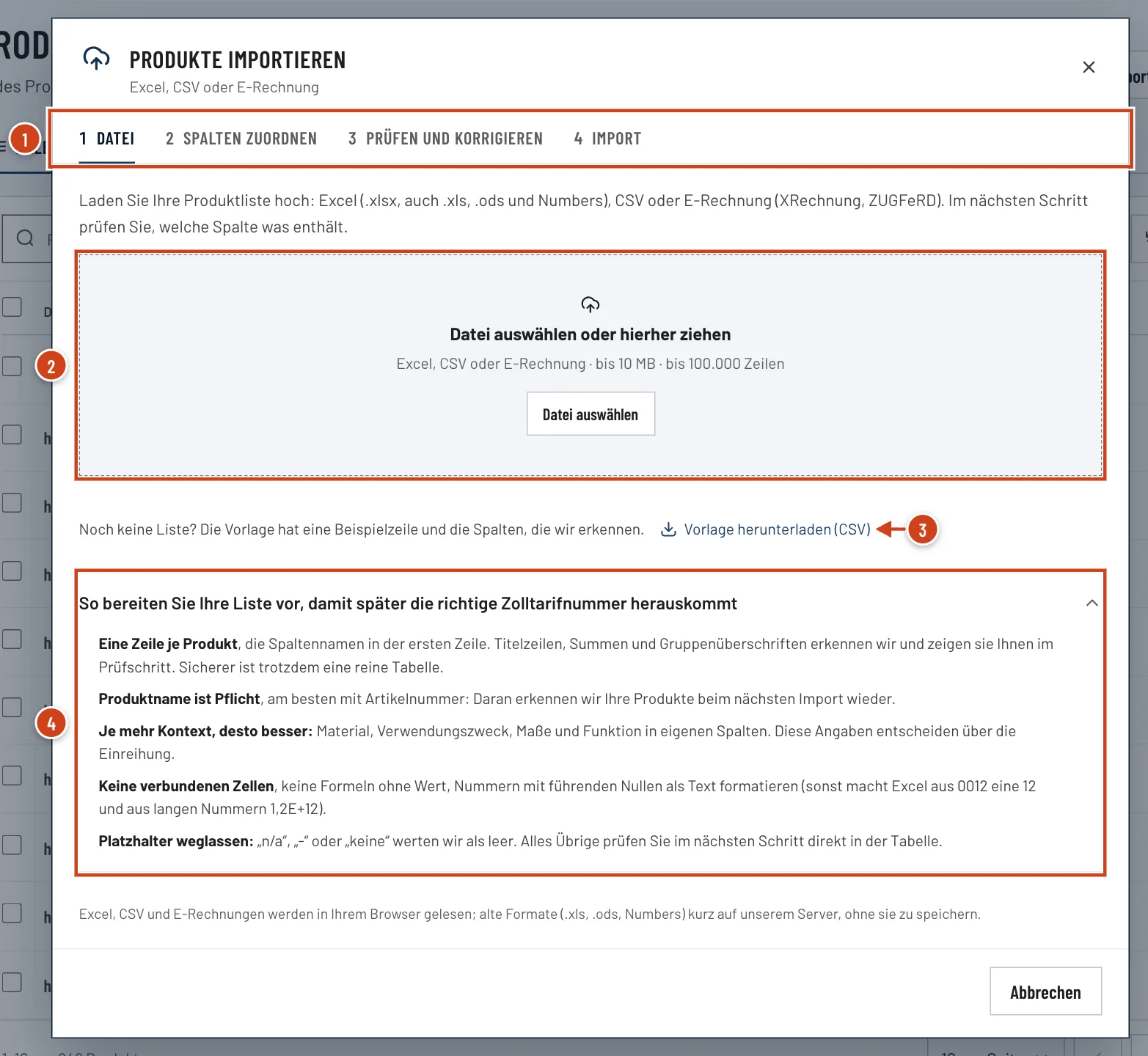
- Nummer 1: Die vier Schritte des Imports.
- Nummer 2: Ablagefläche mit den Grenzen: Excel, CSV oder E-Rechnung, bis 10 MB, bis 100.000 Zeilen.
- Nummer 3: Vorlage herunterladen (CSV): eine Vorlage mit Beispielzeile.
- Nummer 4: Tipps, wie Sie die Liste vorbereiten.
Was das Portal übernimmt#
Im Schritt Spalten zuordnen wählen Sie je Spalte unter Übernehmen als ein Ziel. Pflicht ist nur der Produktname.
| Ziel | Bedeutung | Grenze |
|---|---|---|
| Produktname | Wie der Artikel heißt. Genau eine Spalte | bis zu 300 Zeichen |
| Artikelnummer | Ihre interne Nummer. Erkennt vorhandene Produkte. Höchstens eine Spalte | bis zu 100 Zeichen |
| Beschreibung | Material, Maße, Verwendung und alles Weitere. Jede Spalte bleibt mit ihrem Namen erhalten; mehrere Spalten sind möglich | bis zu 5.000 Zeichen je Spalte |
| Zolltarifnummer | Ihre bisherige Nummer, falls gepflegt. Höchstens eine Spalte | 4 bis 11 Ziffern |
| Nicht importieren | Die Spalte bleibt außen vor | – |
Längere Texte kürzt das Portal und zeigt den Befund „gekürzter Text“. Eine übernommene Zolltarifnummer steht als Ihre eigene Angabe in der Spalte Bisherige Nummer; ob sie zur Ware passt, klärt erst eine Einreihung.
Was das Portal nicht übernimmt#
Manche Spalten setzt das Portal von selbst auf Nicht importieren. Der Grund steht in der Spalte Stand.
| Inhalt | Grund im Portal |
|---|---|
| Mengen und Stückzahlen | „Mengen und Stückzahlen gehören nicht zu den Stammdaten eines Produkts.“ |
| Käufer, E-Mail, Anschrift | „Personenbezogene Angaben (Käufer, E-Mail, Anschrift) übernehmen wir nicht.“ |
| Datum, Geldbeträge, laufende Nummern | „Datum, Geldbeträge und laufende Nummern beschreiben das Produkt nicht.“ |
| Links und Bilder | „Links und Bilder übernehmen wir nicht.“ |
| Preise, Bestand, Logistik, Belegnummern | „Preise, Bestand, Logistik und Belegnummern gehören nicht in die Produktbeschreibung.“ |
Zeilen, die das Portal als Summe, Kosten, Überschrift, Hinweis oder in Excel weggefiltert erkennt, stehen im Prüfschritt unter Übersprungen. Mit dem Kästchen nehmen Sie eine solche Zeile wieder auf.
Dateiformate und Grenzen#
| Format | Dateiendungen | Hinweis |
|---|---|---|
| Excel | .xlsx, .xlsm | Wird im Browser gelesen |
| Ältere Tabellenformate | .xls, .xlsb, .ods, Numbers | Wird kurz auf dem Server gelesen und nicht gespeichert |
| CSV und Text | .csv, .tsv, .txt | Wird im Browser gelesen |
| E-Rechnung | XRechnung als .xml, ZUGFeRD als .pdf | Die Rechnungszeilen werden zu Produkten |
Je Datei gelten bis zu 10 MB und bis zu 100.000 Zeilen. Bilder, Scans und PDF-Dateien ohne E-Rechnung liest der Import nicht. Hat eine Arbeitsmappe mehrere Blätter mit Produkten, übernehmen Sie mehrere Blätter in einem Import; zusammen gilt dieselbe Grenze.
Befunde der Prüfung#
Im Schritt Prüfen und korrigieren stehen die Befunde über der Tabelle. Ein Klick auf einen Befund zeigt nur die betroffenen Zeilen. Zeilen mit Fehler werden erst importiert, wenn Sie sie korrigieren.
- ohne Produktname
- Fehler. Tragen Sie den Namen nach oder nehmen Sie die Zeile heraus.
- doppelte Artikelnummer
- Fehler. Die erste Zeile mit dieser Artikelnummer wird importiert, die weiteren sind übersprungen.
- von Excel verkürzte Nummer
- Fehler. Excel hat eine lange Nummer in Exponentialschreibweise gespeichert, etwa 1,2E+12. Formatieren Sie die Spalte in Excel als Text und laden Sie neu hoch, oder tragen Sie die Nummer im Feld ein.
- ungültige Zolltarifnummer
- Fehler. Die Zelle hat nicht 4 bis 11 Ziffern. Korrigieren oder leeren Sie die Zelle.
- Zolltarifnummer bereinigt
- Zur Kenntnis. Die Null am Anfang fehlte, das Portal hat sie ergänzt.
- Artikelnummer wie ein Datum
- Hinweis. Excel wandelt Nummern wie „3-1“ in ein Datum um. Prüfen Sie den Wert.
- Variantenzeile ohne Namen
- Zur Kenntnis. Bei Varianten steht der Name oft nur in der ersten Zeile. „Namen von oben übernehmen“ füllt ihn aus.
- bereits vorhanden
- Zur Kenntnis. Die Artikelnummer steht schon im Produktstamm; was geschieht, bestimmt Ihre Wahl unter Wenn eine Artikelnummer schon im Produktstamm steht.
BeispielFehlende Null und Exponentialschreibweise
- Eingabe
- Eine Excel-Datei mit der Spalte
Zolltarifnummer. Für gerösteten Kaffee steht dort9012100, weil Excel die Null am Anfang von 0901 21 00 gestrichen hat. Für die Doppelmembranpumpe steht8,41351E+10. - Ergebnis
- Die erste Zelle übernimmt das Portal als
09012100und zeigt „Zolltarifnummer bereinigt“. Die zweite zeigt den Fehler „von Excel verkürzte Nummer“. Tragen Sie dort 8413 50 80 90 0 ein oder formatieren Sie die Spalte in Excel als Text und laden Sie die Datei neu.
Verliert eine 11-stellige Nummer aus den Kapiteln 01 bis 09 ihre Null, bleiben 10 Ziffern. Das Portal kann sie nicht von einer 10-stelligen Nummer unterscheiden und übernimmt sie so. Formatieren Sie Nummern deshalb immer als Text.
Der Fehlerbericht#
Zeilen, die beim Import selbst scheitern, nennt das Fenster am Ende in der Fehlerliste, bis zu 25 Zeilen. Vollständig stehen sie im Fehlerbericht Import unter Unternehmen → Exporte im Kontomenü, mit Zeilennummer und Grund. Die Datei bleibt dort sieben Tage abrufbar; mehr unter Exporte wiederfinden.
Häufige Fragen#
Welche Spalten muss meine Datei haben?
Nur eine Spalte mit dem Produktnamen. Eine Spalte mit der Artikelnummer ist empfohlen: Daran erkennt das Portal Ihre Produkte beim nächsten Import wieder. Je mehr Merkmale in eigenen Spalten stehen, desto besser gelingt später die Einreihung.
Muss die Kopfzeile in der ersten Zeile stehen?
Nein. Das Portal erkennt die Zeile mit den Spaltennamen, auch unter Titelzeilen. Liegt es falsch, wählen Sie im Schritt Spalten zuordnen unter Spaltennamen aus die richtige Zeile.
Wie verhindere ich, dass Excel die Null am Anfang streicht?
Formatieren Sie Spalten mit Nummern als Text, bevor Sie Werte eintragen. Fehlt einer Zolltarifnummer die Null am Anfang, ergänzt das Portal sie und zeigt den Befund „Zolltarifnummer bereinigt“.
Werden Platzhalter wie „n/a“ übernommen?
Nein. „n/a“, „-“ oder „keine“ wertet das Portal als leer und zeigt den Befund „Platzhalter geleert“.
Verwandte Artikel#
- Artikelliste importierenIhren Artikelstamm als Excel, CSV oder E-Rechnung in den Produktstamm importieren, bis 100.000 Zeilen und ohne Suche. Mit Abgleich vorhandener Artikelnummern.Anleitung lesen
- Spalten zuordnenWelche Spalte einer Excel- oder CSV-Liste als Produktname, Beschreibung oder Artikelnummer übernommen wird und warum Menge, Preis und Personendaten fehlen.Referenz lesen
- Den Produktstamm nutzenIm Produktstamm Artikel und Zolltarifnummern finden: suchen, filtern, sortieren, Spalten einstellen und mehrere Produkte auf einmal einreihen oder exportieren.Anleitung lesen
Zuletzt aktualisiert am . Fehlt etwas oder stimmt etwas nicht? Schreiben Sie uns.