
Unterlagen am Produkt
Im Reiter Unterlagen der Produktakte liegen Ihre Dateien zu einem Produkt, dazu Nachweise und Prüfberichte. Diese Seite zeigt, wie Sie Dateien hinzufügen und entfernen und wie sie in die nächste Einreihung eingehen.
- Gilt für
- Portal
- Wer
- Mit Konto
- Kostet
- Keine Suche
Auf dieser Seite
Bevor Sie beginnen
- Die Datei ist ein PDF, ein Bild oder eine Office-Datei mit bis zu 10 MB.
Was unter Unterlagen steht#
Öffnen Sie die Produktakte und den Reiter Unterlagen. Dort stehen drei Arten von Dateien, die neueste oben. Wie Sie die Akte öffnen, steht unter Die Produktakte.
| Art | Entsteht | Entfernen |
|---|---|---|
| Dokument oder Bild | Sie legen die Datei ab | Ja |
| Nachweis | automatisch aus der Suche, je Einreihung mit Ergebnis | Nein |
| Prüfbericht | automatisch aus der Prüfung, je Dual-Use-Prüfung | Nein |
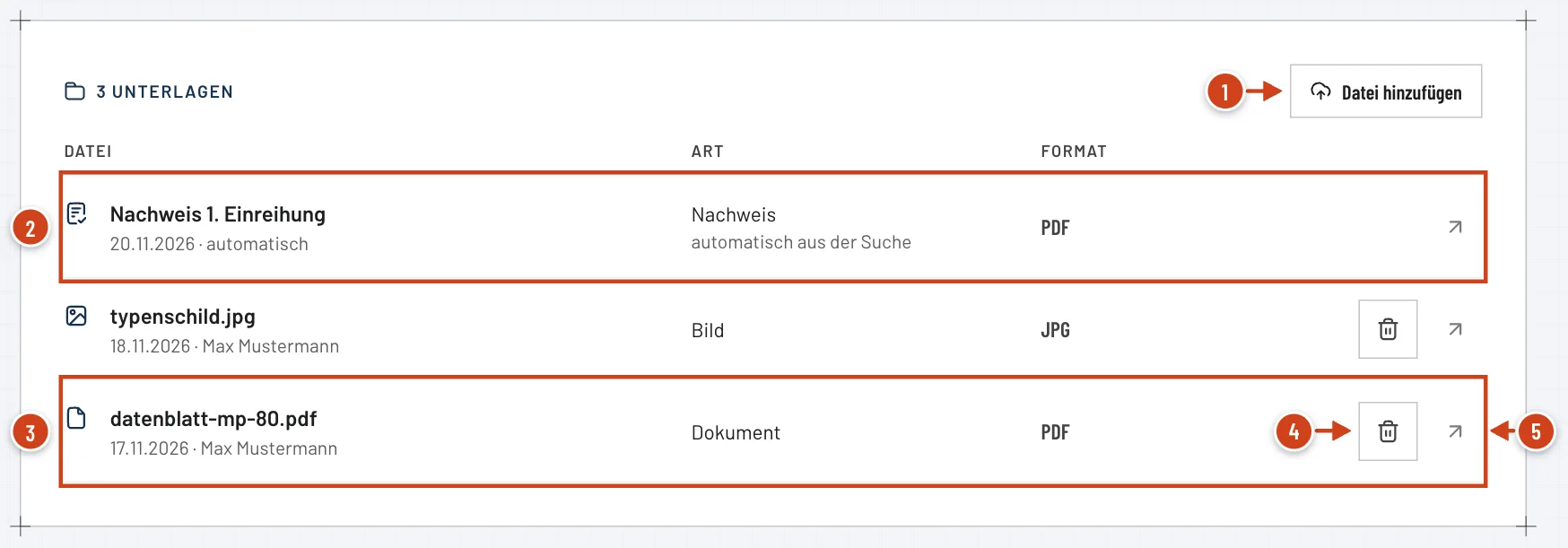
- Nummer 1: Datei hinzufügen öffnet das Fenster zum Ablegen.
- Nummer 2: Der Nachweis einer Einreihung, automatisch aus der Suche.
- Nummer 3: Eine abgelegte Datei mit Art und Format.
- Nummer 4: Der Papierkorb entfernt eine abgelegte Datei.
- Nummer 5: Der Pfeil öffnet die Datei.
Datei hinzufügen#
Schritt 1: Fenster öffnen
Klicken Sie im Reiter Unterlagen auf Datei hinzufügen oder wählen Sie dasselbe unter Aktionen oben rechts.
Schritt 2: Dateien wählen
Ziehen Sie Dateien auf die Fläche Datei hierher ziehen oder klicken Sie auf Datei auswählen. Mehrere Dateien auf einmal sind möglich.
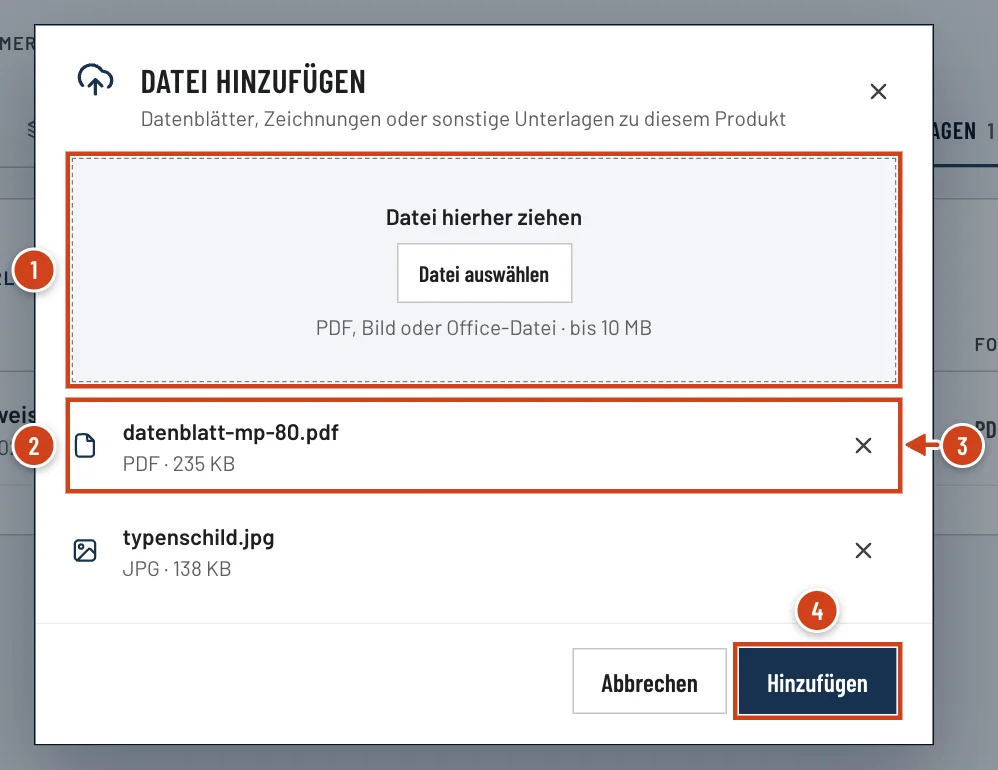
Abb. 2 · Fenster Datei hinzufügenStand 20.11.2026 - Nummer 1: Ablagefläche mit Datei auswählen und den erlaubten Formaten.
- Nummer 2: Eine gewählte Datei mit Format und Größe.
- Nummer 3: Das × nimmt die Datei aus der Auswahl.
- Nummer 4: Hinzufügen lädt die Dateien hoch.
Schritt 3: Auswahl prüfen
Jede Datei steht mit Format und Größe in der Liste. Das × nimmt sie wieder heraus.
Schritt 4: Hochladen
Klicken Sie auf Hinzufügen. Die Meldung Datei hinzugefügt bestätigt es, die Datei steht oben in den Unterlagen.
| Art | Dateiendungen |
|---|---|
.pdf | |
| Bild | .png, .jpg, .jpeg, .webp, .gif, .tif, .tiff |
| Word und PowerPoint | .doc, .docx, .ppt, .pptx |
| Excel, CSV und Text | .xls, .xlsx, .csv, .txt |
BeispielDatenblatt und Typenschild zur Pumpe
- Eingabe
- Zur „Druckluftbetriebene Doppelmembranpumpe DN80 aus Edelstahl 1.4404 für Chemieanlagen“ (
MP-80-EDS) legen Siedatenblatt-mp-80.pdfmit 2,4 MB und ein Foto des Typenschilds alstypenschild.jpgab. - Ergebnis
- Beide stehen unter Unterlagen, als Dokument und als Bild. Reihen Sie das Produkt neu ein, nennt das Startfenster „2 Dateien gehen mit in die Suche“.
Dateien öffnen und für die Einreihung nutzen#
Ein Klick auf den Namen oder den Pfeil öffnet eine Datei in einem neuen Fenster des Browsers. Nachweise und Prüfberichte öffnen sich als PDF.
Beim Ablegen liest das Portal die Datei nicht aus. Erst wenn Sie das Produkt neu einreihen, gehen die abgelegten Dateien mit in die Suche. Welche Unterlagen der Einreihung helfen, steht unter Eingabearten.
Datei entfernen#
Schritt 1: Papierkorb wählen
Klicken Sie in der Zeile der Datei auf den Papierkorb Datei entfernen.
Schritt 2: Bestätigen
Das Fenster Datei entfernen? nennt die Datei. Entfernen löscht sie aus den Unterlagen, Behalten bricht ab.
Achtung: Entfernen löscht die Datei
Eine entfernte Datei lässt sich im Portal nicht zurückholen. Einreihungen, Nachweise und Prüfberichte bleiben erhalten; sie selbst lassen sich nicht entfernen.
Wenn etwas nicht klappt#
- „Nicht übernommen: …“
- Format oder Größe passen nicht. Erlaubt sind PDF, Bilder und Office-Dateien mit bis zu 10 MB. Bei großen Unterlagen legen Sie nur die Seiten mit den technischen Daten ab.
- „Nicht hochgeladen: …“
- Der Grund steht dahinter. Die Datei bleibt in der Auswahl; klicken Sie erneut auf Hinzufügen.
- „Dateien nicht geladen“
- Klicken Sie auf Erneut laden. Nachweise und Prüfberichte sind davon nicht betroffen.
- „Datei nicht geöffnet“
- Der Grund steht in der Meldung. Versuchen Sie es nach einem Moment erneut.
Häufige Fragen#
Wie groß darf eine Datei sein?
Bis zu 10 MB je Datei. Mehrere Dateien können Sie in einem Schritt hinzufügen.
Kann ich einen Nachweis entfernen?
Nein. Nachweise und Prüfberichte entstehen automatisch und bleiben. Entfernen lassen sich nur Dateien, die Sie selbst abgelegt haben.
Verwandte Artikel#
- Die ProduktakteDie Seite eines Produkts im Produktstamm: Zolltarifnummer kopieren, Status lesen, Land wählen, Merkmale ändern, neu einreihen und den Nachweis als PDF sichern.Anleitung lesen
- Eingabearten: Beschreibung, Datenblatt, Bild und LinkWelche Angaben die Eingabemaske annimmt, welche Dateien das Portal liest und wo die Grenzen liegen: 10 Anhänge je Produkt, 10 MB je Datei.Anleitung lesen
- Nachweis sichernDen Nachweis einer Einreihung als PDF für die Zollakte sichern: was er enthält, wie er heißt und wie Sie dasselbe Produkt als Excel oder CSV exportieren.Anleitung lesen
Zuletzt aktualisiert am . Fehlt etwas oder stimmt etwas nicht? Schreiben Sie uns.