
Das Dashboard lesen
Das Dashboard ist die Startseite des Portals nach der Anmeldung. Es zeigt, wie viele Ihrer Produkte heute eine gültige Zolltarifnummer haben, was Ihre Aufmerksamkeit braucht und wie viele Suchen Ihr Unternehmen verbraucht hat.
- Gilt für
- Portal
- Wer
- Mit Konto
- Kostet
- Keine Suche
Auf dieser Seite
Kurz gesagt
- Der große Satz oben nennt, wie viele Produkte heute eine gültige Zolltarifnummer haben.
- Drei Karten teilen den Produktstamm auf: Gültig eingereiht, Brauchen Ihre Aufmerksamkeit und Noch ohne Nummer.
- Unter Was jetzt zu tun ist steht jede offene Aufgabe mit genau einer Aktion; gestartet wird erst im Fenster danach.
- Die Zahl am Menüpunkt Dashboard ist die Zahl der Produkte, die Ihre Aufmerksamkeit brauchen.
Stand Ihres Produktstamms#
Der Abschnitt Stand Ihres Produktstamms beginnt mit einem Satz wie „18 von 25 Produkten haben heute eine gültige Zolltarifnummer.“ Darunter teilt ein farbiger Balken alle Produkte nach Status auf. Fahren Sie mit der Maus über einen Abschnitt, steht dort Status, Zahl und Anteil; ein Klick öffnet den Produktstamm.
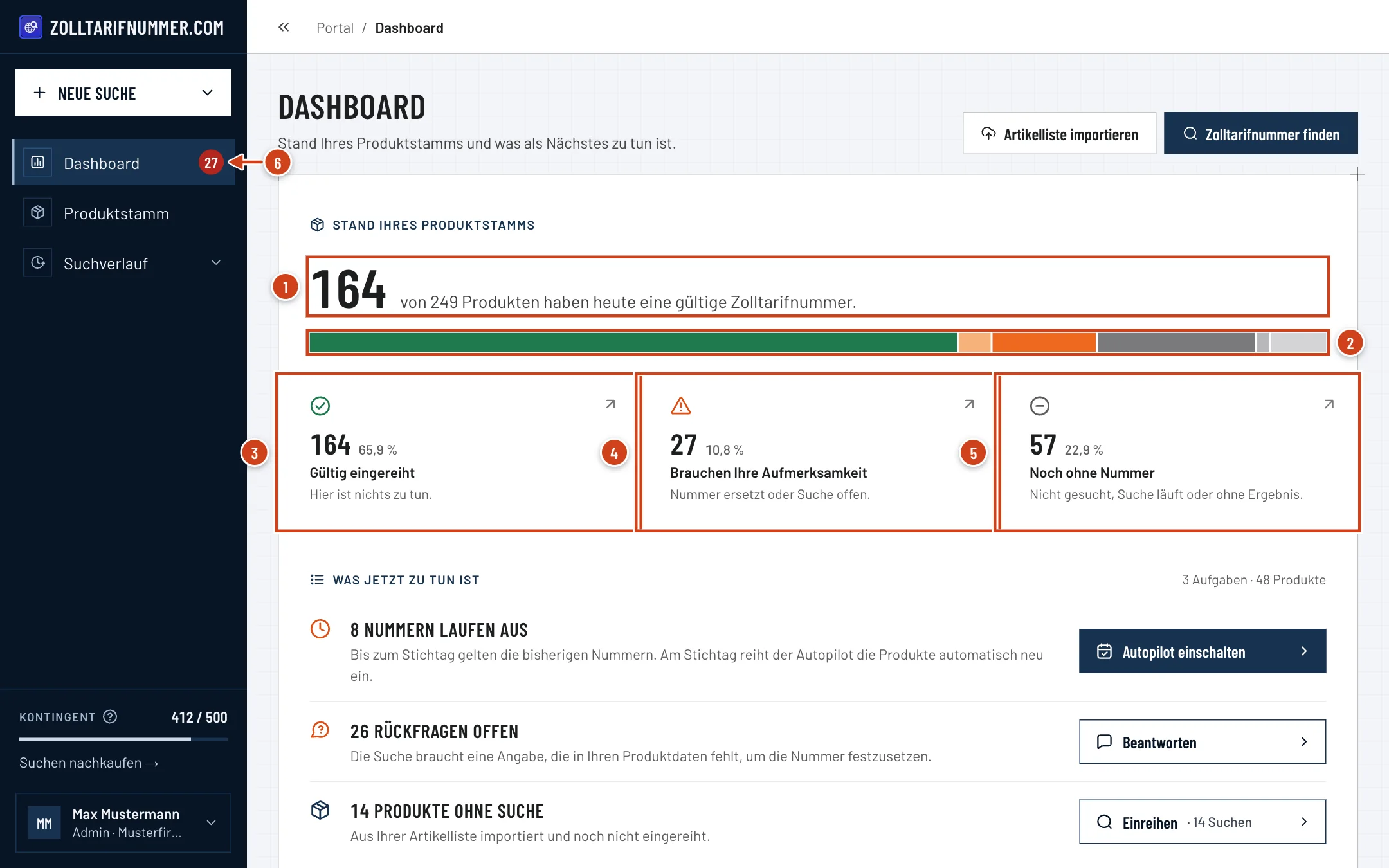
- Nummer 1: Der Satz nennt die Produkte mit heute gültiger Zolltarifnummer.
- Nummer 2: Der Balken teilt alle Produkte nach Status auf.
- Nummer 3: Gültig eingereiht: Hier ist nichts zu tun.
- Nummer 4: Brauchen Ihre Aufmerksamkeit: Nummer ersetzt, läuft aus oder Rückfrage offen.
- Nummer 5: Noch ohne Nummer: nicht gesucht, Suche läuft oder ohne Ergebnis.
- Nummer 6: Die Zahl am Menüpunkt Dashboard zählt die Produkte, die Ihre Aufmerksamkeit brauchen.
| Karte | Enthält | Ein Klick öffnet |
|---|---|---|
| Gültig eingereiht | Produkte mit Status Gültig | Den Produktstamm, gefiltert auf diese Produkte |
| Brauchen Ihre Aufmerksamkeit | Nicht mehr gültig, Erneute Einreihung nötig, Gültig bis … und Rückfrage | Den Produktstamm, gefiltert auf diese Produkte |
| Noch ohne Nummer | Noch nicht gesucht, Läuft, Suchen ohne Ergebnis und Ohne Kontingent | Den Produktstamm, gefiltert auf diese Produkte |
Was jeder Status bedeutet, steht unter Status eines Produkts. Der Abgleich mit dem EU-TARICDer Integrierte Tarif der Europäischen Union mit Zollsätzen und Maßnahmen je Warennummer. läuft täglich. Liegt der letzte nicht auf heute, steht neben der Überschrift „Abgleich mit dem EU-TARIC am …“ mit dem Grund. Mehr dazu unter Gültigkeit und Jahreswechsel.
Was jetzt zu tun ist#
Der Abschnitt Was jetzt zu tun ist listet die offenen Aufgaben, die dringendste zuerst. Jede Zeile nennt die Zahl der Produkte, einen Satz zum Grund und eine Schaltfläche. Die Schaltfläche öffnet ein Fenster mit den betroffenen Produkten; nichts startet ohne Ihre Bestätigung dort.
| Aufgabe | Schaltfläche | Was danach geschieht |
|---|---|---|
| Nummern nicht mehr gültig | Neu einreihen mit Zahl der Suchen | Sie wählen die Produkte und starten eine Sammelsuche. Weiter unter Ersetzte Nummern neu einreihen |
| Nummern laufen aus | Autopilot einschalten | Der Autopilot reiht die Produkte am Stichtag neu ein. Weiter unter Autopilot ein- und ausschalten |
| Rückfragen offen | Beantworten | Sie beantworten die Fragen der Reihe nach, Senden und weiter führt zur nächsten |
| Produkte ohne Suche | Einreihen mit Zahl der Suchen | Sie wählen die importierten Produkte und starten eine Sammelsuche |
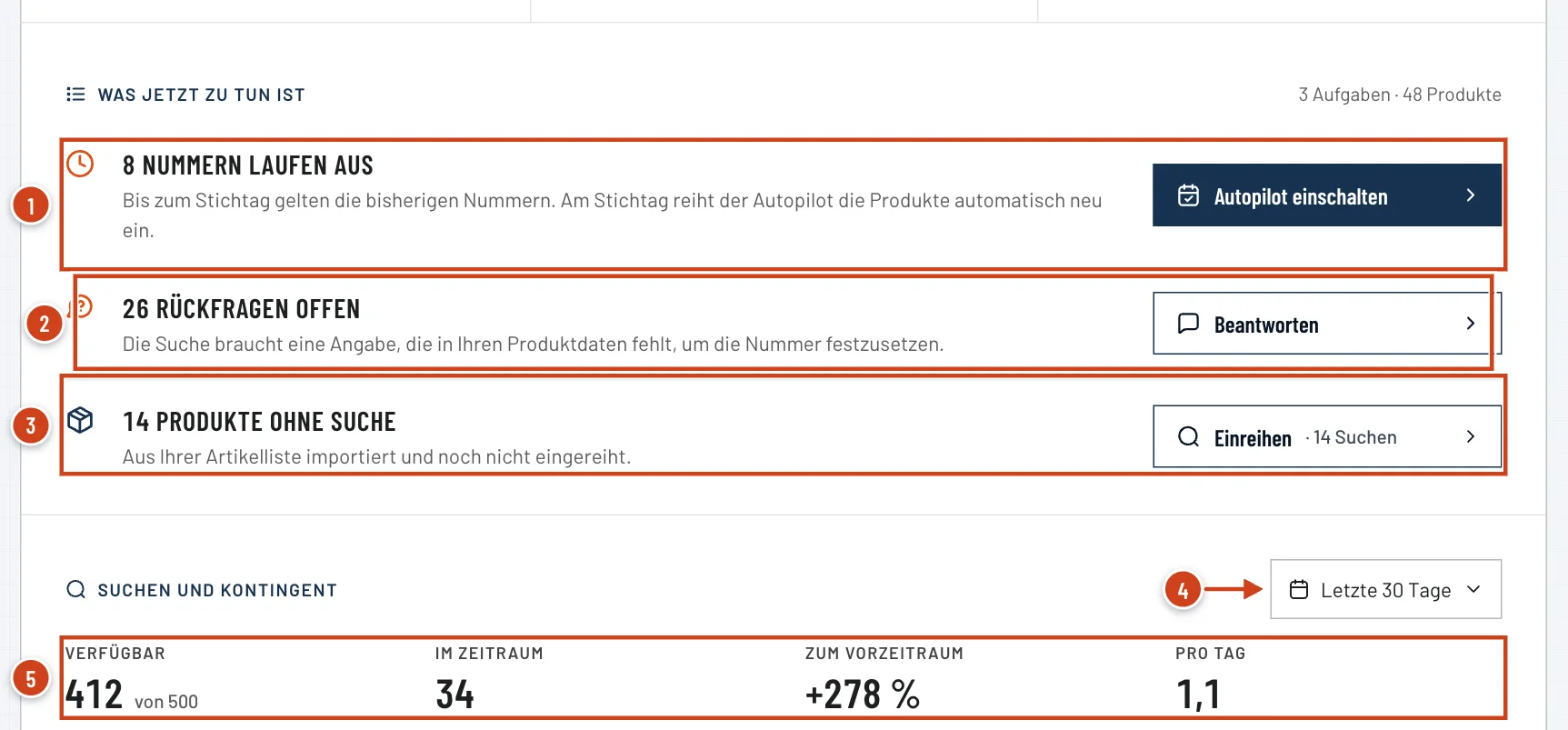
- Nummer 1: Nummern laufen aus mit Autopilot einschalten.
- Nummer 2: Rückfragen offen mit Beantworten.
- Nummer 3: Produkte ohne Suche mit Einreihen und der Zahl der Suchen.
- Nummer 4: Die Zeitraumwahl, anfangs Letzte 30 Tage.
- Nummer 5: Die Kennzahlen Verfügbar, Im Zeitraum, Zum Vorzeitraum und Pro Tag.
Suchen ohne Ergebnis und angehaltene Suchen stehen nicht unter den Aufgaben. Sie zählen zur Karte Noch ohne Nummer und lassen sich im Produktstamm filtern. Ist nichts offen, steht dort Nichts zu tun mit Produktstamm öffnen.
Wird erledigt#
Ist der Autopilot eingeschaltet, wandert die Aufgabe Nummern laufen aus in den Abschnitt Wird erledigt. Dort steht, an welchem Tag der Autopilot die Produkte neu einreiht. Reicht Ihr Kontingent heute nicht für alle, steht dort „Ihr Kontingent reicht heute für … der … Suchen.“ mit dem Verweis Suchen nachkaufen → auf die Preise.
Suchen und Kontingent#
Der Abschnitt Suchen und Kontingent zeigt, wie viele Suchen Ihr Unternehmen im gewählten Zeitraum verbraucht hat. Anfangs gilt Letzte 30 Tage; zur Wahl stehen außerdem Tage, Wochen, Monate, Jahre und Gesamter Zeitraum.
- Verfügbar
- Suchen, die Ihr Kontingent heute noch hat, dazu „von …“ das ganze Kontingent.
- Im Zeitraum
- Verbrauchte Suchen im gewählten Zeitraum. Gutschriften sind abgezogen.
- Zum Vorzeitraum
- Änderung in Prozent zum gleich langen Zeitraum davor. Fehlt, wenn es davor keine Suche gab.
- Pro Tag
- Durchschnitt der Suchen je Tag im Zeitraum.
- Säulen
- Suchen je Tag, getrennt nach Zolltarifnummer, Dual-Use und Weitere. Über 92 Tagen je Woche, über 730 Tagen je Monat.
Wie das Kontingent funktioniert, steht unter Kontingent verstehen.
Die Zahl am Menüpunkt Dashboard#
Die Zahl neben Dashboard in der Seitenleiste ist dieselbe wie auf der Karte Brauchen Ihre Aufmerksamkeit. Ab 100 steht dort „99+“. Braucht kein Produkt Ihre Aufmerksamkeit, steht dort keine Zahl.
Häufige Fragen#
Warum ergeben die drei Karten nicht die Gesamtzahl?
Produkte mit dem Status Abgeschlossen zählen in keine Karte und in keinen Abschnitt des Balkens: Ihre Suche hat ein Ergebnis, die Gültigkeit der Nummer war aber nicht prüfbar. Im Produktstamm stehen sie mit dem Zusatz „Gültigkeit nicht geprüft“.
Warum zählt eine Nummer, die noch gilt, zu „Brauchen Ihre Aufmerksamkeit“?
Weil sie zu einem Stichtag ausläuft. Bis dahin gilt sie, danach braucht das Produkt eine neue Nummer. Der Autopilot reiht solche Produkte am Stichtag neu ein.
Das Dashboard zeigt „Noch keine Produkte“. Was nun?
Ihr Produktstamm ist leer. Starten Sie mit Zolltarifnummer finden eine erste Suche oder übernehmen Sie Ihre Artikel mit Artikelliste importieren. Danach füllt sich das Dashboard.
Verwandte Artikel#
- Status eines ProduktsWas jeder Status im Produktstamm über die Zolltarifnummer sagt, von Gültig über Gültig bis und Nicht mehr gültig bis Rückfrage, und was Sie dann tun.Referenz lesen
- Autopilot ein- und ausschaltenDer Autopilot reiht Produkte mit auslaufender Zolltarifnummer am Stichtag ab 3 Uhr neu ein. So schalten Sie ihn ein und aus, und so viele Suchen verbraucht er.Anleitung lesen
- Ersetzte Nummern neu einreihenProdukte mit entfallener Zolltarifnummer vom Dashboard aus neu einreihen: Produkte wählen, Referenz festlegen, Sammelsuche starten. Mit Kosten und Grenzen.Anleitung lesen
Zuletzt aktualisiert am . Fehlt etwas oder stimmt etwas nicht? Schreiben Sie uns.