
Nummer ins ERP übernehmen
Im Ergebnis steht die Nummer in Gruppen, damit sie sich lesen lässt. Ins ERP und in die Zollanmeldung gehört sie ohne Leerzeichen und in der Länge, die das Verfahren verlangt. Diese Seite zeigt beide Wege: kopieren und exportieren.
- Gilt für
- Portal
- Wer
- Alle, auch ohne Konto
- Kostet
- Keine Suche
Auf dieser Seite
Bevor Sie beginnen
- Die Einreihung ist abgeschlossen und hat eine Zolltarifnummer.
Nummer ohne Leerzeichen kopieren#
Die Nummer steht im Reiter Allgemein in der Karte Zolltarifnummer · Ergebnis. Jede Stufe ist eine eigene Kachel, rechts daneben steht die Kachel zum Kopieren.
Schritt 1: Ergebnis öffnen
Öffnen Sie die Suche im Suchverlauf. Das Ergebnis öffnet sich im Reiter Allgemein.
Schritt 2: Nummer kopieren
Klicken Sie auf die Kachel Nummer kopieren rechts neben der Nummer. Die Kachel zeigt einen Haken, dazu erscheint eine Meldung mit der kopierten Nummer und dem Satz Zolltarifnummer ohne Leerzeichen für ATLAS und Ihr ERP.

Abb. 1 · Nummer in StufenStand 20.11.2026 - Nummer 1: Kap.: Jede Stufe ist eine Kachel. Ein Klick kopiert die Nummer bis zu dieser Stufe.
- Nummer 2: KN: kopiert die ersten 8 Stellen, die Warennummer für Ausfuhr und Intrastat.
- Nummer 3: TARIC: kopiert die ersten 10 Stellen, den TARIC-Code.
- Nummer 4: DE: kopiert alle 11 Stellen.
- Nummer 5: Nummer kopieren: kopiert die ganze Nummer ohne Leerzeichen.
- Nummer 6: Tarifbaum anzeigen: öffnet den Einreihungspfad.
Schritt 3: Im ERP einfügen
Fügen Sie die Nummer in das Feld für die Zolltarifnummer ein. In der Zwischenablage stehen nur Ziffern.
BeispielAnzeige und Zwischenablage
- Eingabe
- Ergebnis zur Membranpumpe mit der Nummer 8413 50 80 90 0, Klick auf Nummer kopieren
- Ergebnis
- In der Zwischenablage steht
84135080900: 11 Ziffern, ohne Leerzeichen und ohne Punkte.
Die Leerzeichen der Anzeige gliedern die Stufen nur. Kopiert werden immer die Ziffern, nie ergänzt oder gekürzt.
11, 10 oder 8 Stellen: welche Länge wofür#
Welche Länge Sie brauchen, hängt vom Verfahren ab. Ein Klick auf eine Stufe kopiert die Nummer bis zu dieser Stufe. Die Meldung danach nennt die Stufe und die Zahl der Stellen, etwa „KN-Unterposition mit 8 Stellen“.
| Stellen | Name | Wofür | So kopieren |
|---|---|---|---|
| 11 | Zolltarifnummer | Einfuhr nach Deutschland, Zollanmeldung in ATLASDas IT-Verfahren der deutschen Zollverwaltung für Zollanmeldungen. | Nummer kopieren oder Stufe DE |
| 10 | TARIC-Code | Einfuhr in einem anderen Land der EU, Abfragen im EU-TARICDer Integrierte Tarif der Europäischen Union mit Zollsätzen und Maßnahmen je Warennummer. | Stufe TARIC |
| 8 | KN-Unterposition der KNKombinierte Nomenklatur: die achtstellige Warennomenklatur der EU., auch Warennummer | Ausfuhr und Intrastat-Meldung | Stufe KN |
| 6 | HS-Unterposition | Weltweit gleiche Stellen des Harmonisierten Systems | Stufe HS |
BeispielMembranpumpe in drei Längen
- Eingabe
- Ergebnis zur Membranpumpe, Klick auf die Stufen DE, TARIC und KN
- Ergebnis
- 11 Stellen 8413 50 80 90 0 als
84135080900, 10 Stellen 8413 50 80 90 als8413508090, 8 Stellen 8413 50 80 als84135080.
Die 11. Stelle ist die nationale Stelle Deutschlands aus dem EZTElektronischer Zolltarif: die deutsche Fassung des Zolltarifs mit nationalen Angaben wie der Einfuhrumsatzsteuer.. In anderen Ländern der EU gilt der TARIC-Code mit 10 Stellen.
Die Produktakte zeigt die Nummer gleich zweimal zum Kopieren: Einfuhr mit 11 Stellen und Ausfuhr und Intrastat mit 8 Stellen. Dort wählen Sie auch eines der 27 Länder der EU, beschrieben unter Die Produktakte. Mehr zum Unterschied der Codes erklärt die Seite TARIC-Code finden.
Nummern per Excel oder CSV übernehmen#
Für den Import ins ERP exportieren Sie die Nummer als Datei. Die Spalte mit der Nummer enthält sie ohne Leerzeichen und ist immer dabei.
Schritt 1: Menü der Formate öffnen
Klicken Sie auf den Pfeil rechts neben Nachweis sichern. Es öffnet sich das Menü Nur dieses Produkt.
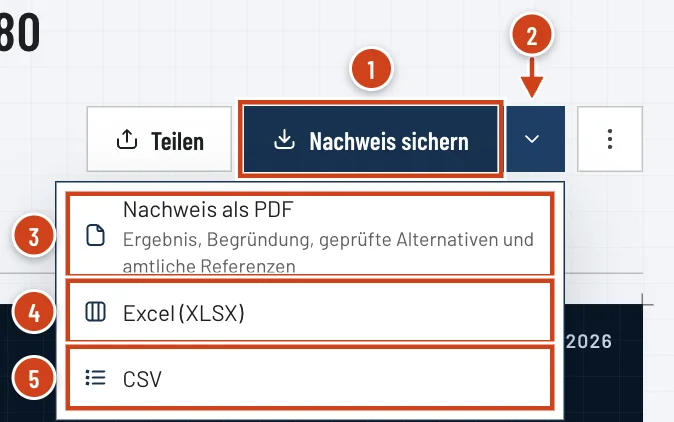
Abb. 2 · Menü der FormateStand 20.11.2026 - Nummer 1: Nachweis sichern: erzeugt den Nachweis als PDF.
- Nummer 2: Pfeil neben dem Knopf: öffnet das Menü Nur dieses Produkt.
- Nummer 3: Nachweis als PDF: dasselbe PDF wie der Knopf.
- Nummer 4: Excel (XLSX): eine Zeile mit den Daten dieses Produkts.
- Nummer 5: CSV: dieselbe Zeile als Text mit Semikolon.
Schritt 2: Format wählen
Wählen Sie Excel (XLSX), wenn Sie die Datei in Excel öffnen. Wählen Sie CSV, wenn Ihr ERP eine Textdatei einliest.
Schritt 3: Spalten ordnen und exportieren
Ordnen Sie die Spalten so, wie Ihr ERP sie erwartet, und klicken Sie auf Exportieren. Die Datei wird heruntergeladen.
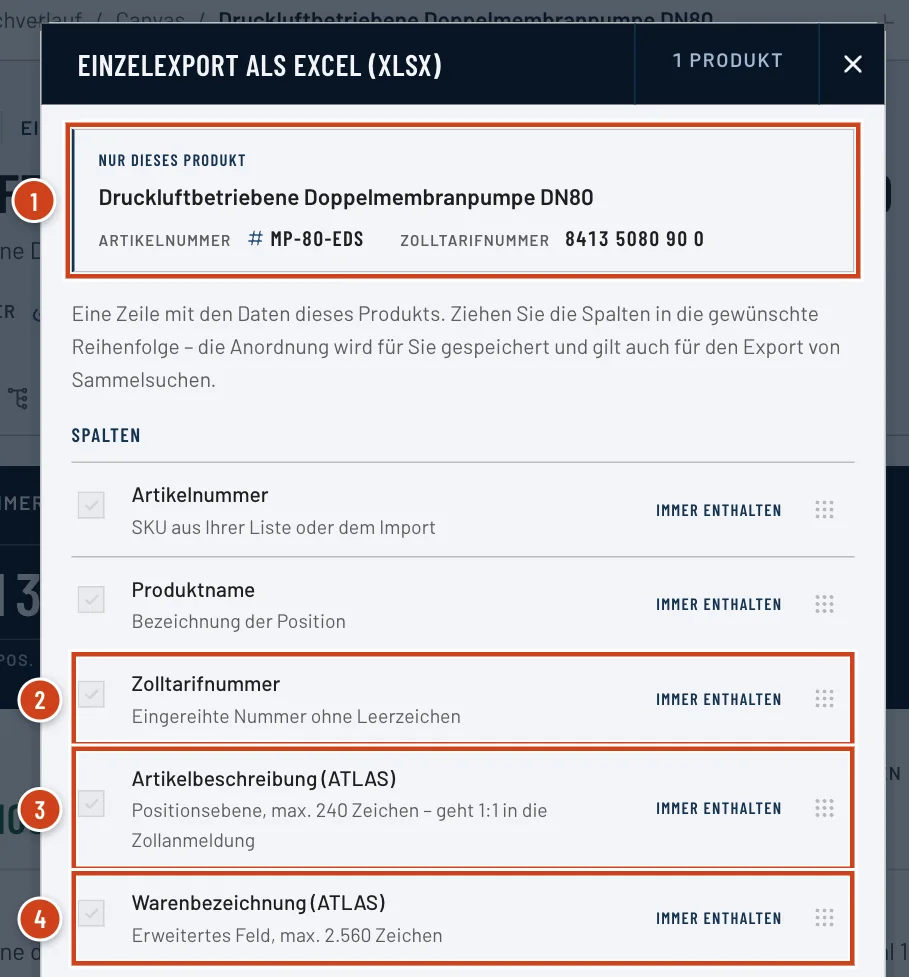
Abb. 3 · Einzelexport als ExcelStand 20.11.2026 - Nummer 1: Nur dieses Produkt: Name, Artikelnummer und Zolltarifnummer des Produkts, das exportiert wird.
- Nummer 2: Spalte Zolltarifnummer: die Nummer ohne Leerzeichen, immer enthalten.
- Nummer 3: Spalte Artikelbeschreibung (ATLAS): immer enthalten, verschiebbar.
- Nummer 4: Spalte Warenbezeichnung (ATLAS): immer enthalten, verschiebbar.
| Format | Nummer in der Datei | Gut für |
|---|---|---|
| Excel (XLSX) | Als Text gespeichert, Nullen am Anfang bleiben stehen. | Öffnen und Weiterbearbeiten in Excel |
| CSV | Ziffern ohne Leerzeichen, Trennzeichen Semikolon, Zeichensatz UTF-8. | Import in ERP und Zollsoftware |
Achtung: CSV nicht in Excel öffnen
Excel streicht beim Öffnen einer CSV die Nullen am Anfang einer Nummer: Aus 0901… wird 901…. Nehmen Sie für Excel die XLSX-Datei, oder lesen Sie die Spalte im Import als Text ein.
Für viele Produkte auf einmal exportieren Sie die ganze Liste: Sammelsuche exportieren oder Produktstamm exportieren. Die zwei Texte für die Warenposition beschreibt Warenbeschreibung für ATLAS übernehmen.
Vor der Übernahme prüfen#
- Steht über der Nummer Bitte Unterposition prüfen, unterteilt der EU-TARIC die Nummer inzwischen weiter. Übernehmen Sie die Nummer nach heutigem Stand, wie unter Das Ergebnis lesen beschrieben.
- Ist das Ergebnis Vorläufig, wird es noch einmal fachlich geprüft. Was die Status bedeuten, steht unter Status eines Ergebnisses.
- Nummern ändern sich zum Jahreswechsel. Wie das Portal gespeicherte Nummern abgleicht, steht unter Gültigkeit und Jahreswechsel.
Wenn etwas nicht klappt#
- Kopieren nicht möglich: Ihr Browser hat den Zugriff auf die Zwischenablage abgelehnt.
- Erlauben Sie der Seite den Zugriff auf die Zwischenablage, oder übernehmen Sie die Nummer per Excel oder CSV.
- Im ERP fehlt die Null am Anfang der Nummer.
- Die CSV wurde in Excel geöffnet. Exportieren Sie als Excel (XLSX), oder lesen Sie die Spalte im Import als Text ein.
- Excel (XLSX) und CSV sind grau, darunter steht Erst mit einer Zolltarifnummer.
- Die Einreihung hat keine Nummer. Was Sie tun können, steht unter Wenn etwas nicht klappt.
Häufige Fragen#
Gehört die Nummer mit oder ohne Leerzeichen ins ERP?
Ohne. Die Leerzeichen im Portal dienen nur dem Lesen. Kopiert und exportiert wird die Nummer deshalb nur als Ziffern, so wie ATLAS sie erwartet.
Warum hat die Nummer 11 Stellen, mein Lieferant nennt nur 8?
Die ersten 8 Stellen sind die Warennummer der Kombinierten Nomenklatur, die ersten 10 Stellen der TARIC-Code der EU, die 11. Stelle ist die nationale Stelle Deutschlands. Für die Einfuhr nach Deutschland brauchen Sie alle 11, für Ausfuhr und Intrastat die ersten 8.
Kostet das Kopieren oder Exportieren eine Suche?
Nein. Kopieren, Excel, CSV und der Nachweis als PDF verbrauchen keine Suche. Alle Regeln stehen unter Was zählt als eine Suche?.
Verwandte Artikel#
- Warenbeschreibung für ATLAS übernehmenArtikelbeschreibung bis 240 Zeichen und Warenbezeichnung bis 2.560 Zeichen: wo beide Texte im Ergebnis stehen und wie Sie sie in die Zollanmeldung kopieren.Anleitung lesen
- Sammelsuche exportierenDie Zolltarifnummern einer Sammelsuche als Excel, CSV, PDF-Gesamtbericht oder ZIP mit Einzelberichten exportieren, und warum „Exportieren“ gesperrt sein kann.Anleitung lesen
- Produktstamm exportierenProdukte mit Zolltarifnummer als Excel oder CSV exportieren, etwa für ERP oder ATLAS: Produkte wählen, Spalten festlegen, Datei herunterladen.Anleitung lesen
Zuletzt aktualisiert am . Fehlt etwas oder stimmt etwas nicht? Schreiben Sie uns.