
Nachweis sichern
Der Nachweis hält fest, wie die Zolltarifnummer zustande kam: Begründung, geprüfte Alternativen, Vergleichsfälle und Ablauf. Diese Seite zeigt, wie Sie ihn als PDF sichern, was darin steht und wie Sie dasselbe Produkt als Tabelle exportieren.
- Gilt für
- Portal
- Wer
- Alle, auch ohne Konto
- Kostet
- Keine Suche
Auf dieser Seite
Bevor Sie beginnen
- Die Einreihung ist abgeschlossen. Excel und CSV gibt es erst, wenn eine Zolltarifnummer vorliegt.
- Ohne Konto heißt der Knopf Herunterladen statt Nachweis sichern.
Nachweis als PDF sichern#
Der Knopf Nachweis sichern steht rechts im Seitenkopf des Ergebnisses, auf jedem Reiter. Ein Klick erzeugt das PDF mit dem Stand von heute.
Schritt 1: Ergebnis öffnen
Öffnen Sie die Suche im Suchverlauf oder nach der Einreihung über Zusammenfassung ansehen.
Schritt 2: Nachweis sichern klicken
Klicken Sie auf Nachweis sichern. Unten rechts erscheint eine Meldung mit einem Balken, solange das PDF entsteht. Das dauert meist einige Sekunden.
Schritt 3: PDF öffnen oder speichern
Ist das PDF fertig, öffnet der Browser es selbst. Die Meldung bietet zusätzlich Herunterladen an.
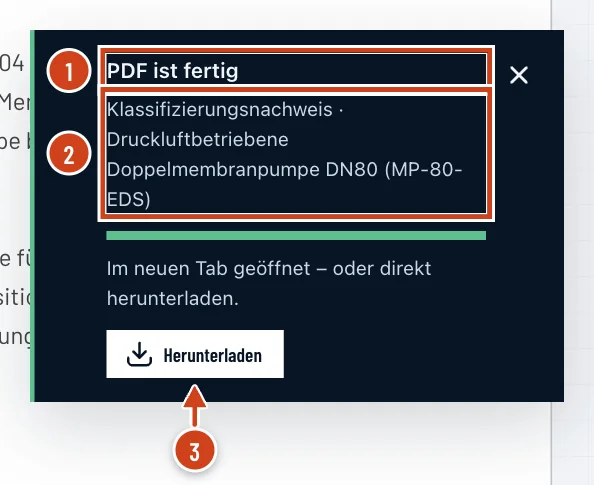
Abb. 1 · Meldung zum fertigen NachweisStand 20.11.2026 - Nummer 1: Titel der Meldung: Das PDF ist fertig.
- Nummer 2: Zeile mit der Art des Berichts und dem Produkt.
- Nummer 3: Herunterladen: speichert das PDF auf Ihrem Rechner.
Schritt 4: In der Akte ablegen
Legen Sie das PDF unter Ihrer Artikelnummer ab. Der Dateiname nennt die Artikelnummer und die Zolltarifnummer. Fehlt die Artikelnummer, steht dort der Produktname.
BeispielNachweis zur Membranpumpe
- Eingabe
- Ergebnis zur „Druckluftbetriebenen Doppelmembranpumpe DN80“ mit Artikelnummer „MP-80-EDS“, Klick auf Nachweis sichern
- Ergebnis
- PDF
Klassifizierungsnachweis-MP-80-EDS-84135080900.pdfmit Zolltarifnummer 8413 50 80 90 0, Stand 1 und Datum der Erstellung.
Ohne Artikelnummer steht der Produktname im Dateinamen, Leerzeichen werden zu Bindestrichen.
Was im Nachweis steht#
Das PDF folgt der Ergebnisseite. Die Abschnitte stehen in dieser Reihenfolge. Ein Abschnitt ohne Inhalt entfällt, etwa die Rechtsgrundlagen.
| Teil | Inhalt |
|---|---|
| Kopf | Produktname, Artikelnummer, Zolltarifnummer, Stand und, falls vergeben, die Referenz der Suche. |
| Ergebnis | Die Nummer mit Konfidenz, Zahl der Vergleichsfälle aus EBTIEuropäische verbindliche Zolltarifauskünfte: das Verzeichnis der Auskünfte aller Mitgliedstaaten. und vZTAVerbindliche Zolltarifauskunft. Eine Entscheidung der Zollverwaltung über die Einreihung einer bestimmten Ware., Zahl der ausgeschlossenen Alternativen und die Begründung. |
| Einreihungspfad | Der Weg vom Abschnitt des Tarifs bis zur 11-stelligen Nummer. |
| Begründung nach den Allgemeinen Vorschriften | Die Prüfung nach den AV 1 bis 6Die sechs Allgemeinen Vorschriften für die Auslegung der Kombinierten Nomenklatur. Sie regeln, wie eine Ware einzureihen ist., Schritt für Schritt. |
| Rechtsgrundlagen | Anmerkungen, Verordnungen und Rechtsprechung mit Fundstelle, soweit die Einreihung sie heranzieht. |
| Geprüfte und ausgeschlossene Nummern | Jede geprüfte Nummer mit dem Grund, warum sie zutrifft oder nicht. |
| Amtliche Referenzentscheidungen | Vergleichsfälle mit Land, Referenz, Ware, Nummer und Ablauf der Gültigkeit. |
| Produktmerkmale | Jedes Merkmal mit seiner Quelle: Ihre Eingabe, ein Datenblatt, eine beantwortete Rückfrage oder eine Webquelle. |
| Warenbeschreibung für ATLAS | Artikelbeschreibung und Warenbezeichnung, wie im Reiter Allgemein. |
| Anhang und Identifikation | Zeitlicher Ablauf mit Rückfragen und Antworten, Ihre Eingabe, Bericht-ID, Tag der Erstellung und Stand des EU-TARICDer Integrierte Tarif der Europäischen Union mit Zollsätzen und Maßnahmen je Warennummer.. |
Hinweis: Ein Nachweis ist keine verbindliche Auskunft
Der Nachweis belegt, wie die Nummer zustande kam. Eine verbindliche Auskunft ist nur eine vZTAVerbindliche Zolltarifauskunft. Eine Entscheidung der Zollverwaltung über die Einreihung einer bestimmten Ware.. Wann sie sich lohnt, steht unter Wie verlässlich ist das Ergebnis?.
Was Prüfer in einer Zollprüfung sehen wollen, beschreibt der Leitfaden Zollprüfung im Unternehmen.
Dasselbe Produkt als Excel oder CSV#
Neben Nachweis sichern steht ein Pfeil. Er öffnet das Menü Nur dieses Produkt mit drei Formaten.
Schritt 1: Menü der Formate öffnen
Klicken Sie auf den Pfeil rechts neben Nachweis sichern.
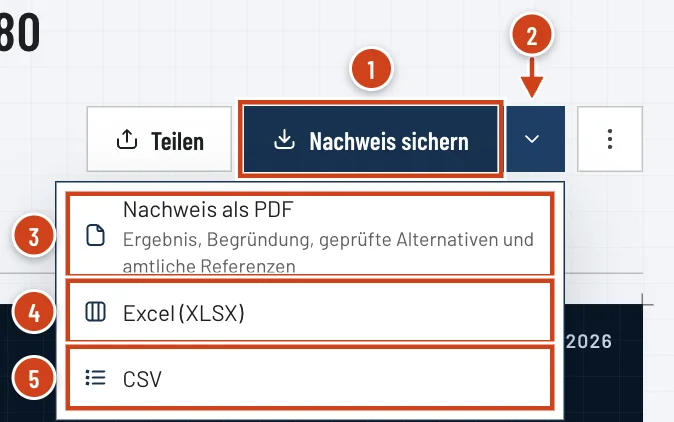
Abb. 2 · Menü der FormateStand 20.11.2026 - Nummer 1: Nachweis sichern: erzeugt den Nachweis als PDF.
- Nummer 2: Pfeil neben dem Knopf: öffnet das Menü Nur dieses Produkt.
- Nummer 3: Nachweis als PDF: dasselbe PDF wie der Knopf.
- Nummer 4: Excel (XLSX): eine Zeile mit den Daten dieses Produkts.
- Nummer 5: CSV: dieselbe Zeile als Text mit Semikolon.
Schritt 2: Format wählen
Wählen Sie Excel (XLSX) oder CSV. Es öffnet sich das Fenster für den Einzelexport mit der Liste der Spalten.
Schritt 3: Spalten ordnen
Ziehen Sie die Spalten in die Reihenfolge, die Ihr ERP erwartet, und wählen Sie ab, was Sie nicht brauchen. Mit Standard wiederherstellen kehren Sie zur Vorgabe zurück.
Schritt 4: Exportieren
Klicken Sie auf Exportieren. Die Datei wird heruntergeladen. Ihre Spaltenfolge speichert das Portal und nutzt sie auch beim Export von Sammelsuchen.
Artikelnummer, Produktname, Zolltarifnummer und die zwei Texte für ATLASDas IT-Verfahren der deutschen Zollverwaltung für Zollanmeldungen. sind immer enthalten. Wie die Nummer im ERP ankommt, steht unter Nummer ins ERP übernehmen.
Weitere Wege zum Nachweis#
- Reiter Produkt, Abschnitt Eingabe und Dokumente: Die Zeile Nachweis nennt den Dateinamen. Ein Klick erzeugt dasselbe PDF.
- Sammelsuche: ein Gesamtbericht als PDF oder je Position ein Nachweis in einer ZIP-Datei, beschrieben unter Sammelsuche exportieren.
- Produktstamm: Nachweis (PDF) im Kopf der Produktakte sichert den Nachweis der maßgeblichen Einreihung, beschrieben unter Die Produktakte.
- Geteiltes Ergebnis: Der Empfänger eines Links bekommt keinen Nachweis. Mehr unter Ergebnis teilen.
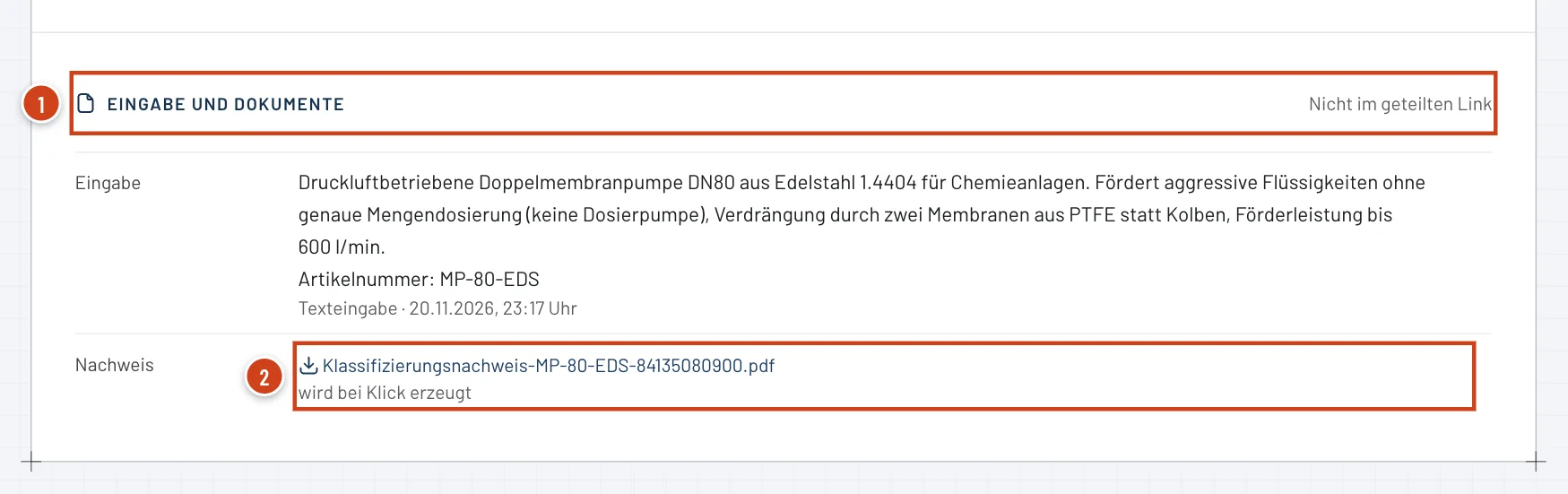
- Nummer 1: Eingabe und Dokumente mit dem Vermerk Nicht im geteilten Link.
- Nummer 2: Zeile Nachweis mit dem Dateinamen des PDF; darunter wird bei Klick erzeugt: Jeder Klick erstellt das PDF neu.
Tipp: Nach einer Korrektur neu sichern
Der Nachweis zeigt immer den aktuellen Stand. Sichern Sie ihn nach einer Korrektur neu, dann steht Stand 2 in Ihrer Akte. Mehr unter Einreihung korrigieren.
Wenn etwas nicht klappt#
- Die Meldung zeigt „PDF konnte nicht erzeugt werden“.
- Klicken Sie in der Meldung auf Erneut versuchen. Hilft das nicht, laden Sie die Seite neu und versuchen es noch einmal.
- Ihr Browser hat den neuen Tab blockiert. Öffnen oder speichern Sie den Bericht hier.
- Klicken Sie in der Meldung auf Bericht öffnen oder Herunterladen. Damit das PDF künftig selbst aufgeht, erlauben Sie zolltarifnummer.com in den Einstellungen Ihres Browsers, neue Fenster zu öffnen.
- Ein gespeicherter Link zum PDF öffnet nicht mehr.
- Der Link zum PDF gilt 15 Minuten. Klicken Sie erneut auf Nachweis sichern und speichern Sie die Datei selbst ab.
- Excel (XLSX) und CSV sind grau, darunter steht Erst mit einer Zolltarifnummer.
- Die Einreihung endete ohne Nummer. Das PDF können Sie trotzdem sichern. Was Sie tun können, steht unter Wenn etwas nicht klappt.
- Es gibt keinen Knopf Nachweis sichern.
- Sie sehen ein geteiltes Ergebnis ohne Konto. Bitten Sie den Absender, Ihnen das PDF zu schicken.
Häufige Fragen#
Kostet der Nachweis eine Suche?
Nein. Den Nachweis, Excel und CSV sichern Sie beliebig oft, ohne eine Suche zu verbrauchen. Was eine Suche verbraucht, steht unter Was zählt als eine Suche?.
Steht meine Artikelnummer im Nachweis?
Ja, im Kopf, bei den Produktmerkmalen und im Dateinamen. Fehlt sie, hinterlegen Sie sie vorher am Ergebnis, wie unter Referenz und Artikelnummer am Ergebnis beschrieben.
Bewahrt das Portal ältere Fassungen des Nachweises auf?
Nein. Jeder Klick erzeugt das PDF aus dem heutigen Stand der Einreihung. Frühere Stände bleiben im Reiter Verlauf sichtbar. Brauchen Sie das PDF eines früheren Stands, sichern Sie es vor der Korrektur.
Verwandte Artikel#
- Wie verlässlich ist das Ergebnis?Das Ergebnis ist ein begründeter Vorschlag mit Nachweis, verbindlich ist nur eine vZTA. Was die Konfidenz aussagt und wann sich eine eigene vZTA lohnt.Erklärung lesen
- Sammelsuche exportierenDie Zolltarifnummern einer Sammelsuche als Excel, CSV, PDF-Gesamtbericht oder ZIP mit Einzelberichten exportieren, und warum „Exportieren“ gesperrt sein kann.Anleitung lesen
- Ergebnis teilenEin Ergebnis per Link, E-Mail oder WhatsApp teilen: was der Empfänger sieht, was bei Ihnen bleibt und warum sich ein geteilter Link nicht zurückziehen lässt.Anleitung lesen
Zuletzt aktualisiert am . Fehlt etwas oder stimmt etwas nicht? Schreiben Sie uns.