
Die Seite einer Sammelsuche
Nach dem Start öffnet sich die Seite der Sammelsuche. Sie zeigt in drei Abschnitten, wie weit die Einreihung ist, was Sie selbst tun müssen und das Ergebnis jeder Position.
- Gilt für
- Portal
- Wer
- Alle, auch ohne Konto
- Kostet
- —
Auf dieser Seite
Kurz gesagt
- Oben steht die Referenz als Titel, rechts daneben Teilen und Exportieren.
- Stand der Sammelsuche zählt die Positionen je Status; ein Klick auf eine Gruppe filtert die Liste.
- Was jetzt zu tun ist erscheint nur, wenn Sie handeln müssen: bei Rückfragen, fehlendem Kontingent oder Fehlern.
- Sie können die Seite verlassen. Die Einreihung läuft weiter, und Sie erhalten eine E-Mail, sobald Ergebnisse vorliegen oder eine Rückfrage offen ist.
Kopf: Referenz, Status und Aktionen#
Der Titel ist die Referenz der Sammelsuche. Der Stift daneben öffnet Referenz bearbeiten; die neue Referenz gilt für alle Positionen. Darunter stehen der Status in einem Wort, „Sammelsuche“ mit dem Datum und ein Satz mit der Zahl der Positionen.
Rechts stehen Teilen und Exportieren. Exportieren ist gesperrt, bis alle Positionen fertig sind; den Grund zeigt das Portal beim Überfahren. Mehr dazu unter Sammelsuche exportieren und Sammelsuche teilen.
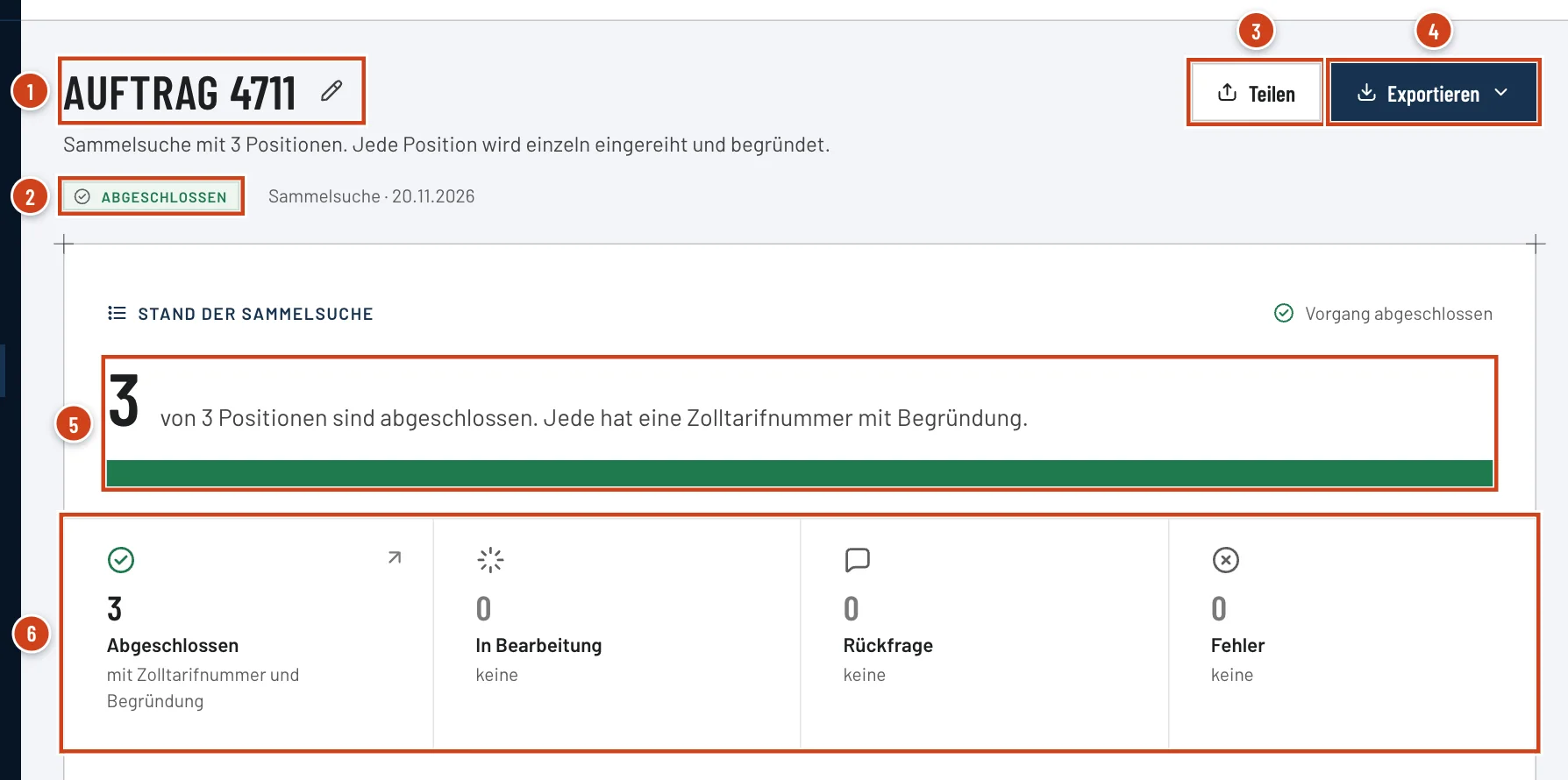
- Nummer 1: Referenz als Titel, mit dem Stift zum Ändern.
- Nummer 2: Status der Sammelsuche in einem Wort.
- Nummer 3: Teilen: Link, E-Mail oder WhatsApp.
- Nummer 4: Exportieren: gesperrt, bis alle Positionen fertig sind.
- Nummer 5: Stand der Sammelsuche: erledigte Positionen und Balken nach Status.
- Nummer 6: Gruppen je Status, zugleich Filter für die Liste.
Stand der Sammelsuche#
Die große Zahl nennt die erledigten Positionen, etwa „9 von 12 Positionen sind abgeschlossen“. Der Balken teilt alle Positionen nach Status auf; beim Überfahren steht die Zahl je Abschnitt.
Die Gruppen darunter sind zugleich Filter: Ein Klick zeigt nur ihre Positionen, ein zweiter hebt den Filter auf. Rechts in der Überschrift steht die Lage in einem Satz, etwa „Ihre Antwort wird benötigt“ oder „Vorgang abgeschlossen, mit Fehlern“.
Status einer Position#
- Abgeschlossen
- Die Position hat eine Zolltarifnummer mit Begründung. Nach einer Korrektur steht dort „Korrigiert“.
- Hinweis
- In der Zeile stand eine Zolltarifnummer statt eines Produkts. Es wurde keine Suche berechnet; die Zeile führt Zum Zollrechner.
- In Bearbeitung
- Die Position läuft („Läuft“ mit dem aktuellen Schritt) oder wartet auf ihren Platz („Wartet“, mit Platz und geschätztem Start).
- Rückfrage
- Für eine genaue Einreihung fehlt eine Angabe. Die Position wartet auf Ihre Antwort.
- Nicht eindeutig
- Mit den Angaben ließ sich keine Nummer sicher bestimmen, deshalb wurde bewusst keine geraten. An der Zeile starten Sie eine Neue Suche mit ergänzten Angaben.
- Fehler
- Die Position hat kein Ergebnis. Ein neuer Versuch ist kostenlos; ist die Suche gutgeschrieben, steht das an der Zeile.
- Ohne Kontingent
- Die Position ist zurückgestellt und startet, sobald Suchen verfügbar sind.
Wann eine Suche gutgeschrieben wird, steht unter Was zählt als eine Suche?. Was das Ergebnis einer einzelnen Position enthält, zeigt Das Ergebnis lesen.
Was jetzt zu tun ist#
Der Abschnitt nennt nur, was Sie selbst tun müssen, das Dringendste zuerst. Ohne offene Aufgabe fehlt er.
| Aufgabe | Schaltfläche | Was danach geschieht |
|---|---|---|
| „2 Rückfragen offen“ | Rückfragen beantworten | Die Fragen erscheinen nacheinander; nach jeder Antwort läuft die Position weiter. |
| „1 von 12 Positionen ohne Kontingent“ | Suchen kaufen | Nach dem Kauf starten Sie die zurückgestellten Positionen. |
| „2 Positionen nicht eingereiht“ | Erneut versuchen | Die Positionen starten kostenlos neu. |
| „Die Verarbeitung scheint zu hängen“ | Erneut laden | Seit über 5 Minuten keine Änderung; fertige Positionen bleiben erhalten. |
Wie Sie die Aufgaben der Reihe nach erledigen, steht unter Rückfragen und offene Positionen abarbeiten.
Die Liste der Positionen#
Die Positionen stehen in der Reihenfolge Ihrer Eingabe; die Nummer einer Position bleibt auch beim Filtern gleich. Eine fertige Zeile öffnet ihr Ergebnis, eine laufende den Verlauf ihrer Einreihung.
Über Status filtern Sie nach Gruppen, über Spalten blenden Sie weitere Spalten ein, etwa Artikelnummer oder Artikelbeschreibung (ATLAS). Unten wählen Sie 10, 25, 50 oder 100 Zeilen pro Seite.
Die Nummer steht in Stufen. Ein Klick auf eine Stufe kopiert die Nummer bis dahin, etwa die ersten 6 Stellen; der Knopf daneben kopiert die ganze Nummer ohne Leerzeichen, wie unter Nummer ins ERP übernehmen. Das Menü am Ende einer fertigen Zeile exportiert nur diese Position: Nachweis als PDF, Excel (XLSX) oder CSV.
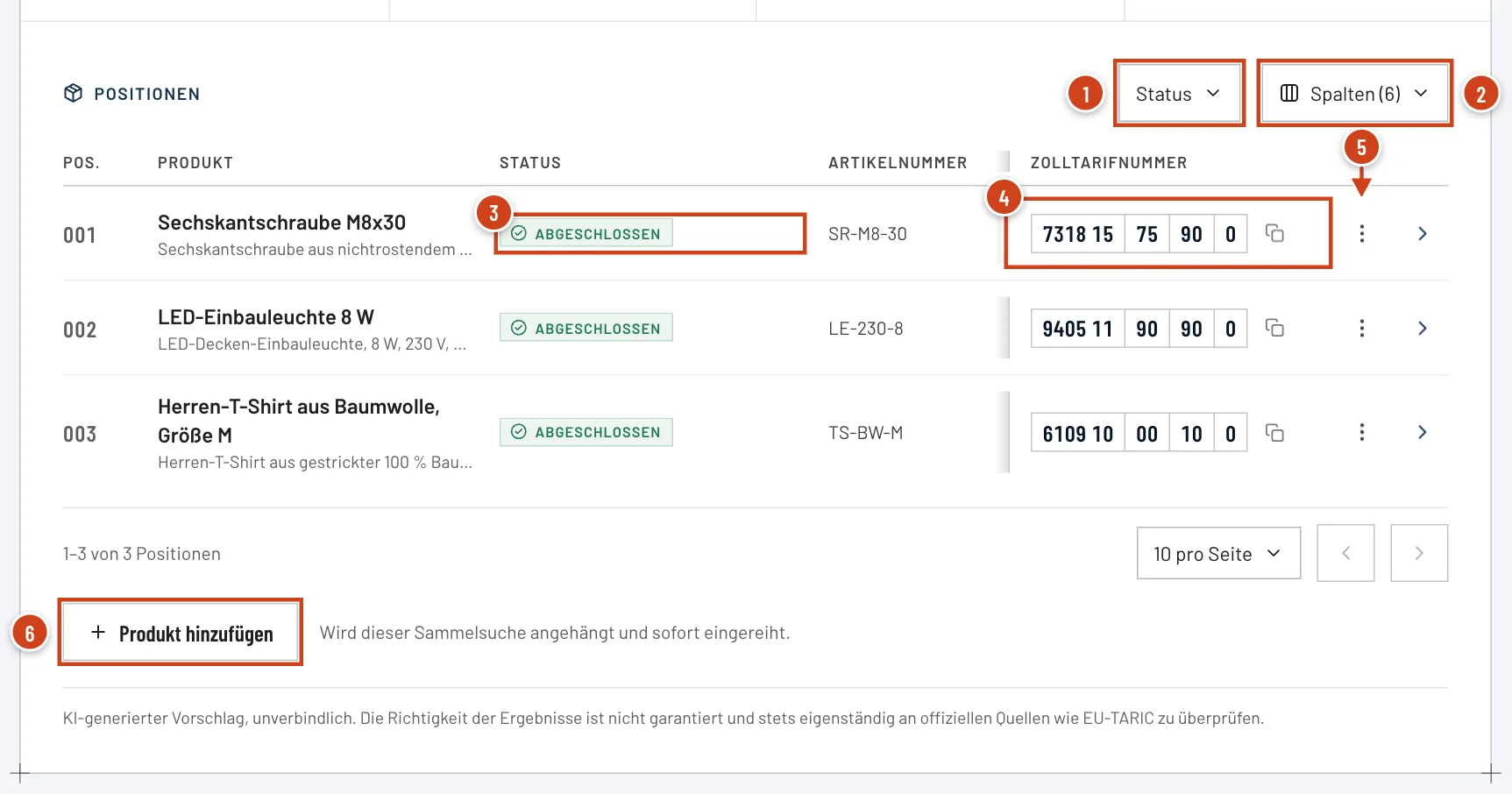
- Nummer 1: Status: filtert die Liste nach Gruppen.
- Nummer 2: Spalten: blendet weitere Spalten ein und sortiert sie.
- Nummer 3: Status einer Position, wo nötig mit einem Satz darunter.
- Nummer 4: Nummer in Stufen, jede kopiert die Nummer bis dahin; daneben der Knopf zum Kopieren ohne Leerzeichen.
- Nummer 5: Menü der Zeile: diese Position exportieren.
- Nummer 6: Produkt hinzufügen: hängt ein weiteres Produkt an.
Produkt nachträglich hinzufügen#
Produkt hinzufügen unter der Liste hängt ein weiteres Produkt an diese Sammelsuche und reiht es sofort ein. Das Fenster nennt, wie viele Positionen noch möglich sind; Hinzufügen und einreihen kostet eine Suche. Für Datenblatt, Bild, Link oder mehrere Produkte führt ausführliche Eingabe öffnen in die volle Eingabe.
Beschreiben zwei Positionen denselben Artikel in anderer Ausführung und wurden sie unterschiedlich eingereiht, steht unter beiden ein Hinweis darauf. Das Ergebnis selbst ändert sich dadurch nicht.
Häufige Fragen#
Muss ich auf der Seite bleiben, bis alles fertig ist?
Nein. Die Einreihung läuft im Hintergrund weiter, und Sie erhalten eine E-Mail, sobald Ergebnisse vorliegen oder eine Rückfrage offen ist. Die Sammelsuche finden Sie danach im Suchverlauf.
Warum steht bei einer Position „Hinweis“ statt einer Nummer?
In dieser Zeile stand eine Zolltarifnummer statt einer Produktbeschreibung. Sie wurde nicht eingereiht, und es wurde keine Suche berechnet. Zum Zollrechner zeigt Abgaben und Maßnahmen zu dieser Nummer.
Wie finde ich eine bestimmte Position in einer langen Sammelsuche?
Filtern Sie über Status oder einen Klick auf eine Gruppe im Stand, und stellen Sie unten 100 Zeilen pro Seite ein. Mit Spalten blenden Sie die Artikelnummer ein. Gehen Sie von einem Ergebnis zurück, steht die Liste wieder an derselben Stelle.
Verwandte Artikel#
- Rückfragen und offene Positionen abarbeitenOffene Positionen einer Sammelsuche erledigen: Rückfragen der Reihe nach beantworten, Fehler kostenlos erneut versuchen und Positionen ohne Kontingent starten.Anleitung lesen
- Sammelsuche exportierenDie Zolltarifnummern einer Sammelsuche als Excel, CSV, PDF-Gesamtbericht oder ZIP mit Einzelberichten exportieren, und warum „Exportieren“ gesperrt sein kann.Anleitung lesen
- Das Ergebnis lesenZolltarifnummer in Stufen, vier Kennzahlen und fünf Reiter der Ergebnisseite: was jeder Teil zeigt und wo Sie Begründung, Nachweis und Maßnahmen finden.Referenz lesen
Zuletzt aktualisiert am . Fehlt etwas oder stimmt etwas nicht? Schreiben Sie uns.