
Warenbeschreibung für ATLAS übernehmen
Zu jeder Einreihung gehören zwei Texte für die Zollanmeldung in ATLAS. Diese Seite zeigt, wo sie stehen, wie Sie sie kopieren und was Sie vor der Übernahme prüfen.
- Gilt für
- Portal
- Wer
- Alle, auch ohne Konto
- Kostet
- Keine Suche
Auf dieser Seite
Bevor Sie beginnen
- Die Einreihung ist abgeschlossen und hat eine Zolltarifnummer. Wie Sie das Ergebnis lesen, steht unter Das Ergebnis lesen.
- Sie haben die Zollanmeldung oder die Stammdaten geöffnet, in die der Text gehört.
Die zwei Felder für die Zollanmeldung#
Die Karte Warenbeschreibung im Reiter Allgemein trägt zwei Texte für die Zollanmeldung in ATLASDas IT-Verfahren der deutschen Zollverwaltung für Zollanmeldungen.. Beide entstehen bei der Einreihung aus Ihren Angaben. Über jedem Feld zählt das Portal die Zeichen mit.
| Feld | Länge | Wofür | Angabe über dem Feld |
|---|---|---|---|
| Artikelbeschreibung | bis zu 240 Zeichen | Geht unverändert in die Zollanmeldung, je Warenposition. | Positionsebene mit Zeichenzahl |
| Warenbezeichnung | bis zu 2.560 Zeichen | Ausführliche Beschreibung der Ware als erweiterter Freitext. | erweitert mit Zeichenzahl |
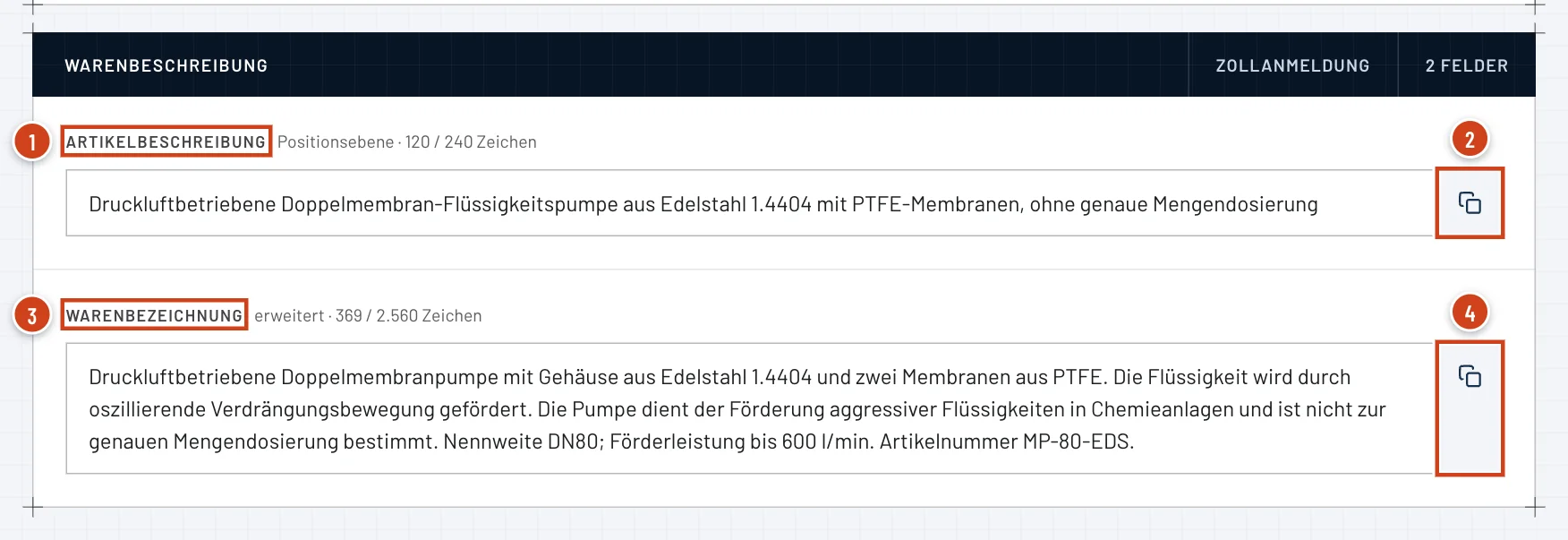
- Nummer 1: Artikelbeschreibung: daneben Positionsebene und die Zeichenzahl, bis zu 240 Zeichen.
- Nummer 2: Kopierkachel der Artikelbeschreibung: legt den Text in die Zwischenablage.
- Nummer 3: Warenbezeichnung: daneben die Zeichenzahl, bis zu 2.560 Zeichen.
- Nummer 4: Kopierkachel der Warenbezeichnung.
BeispielDie zwei Texte zur Membranpumpe
- Eingabe
- „Druckluftbetriebene Doppelmembranpumpe DN80 aus Edelstahl 1.4404 für Chemieanlagen“, Artikelnummer „MP-80-EDS“
- Ergebnis
- Zolltarifnummer 8413 50 80 90 0. Artikelbeschreibung: „Druckluftbetriebene Doppelmembranpumpe DN80 aus Edelstahl 1.4404 für Chemieanlagen“ (82 von 240 Zeichen). Warenbezeichnung: „Doppelmembranpumpe zum Fördern von Flüssigkeiten, angetrieben durch Druckluft, Nennweite DN80, Gehäuse aus nichtrostendem Stahl 1.4404, zur Verwendung in Chemieanlagen“.
Die Texte im Portal formuliert die Einreihung aus Ihrer Eingabe. Sie können im Wortlaut von diesem Beispiel abweichen.
Text kopieren und in die Anmeldung einfügen#
Schritt 1: Ergebnis öffnen
Öffnen Sie die Suche im Suchverlauf. Das Ergebnis öffnet sich im Reiter Allgemein.
Schritt 2: Karte Warenbeschreibung suchen
Scrollen Sie unter die Karte mit der Zolltarifnummer. Dort steht die Karte Warenbeschreibung mit den Feldern Artikelbeschreibung und Warenbezeichnung.
Schritt 3: Feld kopieren
Klicken Sie auf die Kopierkachel rechts im Feld. Die Kachel zeigt für einige Sekunden einen Haken, dazu erscheint die Meldung Kopiert.
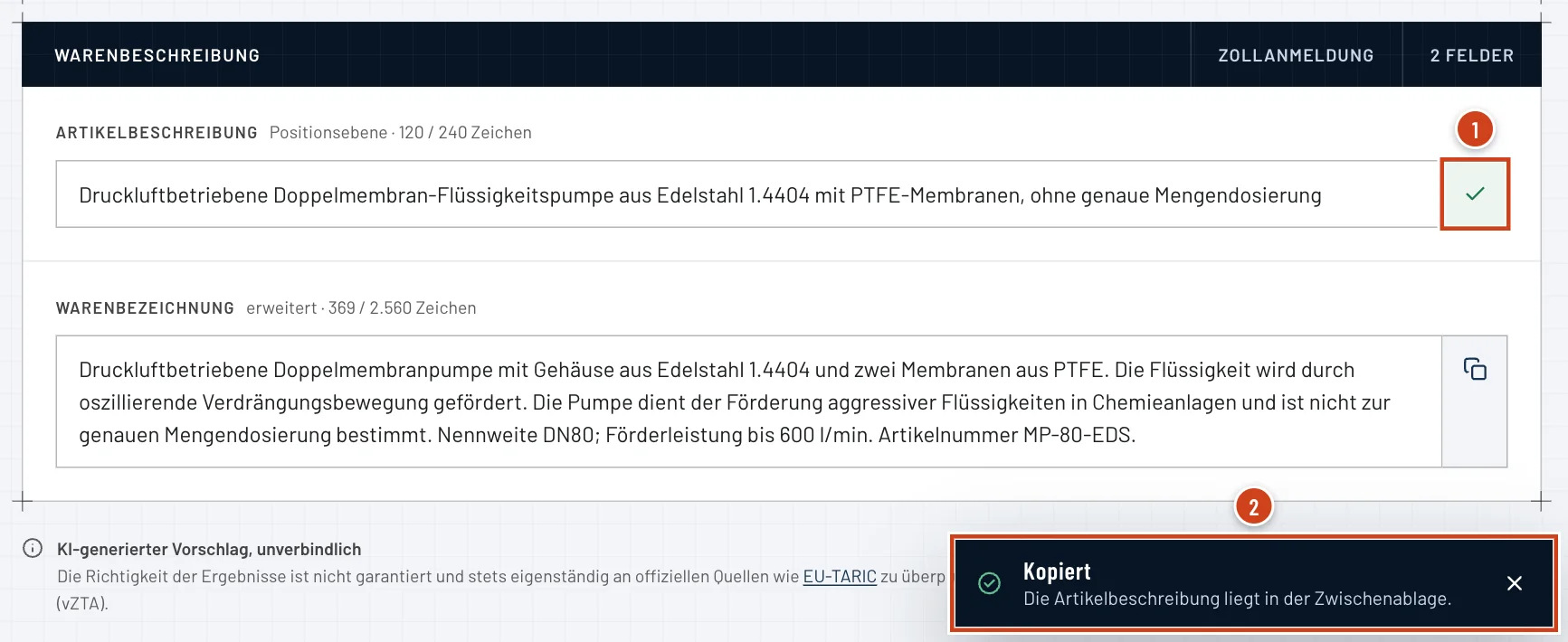
Abb. 2 · Artikelbeschreibung kopiertStand 20.11.2026 - Nummer 1: Kopierkachel mit Haken: Der Text liegt in der Zwischenablage.
- Nummer 2: Meldung Kopiert mit dem Satz, welcher Text kopiert wurde.
Schritt 4: In die Anmeldung einfügen
Fügen Sie den Text in Ihrer Zollsoftware oder im ERP in das passende Feld ein. Die Warenbezeichnung wird mit ihren Absätzen kopiert.
Schritt 5: Vor dem Absenden prüfen
Lesen Sie den Text gegen Ihr Produkt. Die Verantwortung für die Anmeldung liegt beim Anmelder.
Tipp: Nummer gleich mitnehmen
Die Zolltarifnummer kopieren Sie in derselben Karte ohne Leerzeichen. Wie das geht, steht unter Nummer ins ERP übernehmen.
Hinweise unter einem Feld#
Unter einem Feld kann ein Satz stehen, der vor der Übernahme zur Prüfung auffordert. Die Tabelle nennt jeden mit seinem Grund.
| Hinweis | Grund | Was zu tun ist |
|---|---|---|
| Aus dem ersten Satz der Warenbezeichnung gekürzt. Bitte vor der Übernahme in die Anmeldung prüfen. | Ältere Ergebnisse haben keine eigene Artikelbeschreibung. Das Portal kürzt dann den ersten Satz der Warenbezeichnung auf 240 Zeichen. | Text lesen und bei Bedarf in Ihrer Zollsoftware anpassen. |
| „Länger als die 2.560 Zeichen, die ATLAS zulässt. Bitte kürzen.“ | Die Warenbezeichnung ist länger als das Feld in der Anmeldung. | Nach dem Einfügen auf 2.560 Zeichen kürzen. |
| Keine Artikelbeschreibung vorhanden. oder Keine Warenbezeichnung vorhanden. | Die Einreihung hat für dieses Feld keinen Text geliefert, etwa weil sie ohne Zolltarifnummer endete. | Warenbeschreibung selbst formulieren oder die Einreihung korrigieren lassen. |
Texte für viele Produkte auf einmal#
Für mehrere Produkte kopieren Sie nicht Feld für Feld. Jeder Export als Excel oder CSV enthält die Spalten Artikelbeschreibung (ATLAS) und Warenbezeichnung (ATLAS). Sie lassen sich verschieben, aber nicht abwählen.
- Ein Produkt: Pfeil neben Nachweis sichern, dann Excel (XLSX) oder CSV. Mehr unter Nachweis sichern.
- Eine Sammelsuche: alle Positionen in einer Datei, beschrieben unter Sammelsuche exportieren.
- Im Nachweis als PDF steht die Warenbeschreibung in einem eigenen Kasten, beschrieben unter Was im Nachweis steht.
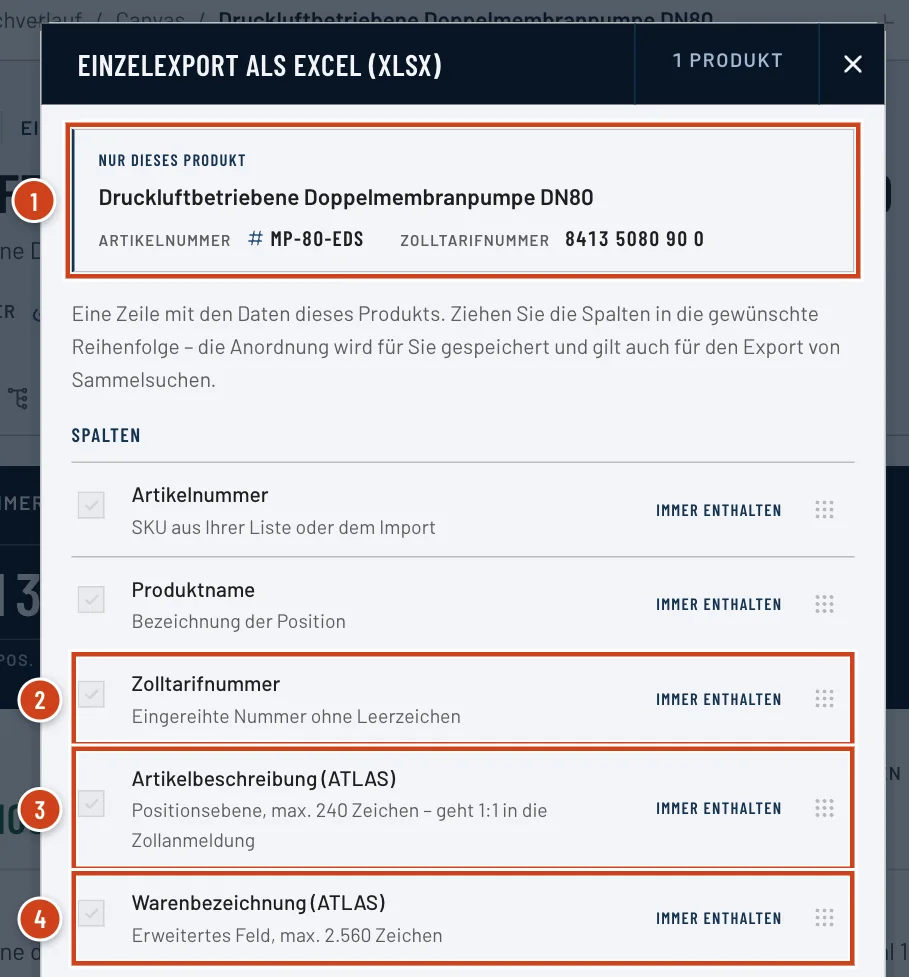
- Nummer 1: Nur dieses Produkt: Name, Artikelnummer und Zolltarifnummer des Produkts, das exportiert wird.
- Nummer 2: Spalte Zolltarifnummer: die Nummer ohne Leerzeichen, immer enthalten.
- Nummer 3: Spalte Artikelbeschreibung (ATLAS): immer enthalten, verschiebbar.
- Nummer 4: Spalte Warenbezeichnung (ATLAS): immer enthalten, verschiebbar.
Arbeitet ein Spediteur oder Zolldienstleister die Anmeldung für Sie ab, geben Sie ihm die Datei oder den Nachweis mit. Welche Spalten der Export enthält, steht unter Exportspalten und ATLAS-Felder.
Wenn etwas nicht klappt#
- Kopieren nicht möglich: Ihr Browser hat den Zugriff auf die Zwischenablage abgelehnt.
- Markieren Sie den Text im Feld mit der Maus und kopieren Sie ihn mit Strg+C, am Mac mit Cmd+C.
- Die Karte zeigt Keine Artikelbeschreibung vorhanden.
- Das Ergebnis hat keine Zolltarifnummer oder keinen Text. Prüfen Sie den Status unter Status eines Ergebnisses.
- Der Text beschreibt die Ware nicht richtig.
- Lassen Sie die Einreihung mit Ihrem Hinweis erneut prüfen, wie unter Einreihung korrigieren beschrieben.
Häufige Fragen#
Kann ich die Texte im Portal bearbeiten?
Nein. Die Texte stehen im Ergebnis so, wie die Einreihung sie formuliert hat. Passen Sie sie nach dem Einfügen in Ihrer Zollsoftware an.
Welchen der beiden Texte brauche ich?
Die Artikelbeschreibung mit bis zu 240 Zeichen geht unverändert in die Warenposition der Zollanmeldung. Die Warenbezeichnung mit bis zu 2.560 Zeichen ist die ausführliche Beschreibung, wenn mehr Text verlangt ist.
Ist die Warenbeschreibung eine verbindliche Auskunft?
Nein. Sie ist ein Vorschlag aus Ihren Angaben, den Sie vor der Anmeldung prüfen. Verbindlich ist nur eine vZTAVerbindliche Zolltarifauskunft. Eine Entscheidung der Zollverwaltung über die Einreihung einer bestimmten Ware.. Mehr dazu unter Wie verlässlich ist das Ergebnis?.
Verwandte Artikel#
- Nummer ins ERP übernehmenDie Zolltarifnummer ohne Leerzeichen kopieren, mit 11, 10 oder 8 Stellen, und per Excel oder CSV ins ERP übernehmen, ohne dass Nullen am Anfang verloren gehen.Anleitung lesen
- Nachweis sichernDen Nachweis einer Einreihung als PDF für die Zollakte sichern: was er enthält, wie er heißt und wie Sie dasselbe Produkt als Excel oder CSV exportieren.Anleitung lesen
- Exportspalten und ATLAS-FelderJede Spalte im Excel- und CSV-Export einer Sammelsuche: die beiden ATLAS-Felder, Zollsätze am Exporttag, CSV mit Semikolon und UTF-8, Nullen am Anfang.Referenz lesen
Zuletzt aktualisiert am . Fehlt etwas oder stimmt etwas nicht? Schreiben Sie uns.