
Mitglied entfernen und Admin-Rechte übertragen
Verlässt jemand das Unternehmen oder wechselt die Zuständigkeit, regelt der Admin das im Reiter Team. Diese Anleitung zeigt beide Wege und was sich danach für Zugriff, Suchen und Abrechnung ändert.
- Gilt für
- Portal
- Wer
- Nur Admin
- Kostet
- Keine Suche
Auf dieser Seite
Bevor Sie beginnen
- Sie sind Admin Ihres Unternehmens, siehe Rollen: Admin und Mitglied.
- Für die Übertragung hat sich die Person schon einmal angemeldet. Einladungen mit Ausstehend lassen sich nicht zum Admin ernennen.
Mitglied entfernen#
Sie entfernen Mitglieder und offene Einladungen im Reiter Team. Den Weg dorthin zeigt Teammitglied einladen.
Schritt 1: Menü der Zeile öffnen
Klicken Sie am Ende der Zeile des Mitglieds auf den Menüknopf und wählen Sie Entfernen. Ihre eigene Zeile hat kein Menü.
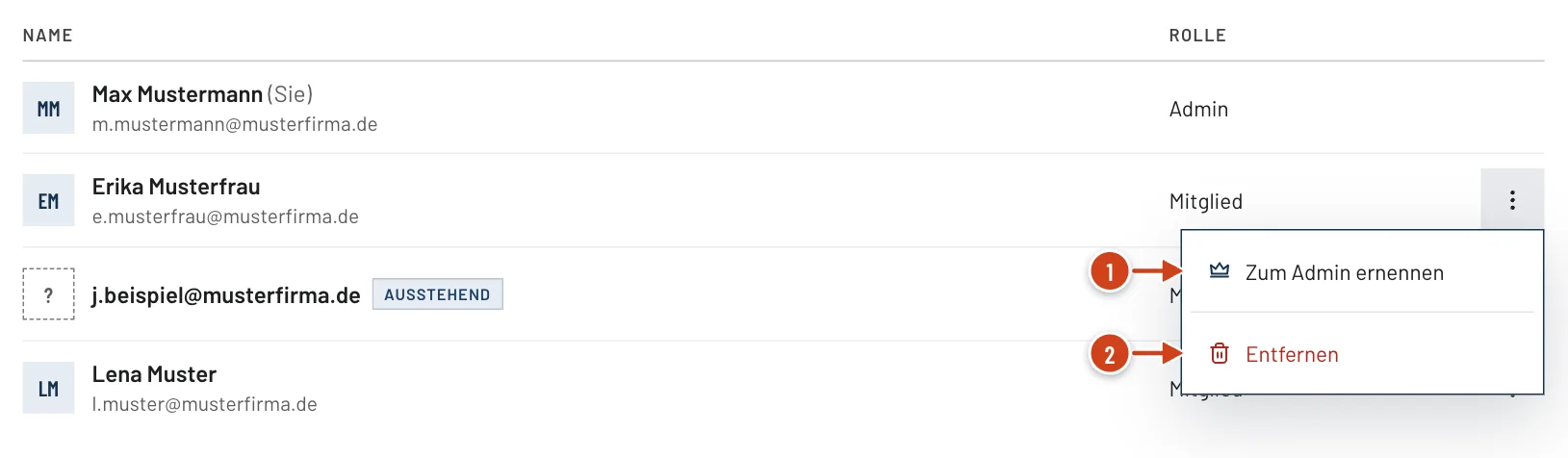
Abb. 1 · Menü eines MitgliedsStand 20.11.2026 - Nummer 1: Zum Admin ernennen: überträgt Ihre Admin-Rechte an dieses Mitglied.
- Nummer 2: Entfernen: nimmt das Mitglied aus dem Team.
Schritt 2: Im Fenster bestätigen
Das Fenster Mitglied entfernen fragt nach und sagt, was die Person verliert. Klicken Sie auf Entfernen. Abbrechen lässt alles, wie es ist.
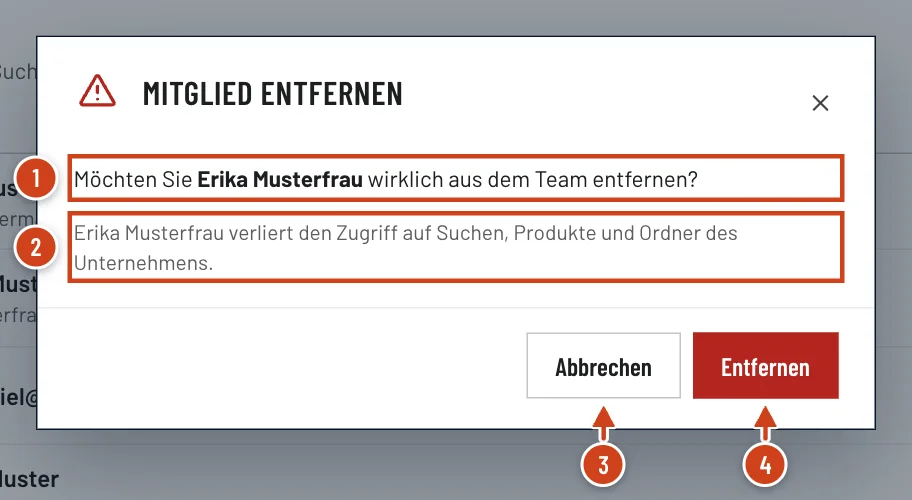
Abb. 2 · Fenster „Mitglied entfernen“Stand 20.11.2026 - Nummer 1: Frage mit dem Namen des Mitglieds.
- Nummer 2: Was die Person verliert: den Zugriff auf Suchen, Produkte und Ordner des Unternehmens.
- Nummer 3: Abbrechen: schließt das Fenster ohne Änderung.
- Nummer 4: Entfernen: führt die Aktion aus.
Schritt 3: Ergebnis prüfen
Unten rechts erscheint Mitglied entfernt. Die Zeile fehlt jetzt in der Liste.
BeispielKollege verlässt das Unternehmen
- Eingabe
- Max Mustermann, Admin der Musterfirma GmbH, entfernt Erika Musterfrau über Entfernen und bestätigt im Fenster.
- Ergebnis
- Erika Musterfrau kann die Suchen, Produkte und Ordner der Musterfirma GmbH nicht mehr öffnen. Ihre bisherigen Suchen stehen weiter im Suchverlauf des Unternehmens, das Kontingent bleibt unverändert.
Was nach dem Entfernen gilt#
Die entfernte Person verliert den Zugriff auf das Unternehmen. Suchen, Produkte, Kontingent und Zahlung bleiben beim Unternehmen.
| Was | Danach |
|---|---|
| Zugriff der Person | Kein Zugriff mehr auf Suchen, Produkte und Ordner des Unternehmens. |
| Konto der Person | Bleibt bestehen, gehört aber zu keinem Unternehmen mehr. |
| Suchen der Person | Bleiben im Suchverlauf und im Produktstamm des Unternehmens. |
| Kontingent und Zahlung | Gehören dem Unternehmen und ändern sich nicht. |
| Offene Einladung | Entfernen an einer Zeile mit Ausstehend zieht die Einladung zurück. |
Eine entfernte Person können Sie später wieder einladen, wenn ihre Adresse zur Firmen-Domain Ihrer eigenen Adresse gehört. Die Regeln stehen unter Welche Adressen sich einladen lassen.
Admin-Rechte übertragen#
Sie geben Ihre Admin-Rechte an ein Mitglied weiter. Dabei tauschen Sie die Rollen: Die Person wird Admin, Sie werden Mitglied.
Schritt 1: Zum Admin ernennen wählen
Öffnen Sie das Menü in der Zeile des Mitglieds und wählen Sie Zum Admin ernennen.
Schritt 2: Übertragung bestätigen
Das Fenster Admin-Rechte übertragen nennt die Folgen. Klicken Sie auf Übertragen.
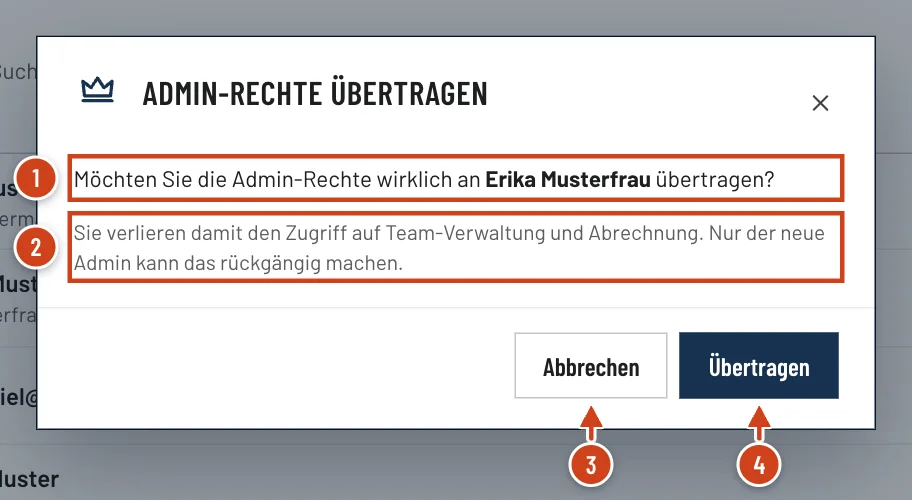
Abb. 3 · Fenster „Admin-Rechte übertragen“Stand 20.11.2026 - Nummer 1: Frage mit dem Namen des künftigen Admins.
- Nummer 2: Folgen: Sie verlieren den Zugriff auf Team-Verwaltung und Abrechnung.
- Nummer 3: Abbrechen: schließt das Fenster ohne Änderung.
- Nummer 4: Übertragen: tauscht die Rollen.
Schritt 3: Ergebnis prüfen
Unten rechts erscheint Admin-Rechte übertragen mit dem Namen des neuen Admins. Die Seite wechselt auf Exporte, den einzigen Reiter, den Sie als Mitglied noch sehen.
Achtung: Zurück geht es nur über den neuen Admin
Nach der Übertragung können Sie die Rechte nicht selbst zurückholen. Nur der neue Admin kann Sie wieder zum Admin ernennen.
BeispielZollleitung übernimmt
- Eingabe
- Max Mustermann ist Admin und wählt in der Zeile von Erika Musterfrau Zum Admin ernennen, dann Übertragen.
- Ergebnis
- Erika Musterfrau ist Admin: Sie verwaltet Team, Zahlung, Unternehmensdaten und den AVV. Max Mustermann ist Mitglied und arbeitet mit allen Suchen und Produkten weiter.
Mails an den Admin, etwa zu neuen Teammitgliedern, gehen danach an Erika Musterfrau.
Wenn Sie als Admin selbst gehen#
Sich selbst kann der Admin nicht entfernen. Übertragen Sie zuerst die Admin-Rechte. Danach entfernt der neue Admin Sie über Entfernen aus dem Team.
Ihr eigenes Konto löschen Sie nicht im Portal, sondern per Anfrage an den Datenschutz. Den Weg beschreibt Cookies und Ihre Daten.
Wenn etwas nicht klappt#
- Zum Admin ernennen fehlt im Menü
- Die Person hat sich noch nicht angemeldet (Marke Ausstehend) oder ist schon Admin. Bitten Sie sie, die Einladung anzunehmen.
- „Die Admin-Rechte wurden nicht übertragen.“
- Der Grund steht darunter im Fenster, etwa „Ausstehende Einladungen können keine Admin-Rechte erhalten“. Laden Sie die Seite neu und prüfen Sie die Rolle der Person.
- „Das Mitglied wurde nicht entfernt.“
- Der Grund steht darunter im Fenster. Laden Sie die Seite neu und versuchen Sie es erneut. Bleibt die Meldung, nutzen Sie den Kontakt.
Häufige Fragen#
Verlieren wir die Suchen eines entfernten Mitglieds?
Nein. Suchen gehören dem Unternehmen und bleiben im Suchverlauf und im Produktstamm. Nur die Person kann sie nicht mehr öffnen.
Was passiert mit dem Kontingent, wenn der Admin wechselt?
Nichts. Das Kontingent gehört dem Unternehmen. Den Link Suchen nachkaufen sieht danach der neue Admin. Mehr dazu unter Kontingent verstehen.
Verwandte Artikel#
- Teammitglied einladenKollegen per E-Mail ins Team einladen, eine Einladung erneut senden und sehen, was die eingeladene Person tun muss. Weitere Mitglieder kosten nichts.Anleitung lesen
- Rollen: Admin und MitgliedDie zwei Rollen im Team: Admin und Mitglied teilen Suchen und Kontingent. Was nur der Admin darf und was die Meldung „Admin erforderlich“ bedeutet.Erklärung lesen
- Belege und RechnungsadresseRechnungen und Zahlungsbelege im Portal herunterladen, die Rechnungsadresse mit USt-IdNr. pflegen und jeden Beleg automatisch an die Buchhaltung senden.Anleitung lesen
Zuletzt aktualisiert am . Fehlt etwas oder stimmt etwas nicht? Schreiben Sie uns.