
Mehrere Produkte auf einmal einreihen
Jedes weitere Produkt in der Eingabemaske macht aus der Einzelsuche eine Sammelsuche. Diese Seite zeigt die drei Wege, Produkte hinzuzufügen, die Referenz als Name der Sammelsuche und was der Start kostet.
- Gilt für
- Portal
- Wer
- Alle, auch ohne Konto
- Kostet
- 1 Suche je Produkt
Auf dieser Seite
Bevor Sie beginnen
- Sie sind in der Eingabemaske unter Zolltarifnummer finden.
- Mit Konto fasst eine Sammelsuche bis zu 200 Positionen, ohne Konto bis zu 100.
Drei Wege zum nächsten Produkt#
Weiteres Produkt unter dem Feld der Eingabemaske öffnet ein Menü mit drei Wegen. Sie können die Wege in einer Sammelsuche beliebig mischen.
- Neu beschreiben
- Das bisherige Produkt rückt als Position in die Liste. Darunter öffnet sich eine neue Zeile mit Feld, Artikelnummer und Anhängen.
- Aus dem Produktstamm
- Wählt gespeicherte Produkte aus, jedes wird eine Position. Eingereiht wird mit Name, Marke und allen gepflegten Merkmalen. Das Ergebnis hängt am selben Produkt im Produktstamm, es entsteht kein zweites. Nur mit Konto.
- Liste hochladen
- Liest eine Datei mit vielen Positionen ein, etwa Handelsrechnung, Excel oder CSV. Weiter unter Liste hochladen.
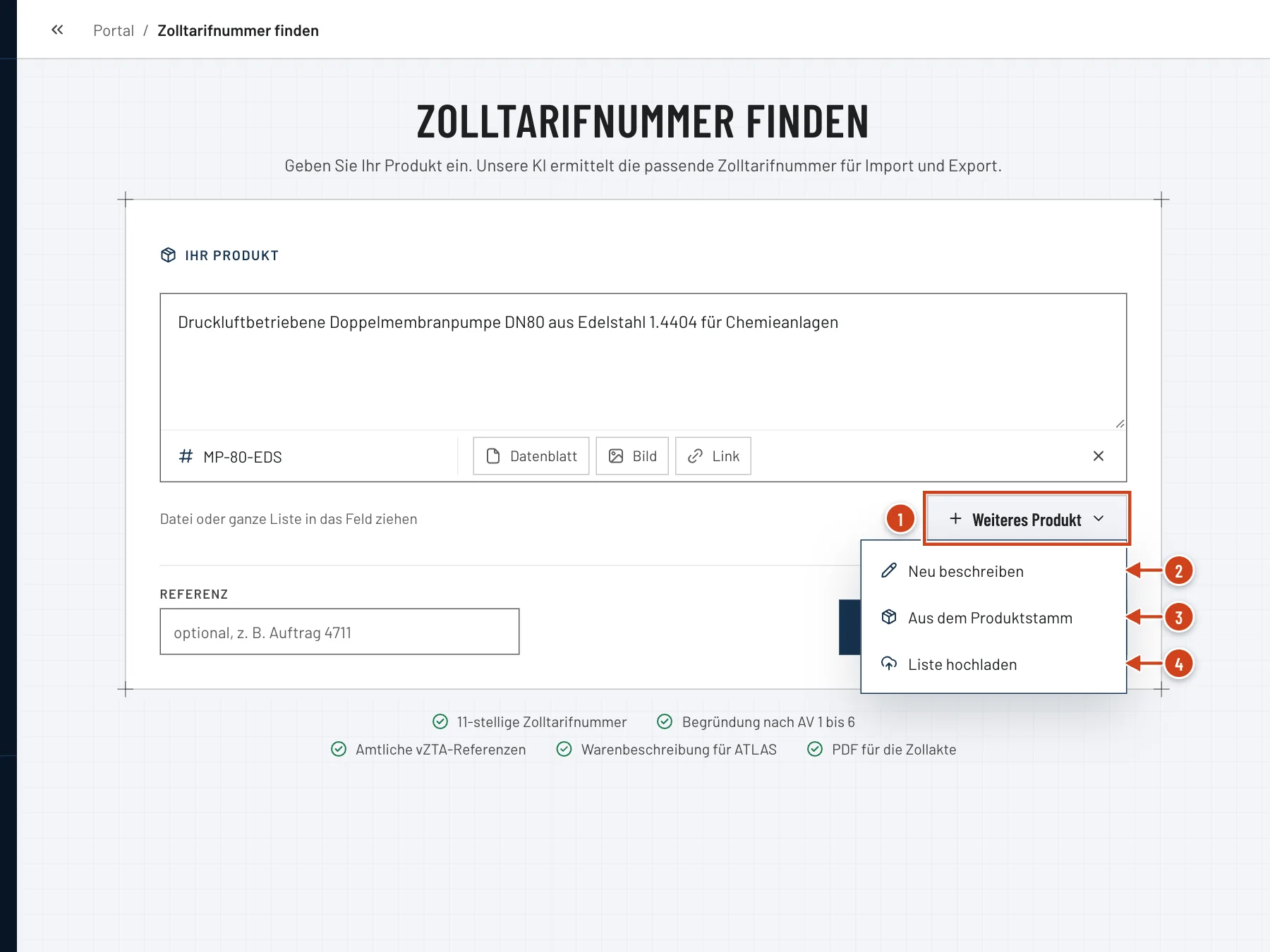
- Nummer 1: Weiteres Produkt: öffnet das Menü unter dem Feld.
- Nummer 2: Neu beschreiben: eine neue Zeile für das nächste Produkt.
- Nummer 3: Aus dem Produktstamm: gespeicherte Produkte auswählen.
- Nummer 4: Liste hochladen: eine Datei mit vielen Positionen einlesen.
Produkte nacheinander erfassen#
Schritt 1: Erstes Produkt beschreiben
Tragen Sie Produktname und Beschreibung ein, auf Wunsch die Artikelnummer (optional) und Anhänge. Was das Feld annimmt, steht unter Eingabearten.
Schritt 2: Nächstes Produkt öffnen
Klicken Sie auf Weiteres Produkt und dann auf Neu beschreiben. Die Liste Ihre Produkte zeigt das erste Produkt als Position 001, darunter steht die neue Zeile.
Schritt 3: Positionen bearbeiten
Klicken Sie auf den Stift an einer Position, um sie zu ändern, oder auf das Kreuz, um sie zu entfernen. Lange Listen zeigen zuerst sechs Positionen, der Rest klappt darunter auf.
Schritt 4: Referenz angeben
Tragen Sie im Feld Referenz einen Namen ein, zum Beispiel „Auftrag 4711“. Ohne Konto klicken Sie dafür zuerst auf Referenz angeben.
Schritt 5: Sammelsuche starten
Die Schaltfläche nennt Produkte und Suchen, zum Beispiel „3 Produkte einreihen · 3 Suchen“. Nach dem Klick öffnet sich die Seite der Sammelsuche.
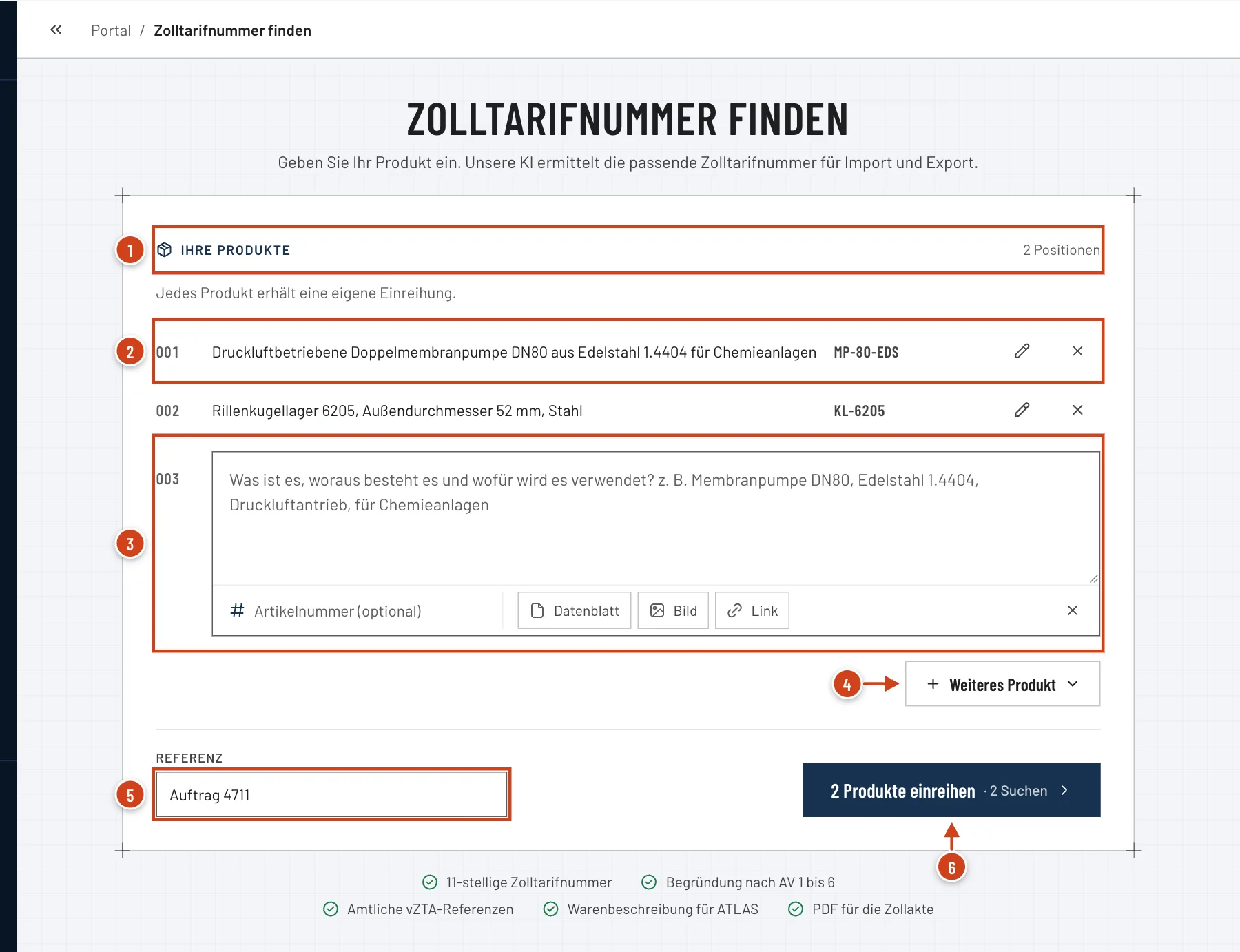
Abb. 2 · Liste mit Referenz und StartknopfStand 20.11.2026 - Nummer 1: Ihre Produkte: die Liste mit der Zahl der Positionen.
- Nummer 2: Position mit Stift zum Bearbeiten und Kreuz zum Entfernen.
- Nummer 3: Die offene Zeile für das nächste Produkt.
- Nummer 4: Weiteres Produkt: ein weiteres Produkt hinzufügen.
- Nummer 5: Referenz: der Name der Sammelsuche.
- Nummer 6: Startknopf mit der Zahl der Produkte und der Suchen.
Die Referenz als Name der Sammelsuche#
Die Referenz ist der Name der Sammelsuche. Unter ihr finden Sie die Sammelsuche im Suchverlauf, im Export und im PDF-Bericht wieder. Sie gilt für alle Positionen und hat in der Eingabemaske bis zu 160 Zeichen.
Fehlt sie beim Start, fragt das Fenster Ohne Referenz starten? nach. Dort tragen Sie die Referenz nach und klicken auf Mit Referenz starten. Oder Sie klicken auf Ohne Referenz starten; dann bildet das Portal den Namen aus dem ersten Produkt und dem Datum.
BeispielName ohne eigene Referenz
- Eingabe
- Drei Positionen, die erste lautet „Druckluftbetriebene Doppelmembranpumpe DN80 aus Edelstahl 1.4404 für Chemieanlagen“. Start am 20.11.2026 mit Ohne Referenz starten.
- Ergebnis
- Die Sammelsuche heißt „Druckluftbetriebene Doppelmembranpumpe… + 2 weitere · 20.11.2026“.
Ändern lässt sich die Referenz später mit dem Stift neben dem Titel der Sammelsuche.
Was der Start kostet#
Jedes Produkt ist eine Suche. Ab dem zweiten Produkt steht die Zahl der Suchen auf der Schaltfläche, bevor Sie starten. Die Regeln stehen unter Was zählt als eine Suche?.
Eine Zeile, die nur eine Zolltarifnummer enthält, trägt den Vermerk Zolltarifnummer: wird nachgeschlagen, keine Suche und zählt nicht mit. In der Sammelsuche steht sie danach mit dem Status „Hinweis“ und dem Verweis Zum Zollrechner.
Reicht Ihr Kontingent nur für einen Teil, starten so viele Positionen, wie es deckt. Die übrigen stehen als Ohne Kontingent in der Sammelsuche und starten nach dem Kauf. Mehr dazu unter Wenn das Kontingent leer ist.
Hinweis: Ohne Konto
Ohne Konto werden beim Start bis zu 3 Produkte mit den kostenlosen Suchen eingereiht; die übrigen bleiben in der Sammelsuche vorbereitet. Weiter unter Ohne Konto testen.
Wenn etwas nicht klappt#
- „Bitte zuerst das offene Produkt beschreiben“
- Die letzte Zeile ist noch leer. Beschreiben Sie das Produkt oder hängen Sie eine Datei an; danach öffnet Weiteres Produkt die nächste Zeile.
- „Höchstens 200 Positionen je Sammelsuche“
- Entfernen Sie Positionen oder teilen Sie die Liste auf. Ganze Artikelstämme gehören in den Produktstamm; für sehr große Mengen schreiben Sie uns über das Kontaktformular.
- „Es passen noch … Positionen in diese Liste“
- Im Fenster Aus dem Produktstamm sind mehr Produkte gewählt, als in die Sammelsuche passen. Wählen Sie Produkte ab.
Häufige Fragen#
Kann ich neue Beschreibungen, Produkte aus dem Produktstamm und eine Liste mischen?
Ja. Alle drei Wege fügen Positionen in dieselbe Liste ein. Zusammen fasst die Sammelsuche mit Konto bis zu 200 Positionen.
Muss ich eine Referenz angeben?
Nein. Ohne Referenz bildet das Portal den Namen aus dem ersten Produkt und dem Datum. Eine eigene Referenz wie eine Bestellnummer macht die Sammelsuche im Suchverlauf und im Export leichter auffindbar.
Kann ich während der Sammelsuche noch ein Produkt anhängen?
Ja. Auf der Seite der Sammelsuche hängt Produkt hinzufügen ein weiteres Produkt an und reiht es sofort ein. Es kostet eine Suche.
Verwandte Artikel#
- Liste hochladenExcel-Liste, CSV, PDF-Rechnung oder E-Rechnung hochladen und für jede Warenzeile die Zolltarifnummer finden. Bis zum Start wird keine Suche verbraucht.Anleitung lesen
- Die Seite einer SammelsucheWas die Seite einer Sammelsuche zeigt: Status und Zolltarifnummer je Position, offene Aufgaben, Filter, Spalten und wie Sie ein Produkt hinzufügen.Erklärung lesen
- Grenzen: 200, 100 und 50 PositionenWie viele Artikel eine Sammelsuche mit und ohne Konto fasst, wie groß eine Liste sein darf und wie Sie ganze Artikelstämme über den Produktstamm einreihen.Referenz lesen
Zuletzt aktualisiert am . Fehlt etwas oder stimmt etwas nicht? Schreiben Sie uns.