
Auftragsverarbeitungsvertrag abschließen
Den Auftragsverarbeitungsvertrag (AVV) schließt der Admin Ihres Unternehmens direkt im Portal ab. Diese Anleitung zeigt die zwei Schritte, wo das PDF danach liegt und was zu tun ist, wenn der Abschluss gesperrt ist.
- Gilt für
- Portal
- Wer
- Nur Admin
- Kostet
- Keine Suche
Auf dieser Seite
Bevor Sie beginnen
- Sie sind Admin Ihres Unternehmens. Mitglieder sehen den Reiter nicht, siehe Rollen: Admin und Mitglied.
- Ihr Unternehmen hat ein Suchpaket gekauft. Vorher ist der Abschluss gesperrt.
- Sie haben den rechtlichen Firmennamen und die Anschrift zur Hand, auf Wunsch auch einen Datenschutzkontakt.
Der Reiter im Überblick#
Sie finden den AVV im Kontomenü unten in der Seitenleiste unter Unternehmen → Auftragsverarbeitungsvertrag. Oben steht die Aktuelle Fassung, darunter folgen Vertragsarchiv, Dienstleister und die Zusagen zum Training.
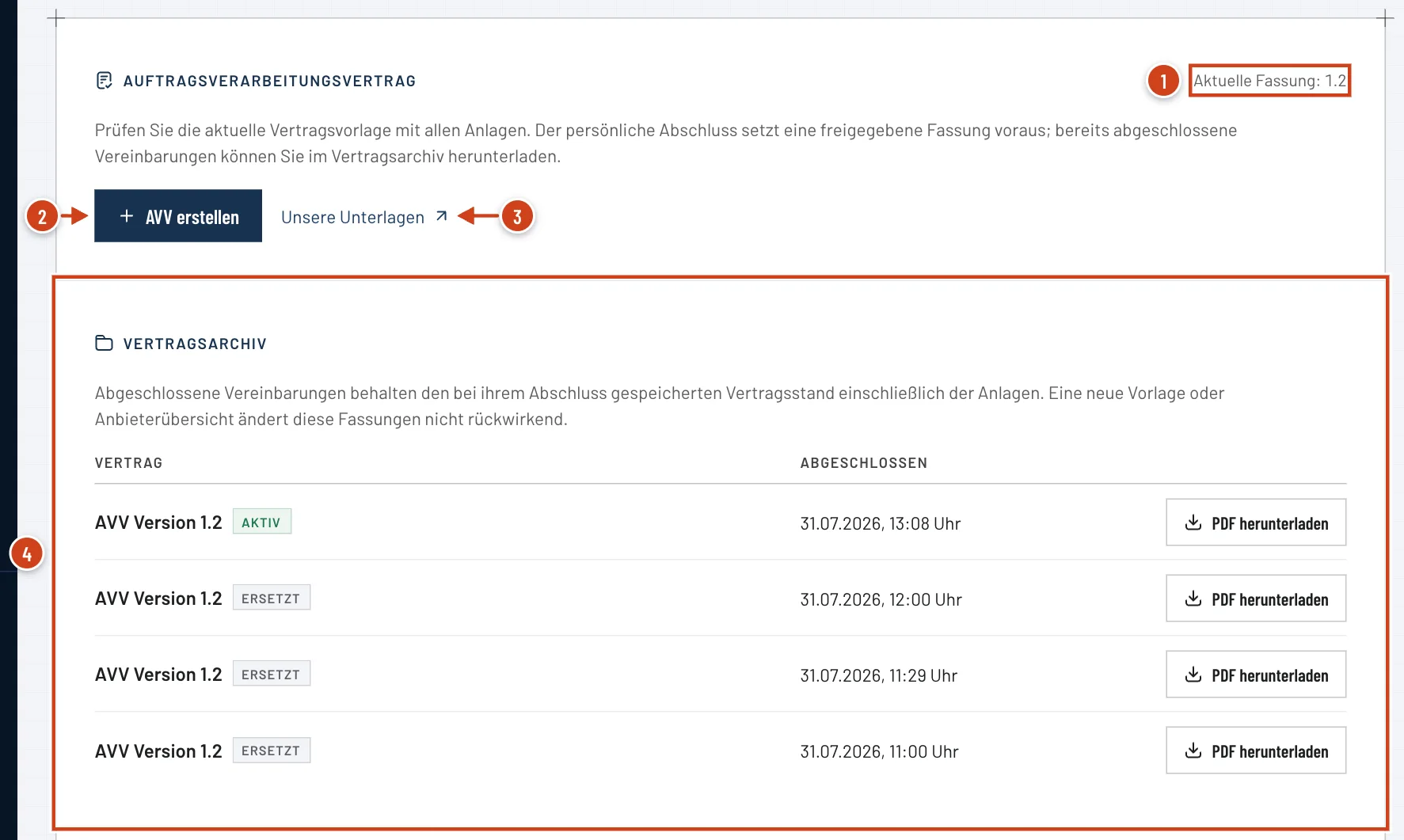
- Nummer 1: Aktuelle Fassung: Nummer der Vertragsvorlage.
- Nummer 2: AVV erstellen: startet den Abschluss in zwei Schritten.
- Nummer 3: Unsere Unterlagen: führt zu Datenschutz und Sicherheit auf der Website.
- Nummer 4: Vertragsarchiv: Ihre abgeschlossenen Verträge als PDF, der gültige mit Aktiv, ältere mit Ersetzt.
AVV in zwei Schritten abschließen#
Das Fenster führt durch zwei Schritte: erst die Angaben für den Vertrag, dann der vollständige Vertrag mit allen Anlagen.
Schritt 1: AVV erstellen
Klicken Sie auf AVV erstellen. Das Fenster Auftragsverarbeitungsvertrag öffnet sich mit Schritt 1 von 2 · Unternehmensdaten.
Schritt 2: Angaben prüfen
Prüfen Sie Rechtlicher Firmenname, Straße, Nr., Postleitzahl, Ort und Land. Das Portal füllt sie vor, soweit sie bekannt sind. Unter Datenschutzkontakt (optional) tragen Sie Name und E-Mail-Adresse der zuständigen Person ein.
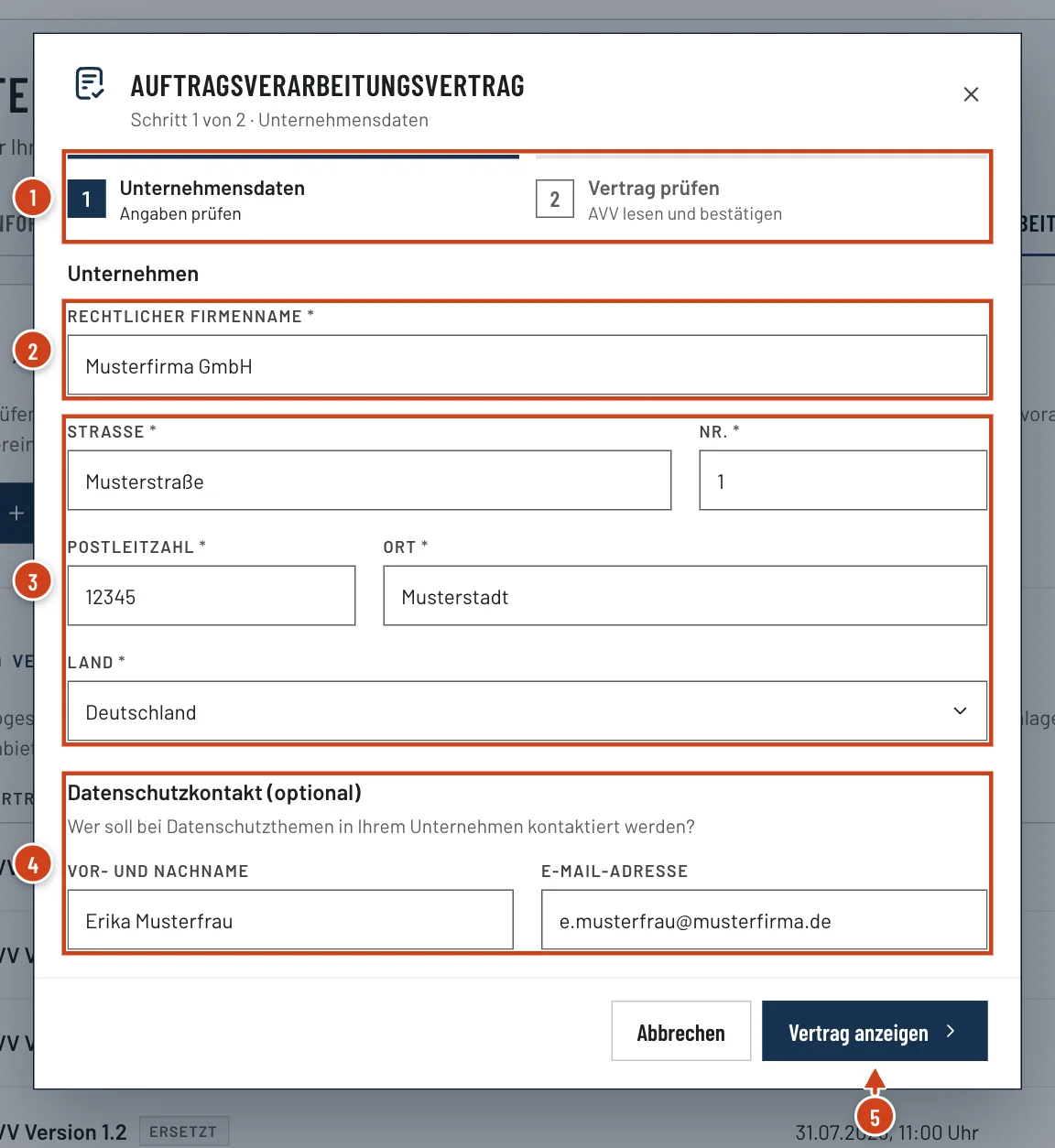
Abb. 2 · Schritt 1: UnternehmensdatenStand 20.11.2026 - Nummer 1: Fortschritt: Unternehmensdaten und Vertrag prüfen.
- Nummer 2: Rechtlicher Firmenname: so, wie die Firma im Vertrag stehen soll.
- Nummer 3: Anschrift mit Straße, Nr., Postleitzahl, Ort und Land, alles Pflicht.
- Nummer 4: Datenschutzkontakt (optional): Name und E-Mail-Adresse für Datenschutzthemen.
- Nummer 5: Vertrag anzeigen: weiter zu Schritt 2, sobald alle Pflichtangaben stehen.
Schritt 3: Vertrag anzeigen
Klicken Sie auf Vertrag anzeigen. In Schritt 2 von 2 · Vertrag prüfen steht der vollständige Vertrag mit allen Anlagen, so wie er abgeschlossen wird.
Schritt 4: Lesen und abschließen
Lesen Sie den Vertrag und klicken Sie unten rechts auf „AVV akzeptieren und herunterladen“. Mit Angaben ändern kommen Sie zurück zu Schritt 1.
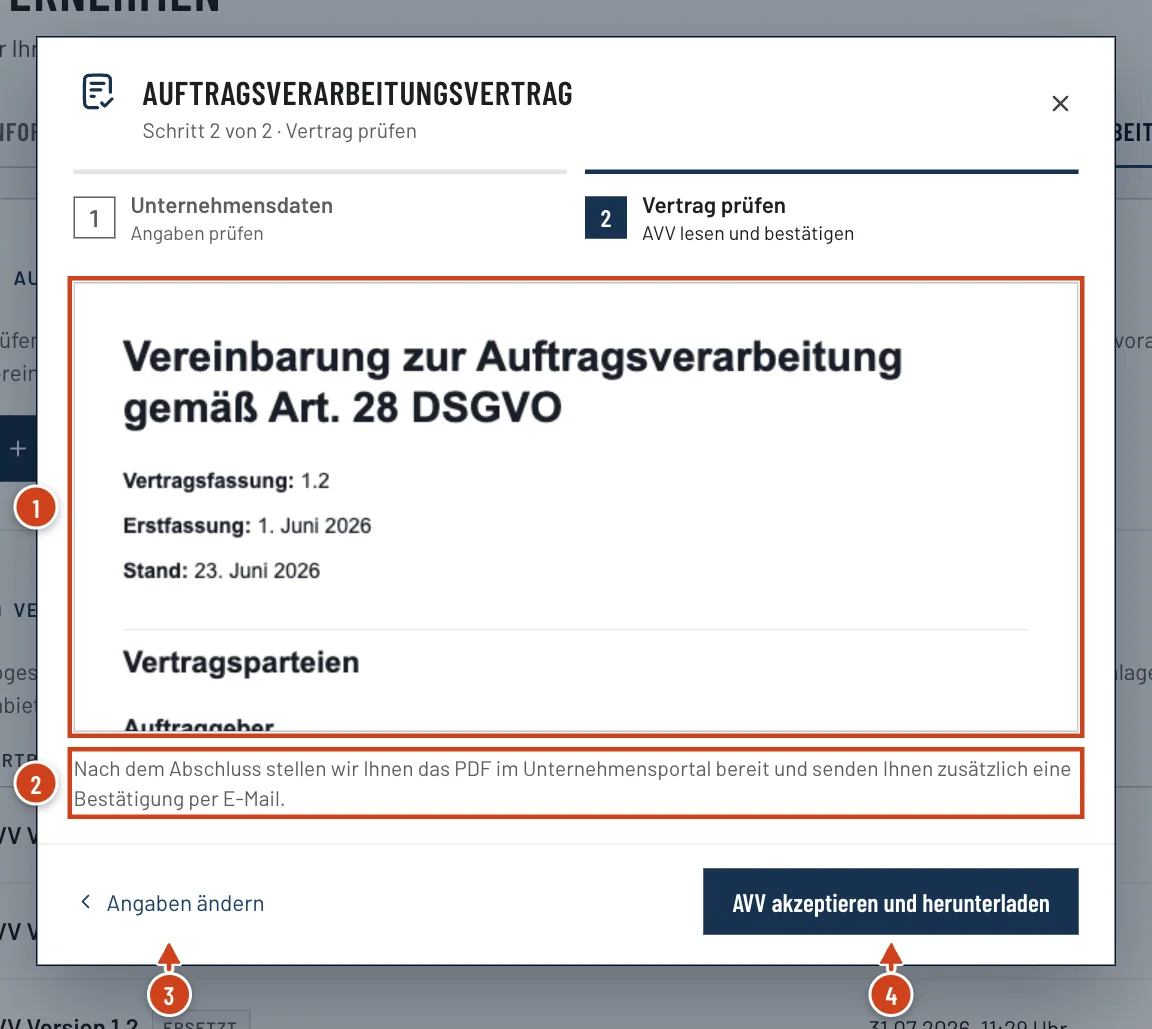
Abb. 4 · Schritt 2: Vertrag prüfenStand 20.11.2026 - Nummer 1: Der vollständige Vertrag mit allen Anlagen, zum Durchrollen.
- Nummer 2: Satz, was nach dem Abschluss geschieht: PDF im Portal und Bestätigung per E-Mail.
- Nummer 3: Angaben ändern: zurück zu Schritt 1.
- Nummer 4: Schaltfläche zum Abschluss, heute mit dem Text „AVV akzeptieren und herunterladen“.
Schritt 5: Ergebnis prüfen
Unten rechts erscheint AVV abgeschlossen, und das PDF öffnet sich. Im Vertragsarchiv steht der Vertrag mit der Marke Aktiv. Das PDF kommt zusätzlich per E-Mail.
BeispielAVV der Musterfirma GmbH
- Eingabe
- Rechtlicher Firmenname: Musterfirma GmbH. Anschrift: Musterstraße 1, 12345 Musterstadt, Deutschland. Datenschutzkontakt: Erika Musterfrau, e.musterfrau@musterfirma.de.
- Ergebnis
- Im Vertragsarchiv steht eine Zeile AVV Version mit der Nummer der aktuellen Fassung, der Marke Aktiv und Datum und Uhrzeit des Abschlusses. Die E-Mail „Ihr Auftragsverarbeitungsvertrag ist abgeschlossen“ bringt das PDF als Anhang.
Vertragsarchiv und PDF#
Jeder abgeschlossene Vertrag bleibt im Vertragsarchiv und lässt sich jederzeit über PDF herunterladen öffnen. Der gültige Vertrag trägt Aktiv, ältere tragen Ersetzt. Im Reiter steht dazu: „Eine neue Vorlage oder Anbieterübersicht ändert diese Fassungen nicht rückwirkend.“
- PDF wird erstellt
- Das PDF entsteht noch. Die Seite fragt bis zu 3 Minuten lang nach, das PDF kommt außerdem per E-Mail.
- Das PDF wird beim Herunterladen neu erstellt.
- Das erste Erstellen ist gescheitert. PDF herunterladen erstellt es neu.
- Noch kein AVV abgeschlossen
- Das Archiv ist leer. Nach dem Abschluss liegt der Vertrag hier.
Warum der Abschluss gesperrt sein kann#
Ist der Abschluss gerade nicht möglich, steht ein Kasten über der Schaltfläche. Er nennt den Grund.
| Hinweis | Grund | Was zu tun ist |
|---|---|---|
| AVV nur für Kunden verfügbar | Ihr Unternehmen hat noch kein Suchpaket gekauft. AVV erstellen ist gesperrt. | Über Pakete ansehen ein Paket kaufen. Vorab prüfen Sie die AVV-Vorlage aus der Informationsmappe. |
| AVV derzeit nicht abschließbar | Die aktuelle Fassung ist noch nicht zum Abschluss freigegeben. Die Schaltfläche heißt dann AVV ansehen. | Den Vertrag ansehen und später abschließen. |
| Entwurf zur Prüfung | Marke neben der Fassung: Die Vorlage ist eine Prüffassung. | Wie oben. Für bestehende Verträge gilt die Fassung im Archiv. |
| AVV-Zugriff noch nicht verfügbar | Der Zugriff ließ sich nicht prüfen oder ist dem Konto nicht erlaubt. | Erneut prüfen klicken. Bleibt der Hinweis, den Kontakt nutzen. |
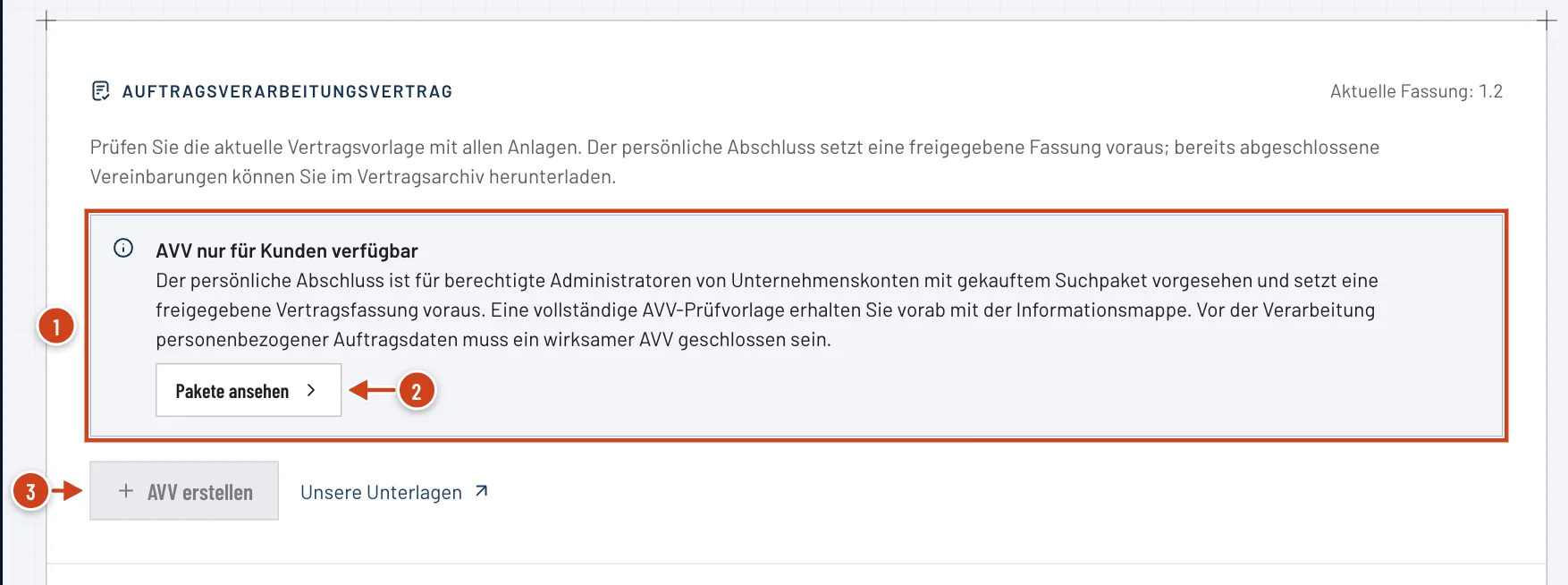
- Nummer 1: Kasten AVV nur für Kunden verfügbar mit dem Grund.
- Nummer 2: Pakete ansehen: führt zu den Paketen.
- Nummer 3: AVV erstellen: gesperrt, bis ein Paket gekauft ist.
Dienstleister und Zusagen zum Training#
Unter dem Archiv stehen Dienstleister und Unterauftragsverarbeiter aus Anlage 3 der aktuellen Vorlage und der Abschnitt Keine Nutzung Ihrer Daten für KI-Training. Wortlaut der Zusagen anzeigen öffnet den Text dazu. Erläutert sind beide Themen unter Auftragsverarbeiter und AVV auf der Website.
Hinweis: Wozu der Datenschutzkontakt dient
Im Reiter steht: „Über die Hinzuziehung oder Ersetzung eines Unterauftragsverarbeiters informieren wir nach den Regelungen des AVV vorab per E-Mail an den hinterlegten Datenschutzkontakt, ersatzweise an den Unternehmensadministrator.“
Wenn etwas nicht klappt#
- Vertrag anzeigen bleibt gesperrt
- Eine Pflichtangabe fehlt: Firmenname, Straße, Postleitzahl, Ort und Land brauchen mindestens 2 Zeichen, die Nr. mindestens 1. Eine eingetragene Datenschutz-Adresse muss gültig sein.
- „Vorschau nicht möglich“
- Lesen Sie den Grund im Kasten, korrigieren Sie die Angaben und klicken Sie erneut auf Vertrag anzeigen.
- „Abschluss nicht möglich“
- Der Vertrag ist nicht gespeichert. Versuchen Sie es erneut. Bleibt die Meldung, nutzen Sie den Kontakt.
- Download nicht möglich
- Klicken Sie im Vertragsarchiv erneut auf PDF herunterladen. Das PDF liegt außerdem der Bestätigungsmail bei.
Häufige Fragen#
Kann ich den AVV vor dem Kauf prüfen?
Ja. Die Informationsmappe enthält eine AVV-Vorlage mit allen Anlagen und kommt per E-Mail. Laut Datenschutzerklärung bewirkt ihre Zusendung keinen Vertragsschluss. Wie Sie die Mappe anfordern, steht unter Unterlagen für Ihre IT und den Datenschutz.
Wer erhält die Bestätigung?
Der Admin, der den Vertrag abschließt. Er erhält die E-Mail „Ihr Auftragsverarbeitungsvertrag ist abgeschlossen“ mit dem PDF im Anhang. Das PDF bleibt zusätzlich im Vertragsarchiv.
Können Mitglieder den AVV sehen?
Nein. Der Reiter Auftragsverarbeitungsvertrag gehört dem Admin. Mitglieder sehen das Fenster Admin erforderlich mit der Adresse des Admins und bitten ihn um das PDF.
Verwandte Artikel#
- Unterlagen für Ihre IT und den DatenschutzWo Ihre IT und der Datenschutz Antworten zu Datenfluss, Speicherung und Auftragsverarbeitern finden und wie Sie die Informationsmappe mit AVV-Vorlage anfordern.Referenz lesen
- Rollen: Admin und MitgliedDie zwei Rollen im Team: Admin und Mitglied teilen Suchen und Kontingent. Was nur der Admin darf und was die Meldung „Admin erforderlich“ bedeutet.Erklärung lesen
- Suchen kaufenEin Suchpaket kaufen: Paket wählen, Adresse eintragen, auf Rechnung oder online zahlen, auch ohne Konto. Mit allem, was Sie nach dem Kauf erhalten.Anleitung lesen
Zuletzt aktualisiert am . Fehlt etwas oder stimmt etwas nicht? Schreiben Sie uns.