
Unternehmensdaten pflegen
Im Reiter Informationen pflegt der Admin, was für das ganze Unternehmen gilt: Angaben zum Bedarf und die Firmenadresse. Diese Anleitung zeigt beide Abschnitte und wo der Firmenname überall erscheint.
- Gilt für
- Portal
- Wer
- Nur Admin
- Kostet
- Keine Suche
Auf dieser Seite
Bevor Sie beginnen
- Sie sind Admin Ihres Unternehmens. Mitglieder sehen den Reiter nicht, siehe Rollen: Admin und Mitglied.
Unternehmensinformationen ändern#
Die Unternehmensinformationen sind vier Pflichtangaben zu Branche, Bedarf, Menge und Zweck. Im Reiter steht dazu: „Mit diesen Angaben stimmen wir Angebote und Hilfen auf Ihr Unternehmen ab.“
Schritt 1: Reiter Informationen öffnen
Klicken Sie unten in der Seitenleiste auf Ihren Namen und wählen Sie Unternehmen → Informationen.
Schritt 2: Angaben wählen
Wählen Sie Branche, beim Bedarf Einmalig oder Monatlich, die Anzahl Zolltarifnummern und eine Antwort auf Wofür benötigen Sie die Zolltarifnummern?.
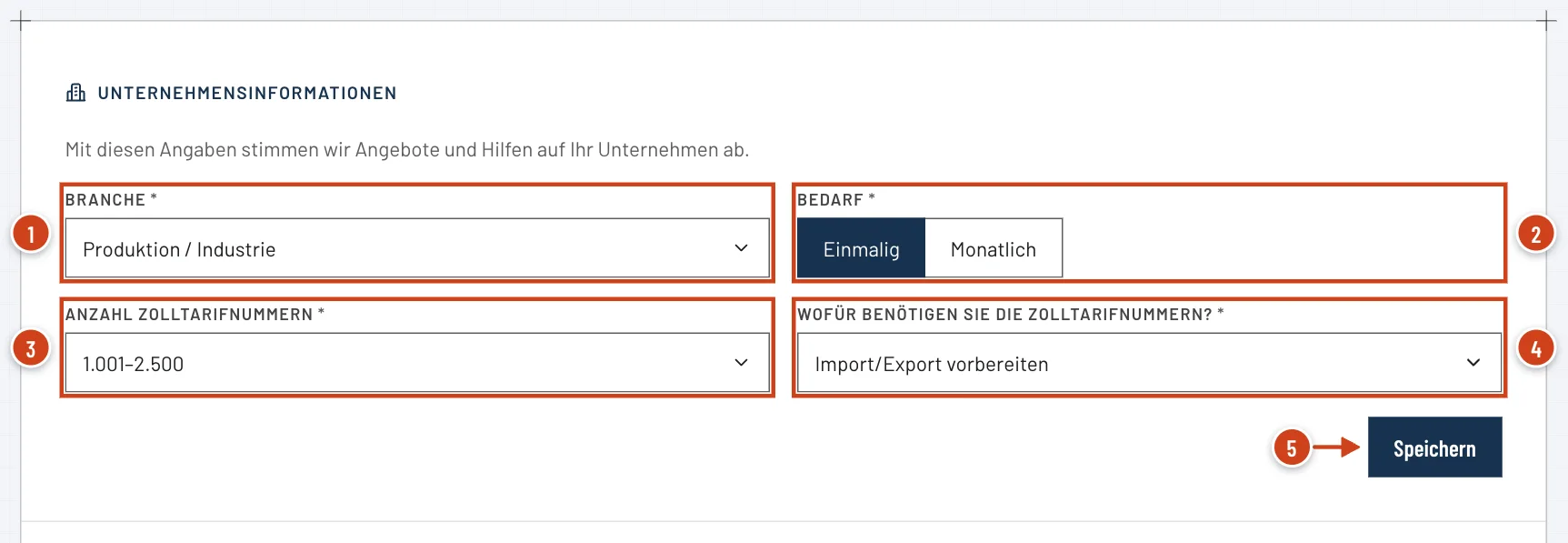
Abb. 1 · Abschnitt „Unternehmensinformationen“Stand 20.11.2026 - Nummer 1: Branche: Auswahl aus einer Liste.
- Nummer 2: Bedarf: Einmalig oder Monatlich.
- Nummer 3: Anzahl Zolltarifnummern: Auswahl einer Spanne.
- Nummer 4: Wofür benötigen Sie die Zolltarifnummern?: Auswahl des Zwecks.
- Nummer 5: Speichern: speichert diesen Abschnitt.
Schritt 3: Speichern
Klicken Sie auf Speichern unter dem Abschnitt. Unten rechts erscheint Informationen gespeichert.
Firmenadresse ändern#
Die Firmenadresse ist der Sitz Ihres Unternehmens. Der Name unter Firma steht im Kontomenü neben Ihrer Rolle und in den Einladungen an Ihr Team.
Schritt 1: Straße mit Vorschlag eintragen
Tippen Sie unter Straße die Anschrift. Ab drei Zeichen erscheinen Vorschläge. Ein Vorschlag füllt Straße, Nr., PLZ, Ort und Land auf einmal; mit Pfeiltasten und Eingabetaste geht es auch ohne Maus.
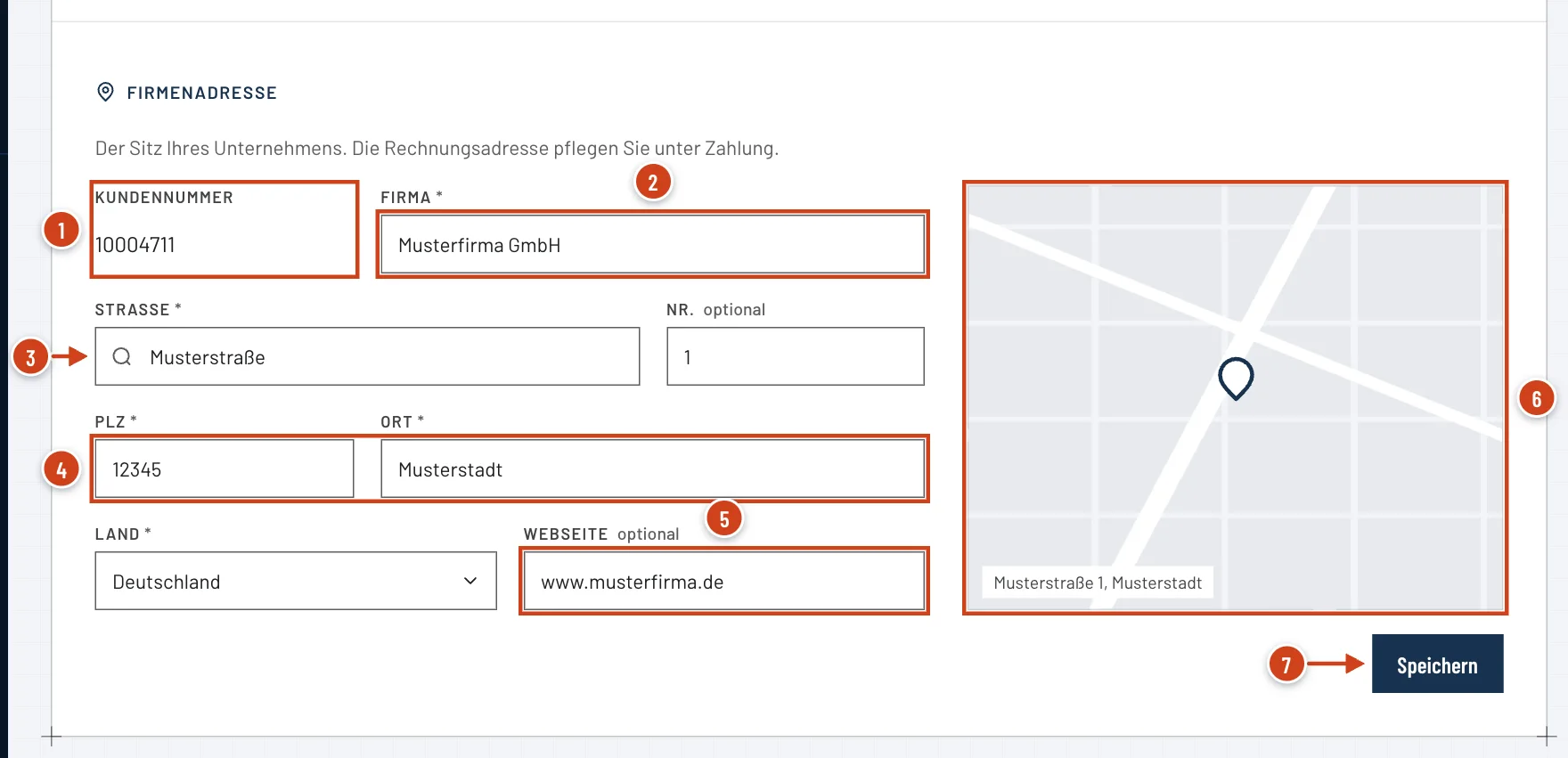
Abb. 2 · Abschnitt „Firmenadresse“Stand 20.11.2026 - Nummer 1: Kundennummer: nur zur Anzeige.
- Nummer 2: Firma: der Name des Unternehmens, Pflicht.
- Nummer 3: Straße mit Vorschlägen beim Tippen.
- Nummer 4: PLZ und Ort: Pflicht wie Land darunter, Nr. freiwillig.
- Nummer 5: Webseite: freiwillig.
- Nummer 6: Karte mit dem Standort der gespeicherten Adresse.
- Nummer 7: Speichern: speichert diesen Abschnitt.
Schritt 2: Übrige Felder prüfen
Prüfen Sie Firma, PLZ, Ort und Land, alle Pflicht. Nr. und Webseite sind freiwillig.
Schritt 3: Speichern
Klicken Sie auf Speichern unter der Adresse. Unten rechts erscheint Adresse gespeichert, die Karte zeigt den neuen Standort.
BeispielUmzug der Musterfirma GmbH
- Eingabe
- Unter Straße tippt der Admin „Musterstraße 1“, wählt den Vorschlag mit 12345 Musterstadt, Deutschland und klickt auf Speichern.
- Ergebnis
- Straße, Nr., PLZ, Ort und Land sind gefüllt, Adresse gespeichert erscheint, und die Karte zeigt die neue Anschrift. Rechnungen gehen weiter an die Rechnungsadresse unter Zahlung.
Hinweis: Rechnungsadresse und USt-IdNr. unter Zahlung
Die Firmenadresse ändert keine Rechnung. Rechnungsadresse, USt-IdNr. und die Adresse der Buchhaltung pflegen Sie unter Belege und Rechnungsadresse.
Tipp: Eingaben bleiben beim Reiterwechsel stehen
Wechseln Sie vor dem Speichern in einen anderen Reiter, bleibt das Getippte erhalten, bis Sie die Seite verlassen.
Wenn etwas nicht klappt#
- „Branche ist erforderlich“, „Anzahl ist erforderlich“ oder „Angabe ist erforderlich“
- Wählen Sie in jedem Pflichtfeld einen Eintrag und speichern Sie erneut.
- „Firma ist erforderlich“, „Straße ist erforderlich“ und ähnliche Meldungen
- Füllen Sie das genannte Feld. Pflicht sind Firma, Straße, PLZ, Ort und Land.
- „Die Adresse wurde nicht gespeichert.“
- Der Grund steht im Kasten darunter. Prüfen Sie die Felder und versuchen Sie es erneut.
- Keine Vorschläge unter Straße
- Tippen Sie mindestens drei Zeichen. Kommen keine, füllen Sie die Felder von Hand aus.
- Admin erforderlich
- Den Reiter öffnet nur der Admin. Wenden Sie sich an die Adresse im Fenster.
Häufige Fragen#
Wo trage ich die USt-IdNr. ein?
In der Rechnungsadresse unter Unternehmen → Zahlung, nicht im Reiter Informationen. Die Schritte stehen unter Belege und Rechnungsadresse.
Kann ich die Kundennummer ändern?
Nein. Die Kundennummer steht nur zur Anzeige im Abschnitt Firmenadresse. Nennen Sie sie bei Fragen über den Kontakt.
Verwandte Artikel#
- Belege und RechnungsadresseRechnungen und Zahlungsbelege im Portal herunterladen, die Rechnungsadresse mit USt-IdNr. pflegen und jeden Beleg automatisch an die Buchhaltung senden.Anleitung lesen
- Rollen: Admin und MitgliedDie zwei Rollen im Team: Admin und Mitglied teilen Suchen und Kontingent. Was nur der Admin darf und was die Meldung „Admin erforderlich“ bedeutet.Erklärung lesen
- Auftragsverarbeitungsvertrag abschließenDen Auftragsverarbeitungsvertrag (AVV) im Portal in zwei Schritten abschließen, als PDF ablegen und verstehen, warum der Abschluss gesperrt sein kann.Anleitung lesen
Zuletzt aktualisiert am . Fehlt etwas oder stimmt etwas nicht? Schreiben Sie uns.