
Schon eingereiht: Artikel wiedererkennen
Kennt Ihr Produktstamm eine Artikelnummer schon, fragt das Portal vor dem Start einer Suche nach. So reihen Sie denselben Artikel nicht zweimal ein. Diese Seite erklärt, wann die Nachfrage kommt und was jede Wahl bewirkt.
- Gilt für
- Portal
- Wer
- Mit Konto
- Kostet
- Keine Suche
Auf dieser Seite
Kurz gesagt
- Steht eine Artikelnummer Ihrer Eingabe schon mit einer Einreihung im Produktstamm, fragt das Portal vor dem Start nach.
- Das frühere Ergebnis zu übernehmen kostet keine Suche, neu einreihen kostet wie immer 1 Suche je Produkt.
- Gezählt wird nur die Artikelnummer, nicht der Produktname.
- In einer Liste reihen Sie auf Wunsch nur die neuen Positionen ein.
Wann das Portal nachfragt#
Die Nachfrage kommt, wenn Sie angemeldet sind und eine Artikelnummer zu Ihrer Eingabe gehört. Das Portal sucht sie vor dem Start in Ihrem Produktstamm, ohne auf Groß- und Kleinschreibung zu achten.
- Sie haben das Feld Artikelnummer (optional) ausgefüllt.
- Die Artikelnummer kommt aus einer hochgeladenen Liste oder aus dem Produktstamm.
- Die Beschreibung besteht nur aus einer Artikelnummer, etwa „KL-6205“: ein Wort mit 3 bis 60 Zeichen und mindestens einer Ziffer.
Lässt sich der Produktstamm gerade nicht abfragen, startet die Suche ohne Nachfrage. Eine reine Zolltarifnummer gleicht das Portal nicht ab, sie wird nachgeschlagen. Wie Sie Artikelnummern mitgeben, steht unter Eingabearten.
Ein Produkt: Schon eingereiht oder Schon gestartet#
Bei einem einzelnen Produkt nennt das Fenster die Artikelnummer, den Produktnamen, das Datum und den Status des Treffers. Was es anbietet, hängt vom Stand der früheren Suche ab.
| Stand der früheren Suche | Titel | Hauptknopf | Satz im Fenster |
|---|---|---|---|
| Ergebnis liegt vor | Schon eingereiht | Ergebnis übernehmen → | Übernehmen kostet keine Suche. |
| Rückfrage ist offen | Schon gestartet | Rückfrage beantworten → | Antworten kostet keine Suche. |
| Wartet auf Kontingent | Schon gestartet | Suche fortsetzen → | Fortsetzen kostet keine weitere Suche. |
| Läuft noch | Schon gestartet | Laufende Suche öffnen → | Die Suche läuft noch. |
Ergebnis übernehmen → öffnet das frühere Ergebnis; es entsteht keine neue Suche. Neu einreihen startet die Suche trotzdem und verbraucht 1 Suche. Schließen Sie das Fenster, startet nichts, und Ihre Eingabe bleibt stehen.
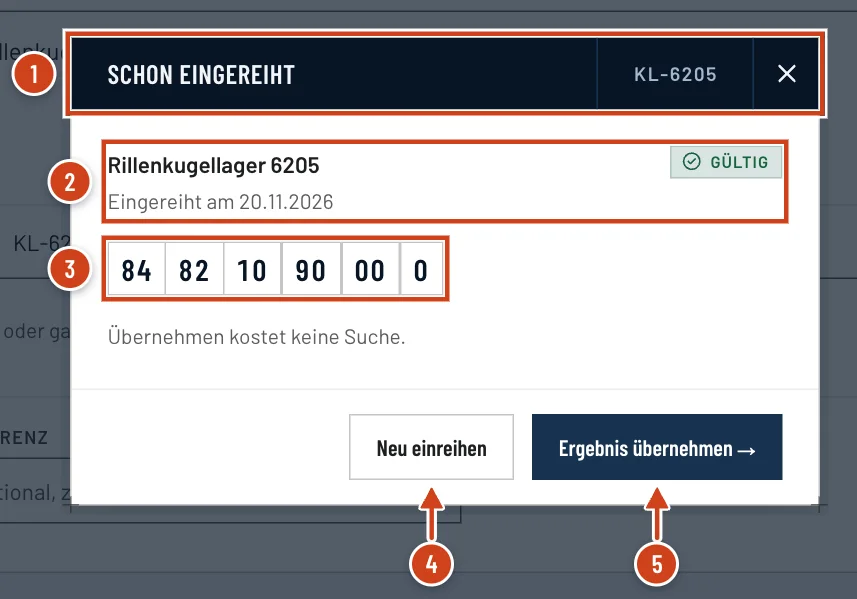
- Nummer 1: Schon eingereiht mit der Artikelnummer im Kopf.
- Nummer 2: Produktname mit dem Tag der Einreihung und dem Status.
- Nummer 3: Zolltarifnummer des früheren Ergebnisses.
- Nummer 4: Neu einreihen: startet eine neue Suche.
- Nummer 5: Ergebnis übernehmen →: öffnet das frühere Ergebnis ohne neue Suche.
Eine Liste: nur die neuen Positionen einreihen#
Bei mehreren Positionen listet das Fenster jede bekannte Position mit Nummer, Status und dem Verweis Ansehen. Steht eine Artikelnummer mehrfach in der Liste, ohne schon eingereiht zu sein, trägt die Zeile Doppelt in dieser Liste. Gibt es nur solche Zeilen, heißt das Fenster Doppelt in der Liste.
- Nur … neue einreihen →
- Startet nur die Positionen ohne Treffer und lässt doppelte Zeilen weg. Bekannte Positionen kosten keine Suche.
- Alle … neu einreihen
- Startet jede Zeile der Liste als eigene Suche, auch die bekannten.
- Zum Produktstamm →
- Steht statt „Nur … neue einreihen“, wenn keine Position neu ist.
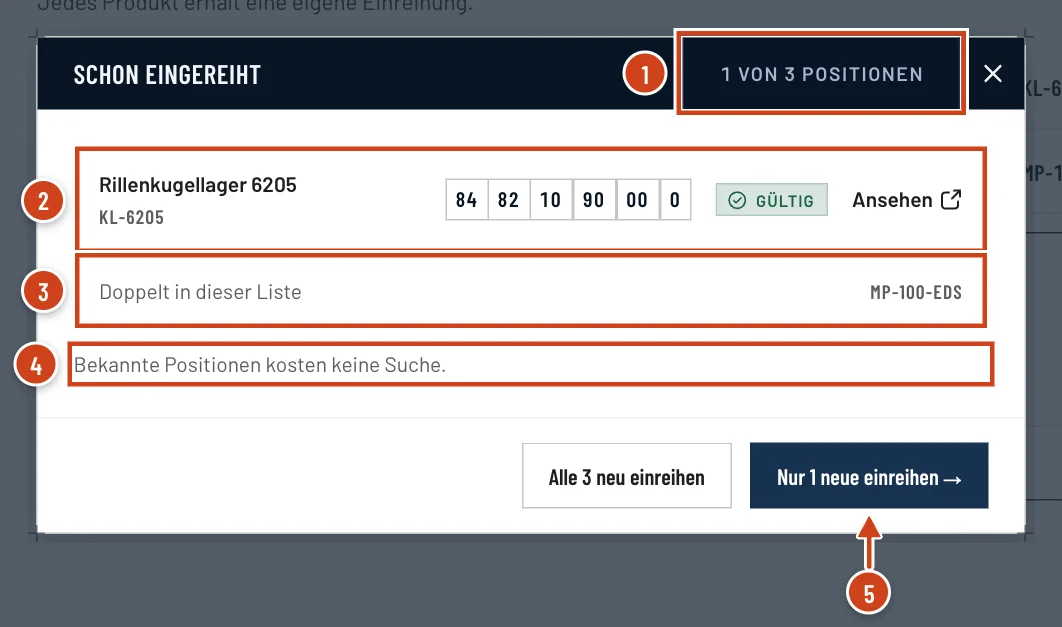
- Nummer 1: Zelle im Kopf: wie viele Positionen schon eingereiht sind.
- Nummer 2: Bekannte Position mit Nummer, Status und Ansehen.
- Nummer 3: Zeile Doppelt in dieser Liste mit der Artikelnummer.
- Nummer 4: Satz zu den Kosten: Bekannte Positionen kosten keine Suche.
- Nummer 5: Knopf, der nur die neuen Positionen startet.
BeispielListe mit einem bekannten und einem doppelten Artikel
- Eingabe
- Drei Positionen: Rillenkugellager „KL-6205“ (schon eingereiht), Membranpumpe „MP-100-EDS“ (neu) und noch einmal „MP-100-EDS“.
- Ergebnis
- Fenster Schon eingereiht mit „1 von 3 Positionen“. Die zweite Membranpumpe trägt Doppelt in dieser Liste. „Nur 1 neue einreihen →“ startet die Membranpumpe einmal und verbraucht 1 Suche.
„Alle 3 neu einreihen“ startet die Liste ohne Rücksicht auf bekannte und doppelte Zeilen.
Wann das Portal nicht nachfragt#
- Sie sind nicht angemeldet, oder zur Eingabe gehört keine Artikelnummer.
- Die frühere Suche endete mit Fehler oder wurde abgebrochen.
- Die frühere Nummer ist Nicht mehr gültig, oder das Produkt steht auf Erneute Einreihung nötig.
- Das Produkt steht im Produktstamm, wurde aber noch nie gesucht.
- Sie starten eine Dual-Use-Prüfung statt einer Einreihung.
In diesen Fällen ist eine neue Einreihung ohnehin der richtige Weg, die Suche startet ohne Nachfrage. Was die Status im Produktstamm bedeuten, steht unter Status eines Produkts.
Warum nur die Artikelnummer zählt#
Nur die Artikelnummer belegt, dass es derselbe Artikel ist. Produktnamen formuliert die Einreihung aus der Eingabe. Derselbe Artikel heißt deshalb oft verschieden, und gleiche Namen gehören oft zu verschiedenen Artikeln.
Trägt ein Ergebnis noch keine Artikelnummer, hinterlegen Sie sie nachträglich, wie unter Referenz und Artikelnummer am Ergebnis beschrieben. Tragen mehrere Produkte dieselbe Artikelnummer, nennt das Fenster ein fertiges Ergebnis vor einer offenen Rückfrage. Bei Gleichstand nennt es die jüngste Einreihung.
Den Unterschied zwischen einem Eintrag je Artikel und einem Eintrag je Suche erklärt Produktstamm und Suchverlauf.
Häufige Fragen#
Kostet „Ergebnis übernehmen“ eine Suche?
Nein. Übernehmen öffnet das frühere Ergebnis, es entsteht keine neue Suche. Weitere kostenlose Vorgänge stehen unter Was zählt als eine Suche?.
Ich will den Artikel bewusst neu einreihen. Wie geht das?
Klicken Sie auf Neu einreihen, bei einer Liste auf „Alle … neu einreihen“. Die Suche startet und verbraucht 1 Suche je Produkt. Das frühere Ergebnis bleibt im Suchverlauf.
Warum kam keine Nachfrage, obwohl der Artikel schon eingereiht ist?
Meist fehlt die Artikelnummer, an der Eingabe oder am früheren Ergebnis. Ohne Nachfrage bleibt es auch, wenn die frühere Suche mit Fehler endete oder die Nummer nicht mehr gilt.
Verwandte Artikel#
- Referenz und Artikelnummer am ErgebnisReferenz der Suche ändern und Artikelnummer des Produkts hinterlegen: was wozu gehört, wo es danach steht und warum die Referenz für alle Positionen gilt.Anleitung lesen
- Produktstamm und Suchverlauf: der UnterschiedDer Produktstamm führt einen Eintrag je Artikel, der Suchverlauf einen je Suche. Was in welcher Liste steht und welche Sie für welche Aufgabe öffnen.Erklärung lesen
- Liste hochladenExcel-Liste, CSV, PDF-Rechnung oder E-Rechnung hochladen und für jede Warenzeile die Zolltarifnummer finden. Bis zum Start wird keine Suche verbraucht.Anleitung lesen
Zuletzt aktualisiert am . Fehlt etwas oder stimmt etwas nicht? Schreiben Sie uns.