
Persönliche Angaben und E-Mail-Adresse ändern
Im Nutzerkonto pflegen Sie Ihren Namen und Ihre Kontaktdaten und wechseln die E-Mail-Adresse, mit der Sie sich anmelden. Die Angaben gelten nur für Ihr eigenes Konto, nicht für das Team.
- Gilt für
- Portal
- Wer
- Mit Konto
- Kostet
- Keine Suche
Auf dieser Seite
Bevor Sie beginnen
- Sie sind im Portal angemeldet.
- Für eine neue Adresse haben Sie Zugriff auf deren Postfach, denn dorthin geht der Code.
Persönliche Angaben ändern#
Ihr Name steht im Kontomenü, in der Teamliste Ihres Unternehmens und im Betreff Ihrer Einladungen an Kollegen. Pflicht ist nur der Vorname.
Schritt 1: Nutzerkonto öffnen
Klicken Sie unten in der Seitenleiste auf Ihren Namen und wählen Sie Nutzerkonto → Persönliche Angaben. Die Seite Nutzerkonto öffnet sich an diesem Abschnitt.
Schritt 2: Felder ausfüllen
Wählen Sie die Ansprache und tragen Sie Vorname, Nachname, Position und Telefon ein. Nur der Vorname ist Pflicht.
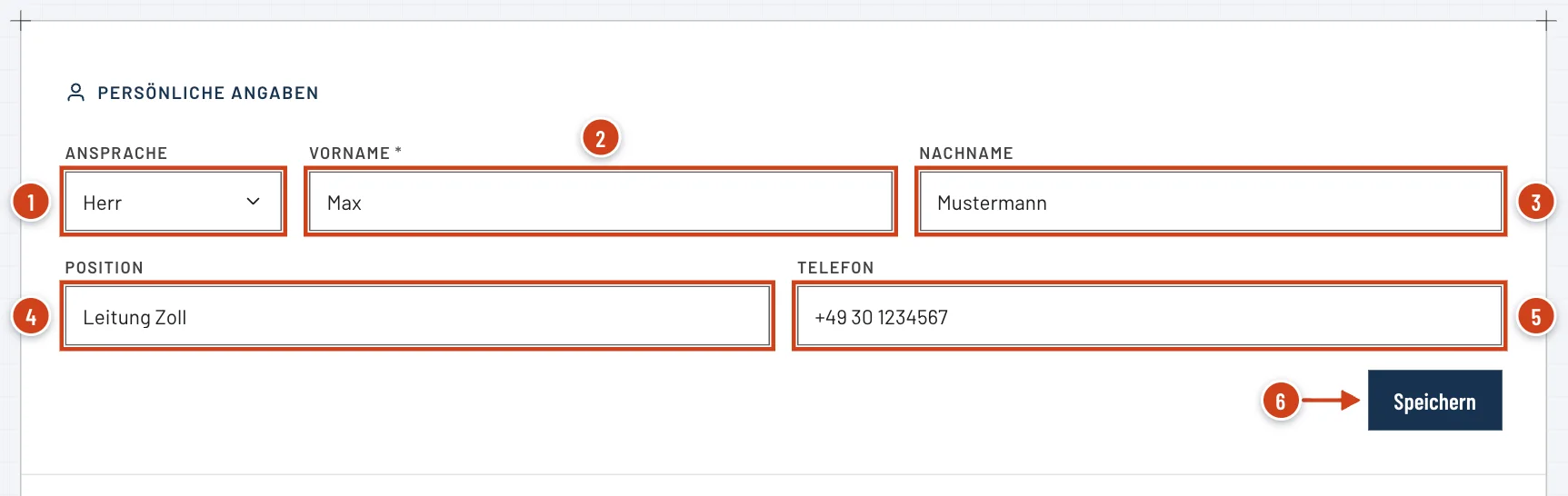
Abb. 1 · Abschnitt „Persönliche Angaben“Stand 20.11.2026 - Nummer 1: Ansprache: Keine Angabe, Herr, Frau oder Divers.
- Nummer 2: Vorname: Pflichtfeld, mit Stern markiert.
- Nummer 3: Nachname
- Nummer 4: Position: zum Beispiel Leitung Zoll.
- Nummer 5: Telefon
- Nummer 6: Speichern: speichert alle Felder des Abschnitts.
Schritt 3: Speichern
Klicken Sie auf Speichern oder drücken Sie in einem Feld die Eingabetaste. Unten rechts erscheint Daten gespeichert.
BeispielNeues Teammitglied ergänzt seinen Namen
- Eingabe
- Max Mustermann wurde eingeladen und trägt nach der ersten Anmeldung ein: Ansprache Herr, Vorname Max, Nachname Mustermann, Position Leitung Zoll.
- Ergebnis
- Im Kontomenü und in der Teamliste steht jetzt „Max Mustermann“ statt m.mustermann@musterfirma.de.
E-Mail-Adresse ändern#
Mit der E-Mail-Adresse melden Sie sich an, und an sie gehen alle Mails des Portals. Die neue Adresse gilt erst, wenn Sie den Code eingeben, den das Portal an sie schickt. Bis dahin bleibt die alte Adresse gültig.
Schritt 1: Neue Adresse eintragen
Öffnen Sie Nutzerkonto → E-Mail-Adresse. Unter Aktuelle E-Mail steht Ihre Adresse. Tragen Sie die neue unter Neue E-Mail ein und klicken Sie auf Code senden.
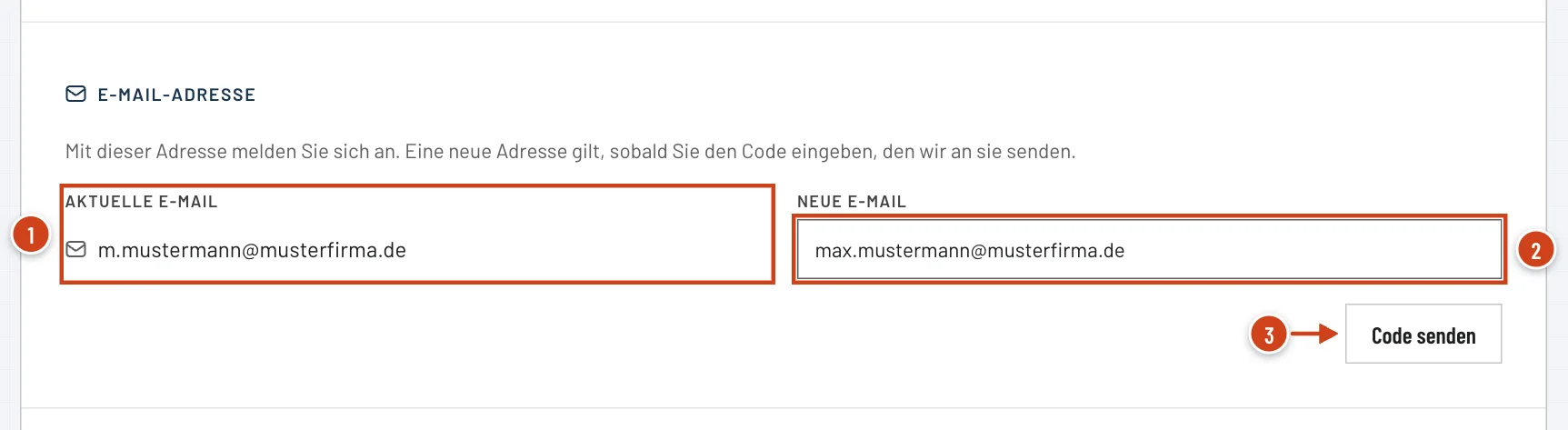
Abb. 2 · Abschnitt „E-Mail-Adresse“Stand 20.11.2026 - Nummer 1: Aktuelle E-Mail: Ihre heutige Anmeldeadresse.
- Nummer 2: Neue E-Mail: die Adresse, die künftig gelten soll.
- Nummer 3: Code senden: schickt den Bestätigungscode an die neue Adresse.
Schritt 2: Code aus dem Postfach holen
An die neue Adresse geht eine Mail mit dem Betreff „Neue E-Mail-Adresse bestätigen“ und einem Code aus 6 Ziffern. Im Abschnitt steht jetzt Code gesendet an mit der neuen Adresse.
Schritt 3: Code eingeben
Tragen Sie die Ziffern unter Bestätigungscode ein. Nach der sechsten Ziffer prüft das Portal den Code, alternativ klicken Sie auf E-Mail-Adresse bestätigen. Der Code ist 10 Minuten gültig.
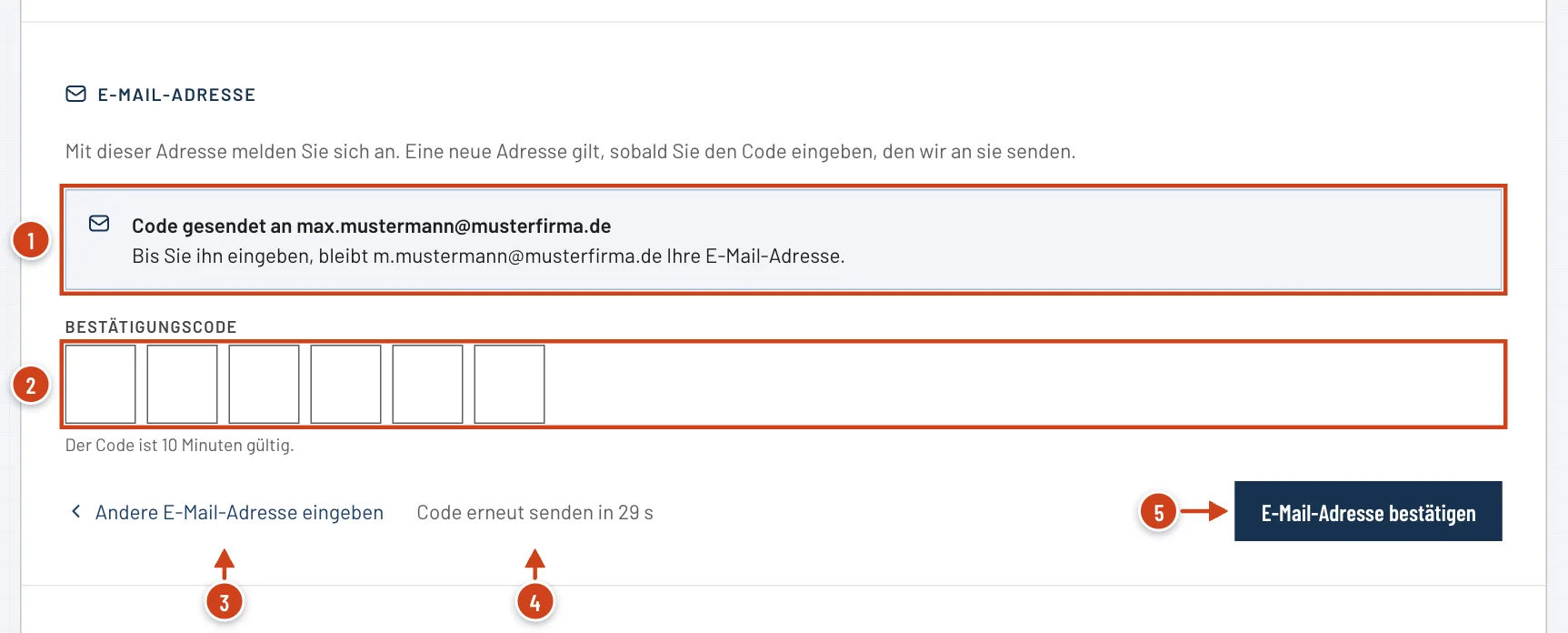
Abb. 3 · Bestätigungscode eingebenStand 20.11.2026 - Nummer 1: Kasten Code gesendet an mit der neuen Adresse. Bis zur Eingabe gilt die bisherige.
- Nummer 2: Bestätigungscode: sechs Felder, eine Ziffer je Feld.
- Nummer 3: Andere E-Mail-Adresse eingeben: zurück zum ersten Schritt.
- Nummer 4: Code erneut senden: nach 30 Sekunden ein neuer Code.
- Nummer 5: E-Mail-Adresse bestätigen: prüft den Code.
Schritt 4: Ergebnis prüfen
Unten rechts erscheint E-Mail geändert mit dem Satz, dass Sie sich künftig mit der neuen Adresse anmelden. Unter Aktuelle E-Mail steht jetzt die neue Adresse.
BeispielNeue Adresse nach Umbenennung
- Eingabe
- Max Mustermann trägt unter Neue E-Mail max.mustermann@musterfirma.de ein, klickt auf Code senden und gibt den Code aus der Mail an diese Adresse ein.
- Ergebnis
- Ab sofort meldet er sich mit max.mustermann@musterfirma.de an. Die alte Adresse m.mustermann@musterfirma.de gilt nicht mehr.
Achtung: Grenzen für Codes
Je Konto verschickt das Portal höchstens 5 Codes in einer Stunde. Geprüft werden höchstens 5 Codes in 15 Minuten und 20 in 24 Stunden. Ist eine Grenze erreicht, nennt das Portal die Wartezeit.
Wenn etwas nicht klappt#
- „Vorname darf nicht leer sein.“
- Tragen Sie einen Vornamen ein und speichern Sie erneut.
- „Ihre Angaben wurden nicht gespeichert.“
- Der Grund steht im Kasten. Ihre bisherigen Angaben gelten weiter, versuchen Sie es noch einmal.
- „Diese E-Mail-Adresse gehört bereits zu einem anderen Konto.“
- Die Adresse ist schon vergeben. Wählen Sie eine andere oder klären Sie es über den Kontakt.
- „Der Code stimmt nicht. Bitte prüfen Sie die sechs Ziffern.“
- Vergleichen Sie die Ziffern mit der neuesten Mail. Ein neuer Code ersetzt den alten.
- „Der Code ist abgelaufen. Bitte fordern Sie einen neuen Code an.“
- Klicken Sie auf Code erneut senden und geben Sie den neuen Code innerhalb von 10 Minuten ein.
- „Zu viele Code-Anforderungen. Bitte versuchen Sie es in einer Stunde erneut.“
- Warten Sie eine Stunde. Bis dahin melden Sie sich weiter mit der bisherigen Adresse an.
Häufige Fragen#
Kann ich ein Passwort festlegen?
Nein. Das Portal arbeitet ohne Passwort: Sie melden sich mit einem Code an, den es an Ihre Adresse schickt. Wie das geht, steht unter Anmelden mit E-Mail-Code.
Ändert sich damit auch die Adresse auf Rechnungen?
Nein. Rechnungsadresse und die Adresse der Buchhaltung pflegt der Admin unter Unternehmen → Zahlung, siehe Belege und Rechnungsadresse.
Kann ich mein Konto löschen?
Eine Schaltfläche dafür gibt es im Portal nicht. Wie Sie eine Löschung beantragen, steht unter Cookies und Ihre Daten.
Verwandte Artikel#
- BenachrichtigungenDie vier Schalter im Nutzerkonto und welche E-Mails sie steuern: Rückfragen und Ergebnisse, Wochenbericht, Produkt-Updates und Newsletter.Referenz lesen
- Anmelden mit E-Mail-CodeAnmelden ohne Passwort: Code per E-Mail anfordern, sechs Ziffern eingeben, neuen Code senden und was zu tun ist, wenn keine E-Mail ankommt.Anleitung lesen
- Teammitglied einladenKollegen per E-Mail ins Team einladen, eine Einladung erneut senden und sehen, was die eingeladene Person tun muss. Weitere Mitglieder kosten nichts.Anleitung lesen
Zuletzt aktualisiert am . Fehlt etwas oder stimmt etwas nicht? Schreiben Sie uns.