
Die erste Einreihung in fünf Minuten
Diese Anleitung führt Sie einmal durch den ganzen Weg, am Beispiel einer Membranpumpe. Am Ende liegen eine 11-stellige Zolltarifnummer mit Begründung und der Nachweis als PDF für die Zollakte vor.
- Gilt für
- Portal
- Wer
- Alle, auch ohne Konto
- Kostet
- 1 Suche je Produkt
Auf dieser Seite
Bevor Sie beginnen
- Eine Beschreibung des Produkts oder ein Datenblatt.
- Ein Konto brauchen Sie für die erste Suche nicht. Ohne Konto stehen drei Suchen bereit, mehr unter Ohne Konto testen.
Produkt beschreiben und Suche starten#
Die Eingabemaske erreichen Sie über Neue Suche oben in der Seitenleiste, mit und ohne Konto. Nötig ist eine Beschreibung oder eine Datei.
Schritt 1: Eingabemaske öffnen
Klicken Sie in der Seitenleiste auf Neue Suche und wählen Sie Zolltarifnummer finden. Die leere Eingabemaske öffnet sich.
Schritt 2: Produkt beschreiben
Tragen Sie unter Produktname und Beschreibung ein, was das Produkt ist, woraus es besteht und wofür es verwendet wird. Ihre eigene Nummer gehört in Artikelnummer (optional).
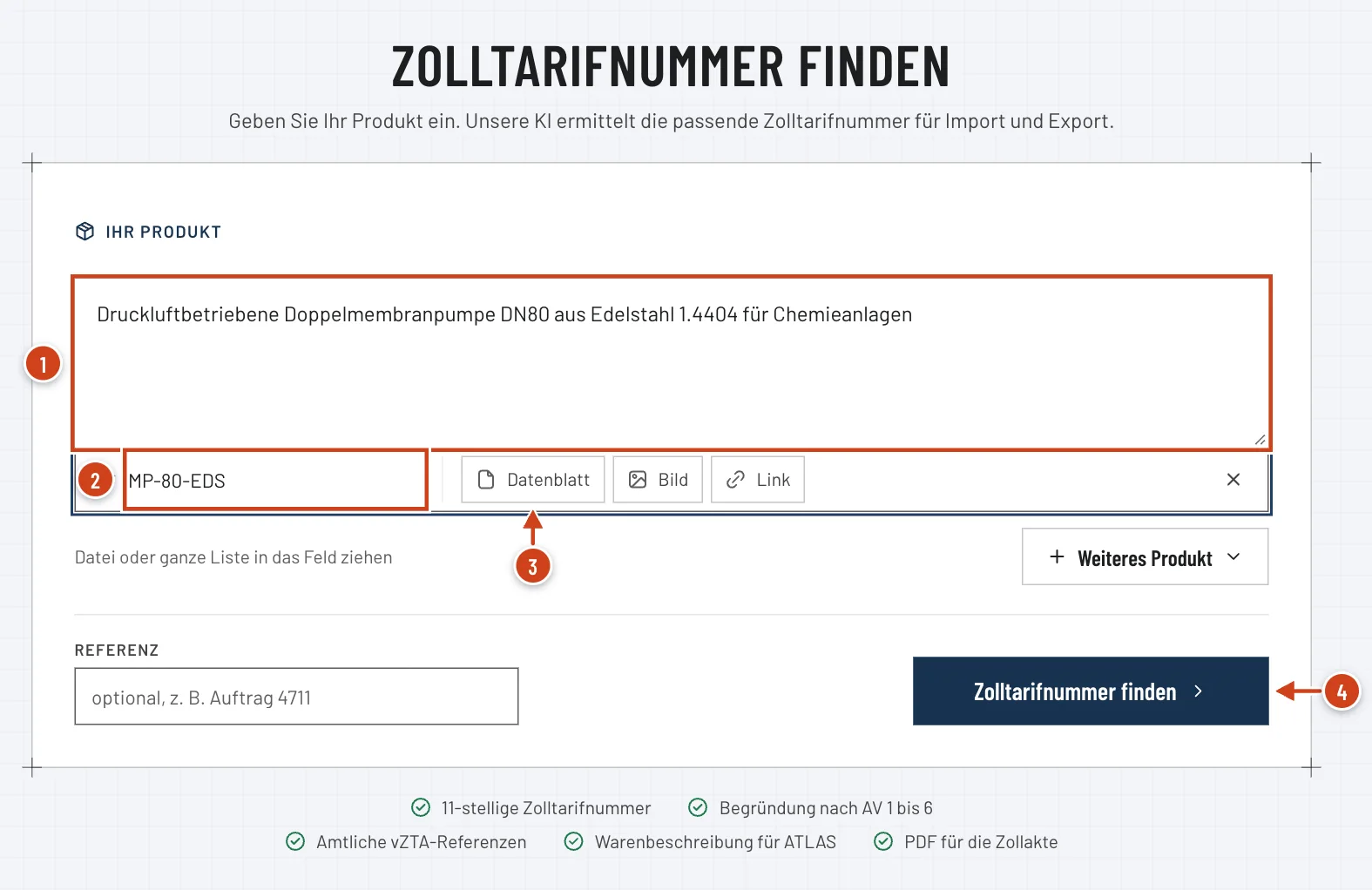
Abb. 1 · Eingabemaske mit BeispielproduktStand 20.11.2026 - Nummer 1: Produktname und Beschreibung: Bezeichnung, Werkstoff, Funktion und Verwendung, bis zu 3.000 Zeichen.
- Nummer 2: Artikelnummer (optional): Ihre eigene Nummer, unter der Sie das Produkt später wiederfinden.
- Nummer 3: Datenblatt: technische Unterlagen anhängen, aus denen das Portal Merkmale liest.
- Nummer 4: Zolltarifnummer finden: startet die Einreihung.
Schritt 3: Datenblatt anhängen, wenn vorhanden
Mit Datenblatt hängen Sie technische Unterlagen an, mit Link die Produktseite des Herstellers. Welche Dateien gehen, steht unter Eingabearten.
Schritt 4: Suche starten
Klicken Sie auf Zolltarifnummer finden. Die Seite der laufenden Suche öffnet sich.
BeispielMembranpumpe für Chemieanlagen
- Eingabe
- Produktname und Beschreibung: „Druckluftbetriebene Doppelmembranpumpe DN80 aus Edelstahl 1.4404 für Chemieanlagen“. Artikelnummer: „MP-80-EDS“.
- Ergebnis
- Zolltarifnummer 8413 50 80 90 0 mit Begründung, amtlichen Vergleichsfällen, Warenbeschreibung für ATLASDas IT-Verfahren der deutschen Zollverwaltung für Zollanmeldungen. und Nachweis als PDF.
Ob eine Rückfrage kommt, hängt davon ab, welche entscheidenden Merkmale in der Beschreibung fehlen.
Den Stand der Suche verfolgen#
Die Leiste über der Suche zeigt drei Etappen: Produkt, Recherche und Zolltarifnummer. Eine Einzelsuche braucht meist ein bis zwei Minuten. Was in jeder Etappe geschieht, erklärt So entsteht eine Einreihung.

- Nummer 1: Produkt: Die Merkmale aus Beschreibung und Anhängen sind erfasst.
- Nummer 2: Recherche: Das Portal prüft Tarif und Vergleichsfälle.
- Nummer 3: Zolltarifnummer: folgt, sobald die Recherche abgeschlossen ist.
- Nummer 4: Laufzeit der Suche mit dem Hinweis auf die übliche Dauer.
Mit Konto können Sie die Seite verlassen. Sobald ein Ergebnis oder eine Rückfrage vorliegt, erhalten Sie eine E-Mail.
Rückfrage beantworten#
Fehlt ein Merkmal, das über die Nummer entscheidet, zeigt die Etappe Recherche den Hinweis Ihre Antwort erforderlich. Die Suche wartet, bis Sie antworten. Die Antwort kostet keine weitere Suche.
Schritt 1: Antwort wählen
Wählen Sie die Antwort, die auf Ihre Ware zutrifft. Passt keine genau, beschreiben Sie das Merkmal unter Zusätzliche Informationen (optional).
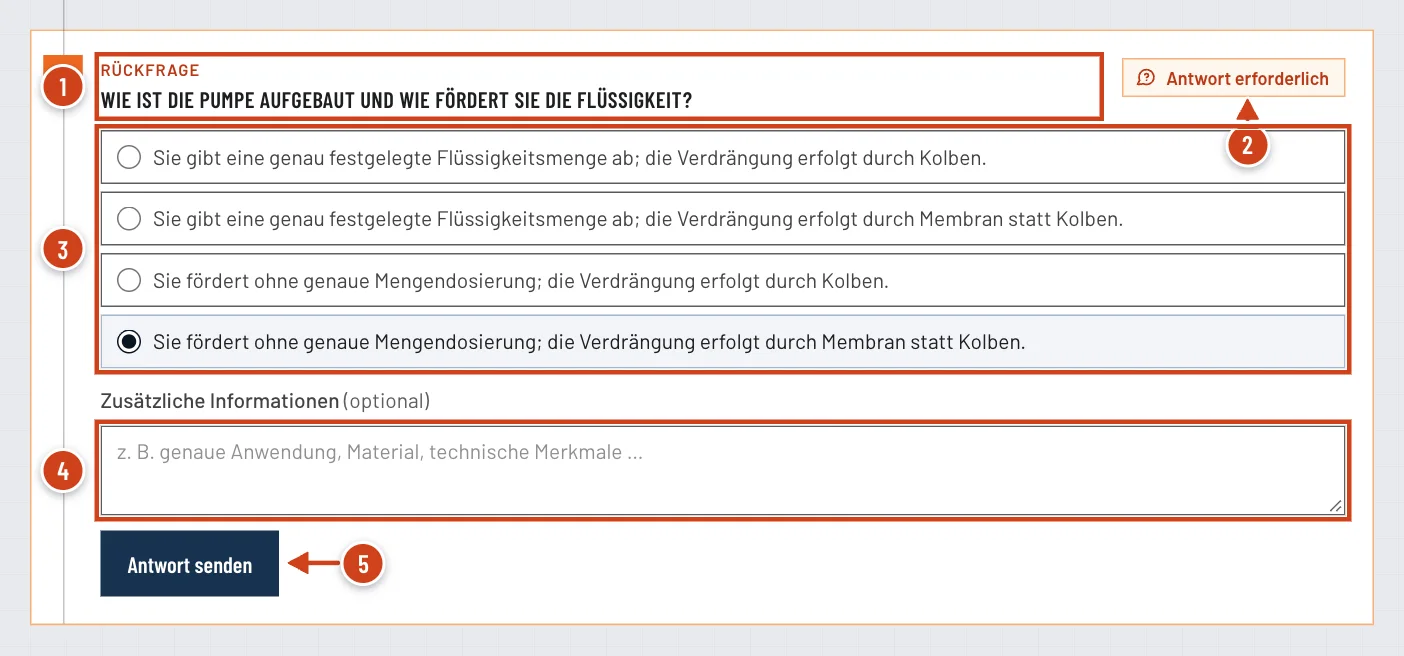
Abb. 3 · Kachel einer RückfrageStand 20.11.2026 - Nummer 1: Rückfrage: die Frage zu Ihrer Ware.
- Nummer 2: Antwort erforderlich: Die Suche wartet auf Sie.
- Nummer 3: Die Antwortmöglichkeiten, eine davon gewählt.
- Nummer 4: Zusätzliche Informationen (optional): was die Auswahl nicht abdeckt.
- Nummer 5: Antwort senden: Die Einreihung läuft weiter.
Schritt 2: Antwort senden
Klicken Sie auf Antwort senden. Die Etappe Recherche läuft weiter, die Nummer folgt danach.
Mehrfachauswahl, Freitext und was zu tun ist, wenn Sie die Antwort nicht kennen, steht unter Rückfragen beantworten.
Ergebnis lesen#
Liegt die Nummer vor, wechselt die Seite nach 8 Sekunden zum Ergebnis. Der Reiter Allgemein zeigt die Nummer, vier Kennzahlen und die Warenbeschreibung für die Zollanmeldung.
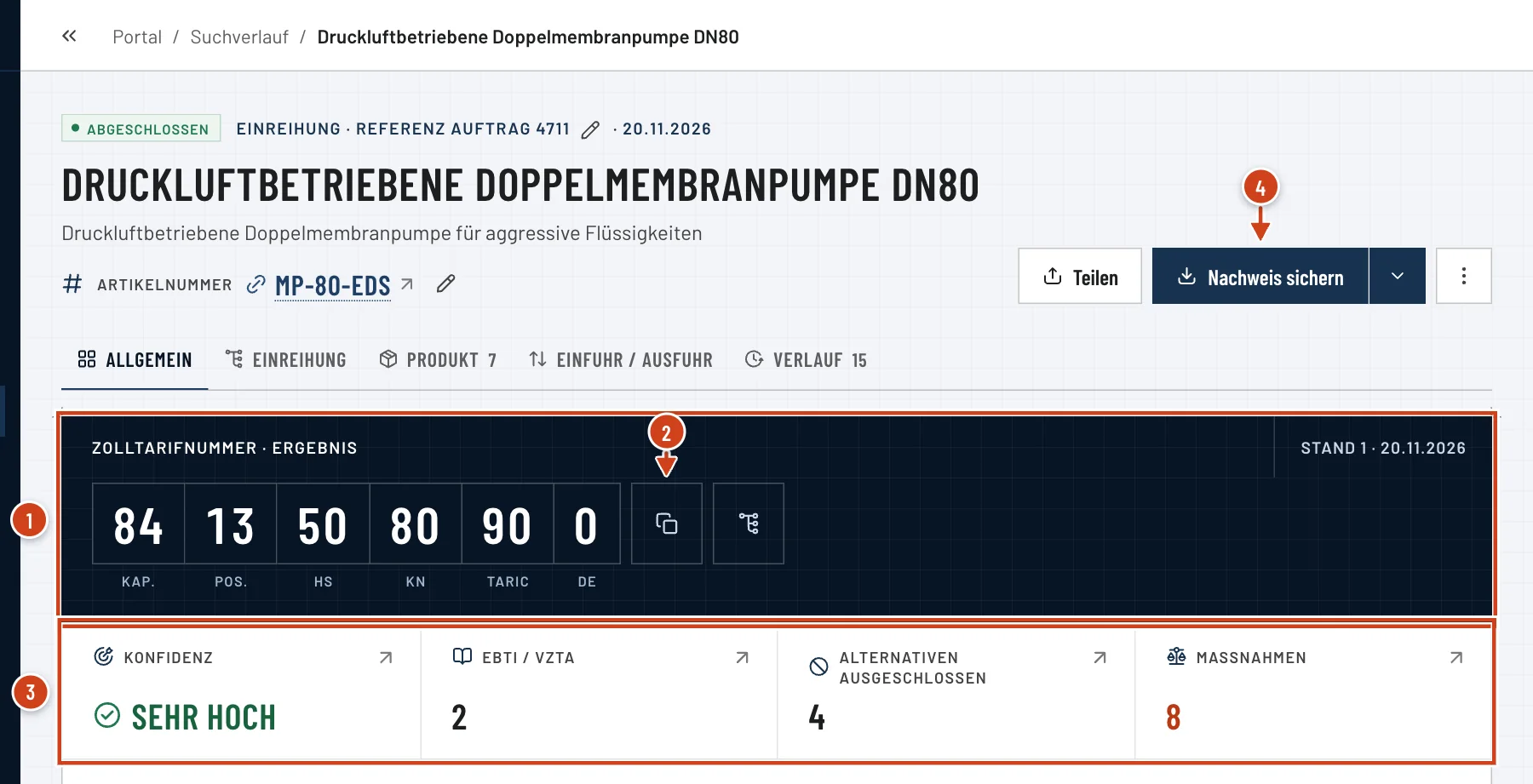
- Nummer 1: Zolltarifnummer · Ergebnis: die 11-stellige Nummer, nach Stufen gegliedert.
- Nummer 2: Die Kachel rechts neben der Nummer kopiert sie ohne Leerzeichen.
- Nummer 3: Die Kennzahlen: Konfidenz, Vergleichsfälle aus EBTI und vZTA, ausgeschlossene Alternativen und Maßnahmen.
- Nummer 4: Nachweis sichern: das PDF für die Zollakte.
Die Begründung nach den AV 1 bis 6Die sechs Allgemeinen Vorschriften für die Auslegung der Kombinierten Nomenklatur. Sie regeln, wie eine Ware einzureihen ist. steht im Reiter Einreihung. Jeden Teil des Ergebnisses erklärt Das Ergebnis lesen. Die beiden Texte für ATLASDas IT-Verfahren der deutschen Zollverwaltung für Zollanmeldungen. übernehmen Sie wie unter Warenbeschreibung für ATLAS übernehmen beschrieben.
Nachweis sichern#
Schritt 1: PDF herunterladen
Klicken Sie im Kopf des Ergebnisses auf Nachweis sichern. Das PDF enthält Ergebnis, Begründung, geprüfte Alternativen und amtliche Referenzen.
Schritt 2: Anderes Format wählen
Der Pfeil neben dem Knopf öffnet Nur dieses Produkt mit Excel (XLSX) und CSV. Ohne Konto heißt der Knopf Herunterladen.
Was im PDF steht und wie Sie es ablegen, steht unter Nachweis sichern. Mit Konto bleibt jede Suche im Suchverlauf. Suchen ohne Konto übernimmt das Portal in Ihr Konto, sobald Sie eines anlegen.
Wenn etwas nicht klappt#
- „Bitte beschreiben Sie Ihr Produkt oder fügen Sie eine Datei hinzu.“
- Tragen Sie eine Beschreibung ein oder hängen Sie eine Datei an. Erst dann startet die Suche.
- „Verbindung wird wiederhergestellt“
- Klicken Sie auf Neu laden. Die Anzeige holt den aktuellen Stand der Suche.
- „Diese Rückfrage kann nur im Konto beantwortet werden, in dem die Suche gestartet wurde.“
- Melden Sie sich mit dem Konto an, mit dem die Suche gestartet wurde.
- Statt der Suche erscheint ein Kaufangebot
- Ihre Suchen sind aufgebraucht, die Eingabe bleibt erhalten. Wie es weitergeht, steht unter Wenn das Kontingent leer ist.
Häufige Fragen#
Was kostet die erste Einreihung?
Eine Suche. Ohne Konto ist es eine der drei kostenlosen, mit Konto eine aus dem Kontingent Ihres Teams. Die Antwort auf eine Rückfrage kostet nichts, siehe Was zählt als eine Suche?.
Was tue ich, wenn ich die Nummer schon kenne?
Geben Sie nur die Nummer ein. Das Portal öffnet dann die Tarifrecherche und verbraucht keine Suche. Mehr unter Nummer nachschlagen.
Ist das Ergebnis eine verbindliche Auskunft?
Nein. Das Ergebnis ist ein begründeter Vorschlag mit Nachweis. Verbindlich ist nur eine vZTAVerbindliche Zolltarifauskunft. Eine Entscheidung der Zollverwaltung über die Einreihung einer bestimmten Ware. der Zollverwaltung. Wann sich eine lohnt, steht unter Wie verlässlich ist das Ergebnis?.
Verwandte Artikel#
- Rückfragen beantwortenFehlt ein Merkmal, das über die Nummer entscheidet, wartet die Suche auf Ihre Antwort. So beantworten Sie Auswahl-, Mehrfach- und Freitextfragen.Anleitung lesen
- Das Ergebnis lesenZolltarifnummer in Stufen, vier Kennzahlen und fünf Reiter der Ergebnisseite: was jeder Teil zeigt und wo Sie Begründung, Nachweis und Maßnahmen finden.Referenz lesen
- Nachweis sichernDen Nachweis einer Einreihung als PDF für die Zollakte sichern: was er enthält, wie er heißt und wie Sie dasselbe Produkt als Excel oder CSV exportieren.Anleitung lesen
Zuletzt aktualisiert am . Fehlt etwas oder stimmt etwas nicht? Schreiben Sie uns.