
Einreihung korrigieren
Stimmt ein Merkmal nicht oder fehlt eine Angabe, lassen Sie die Einreihung mit Ihrem Hinweis erneut prüfen. Diese Seite zeigt den Weg, was eine Korrektur kostet und woran Sie das neue Ergebnis erkennen.
- Gilt für
- Portal
- Wer
- Mit Konto
- Kostet
- —
Auf dieser Seite
Bevor Sie beginnen
- Sie sind angemeldet. Ohne Konto und in einem geteilten Ergebnis gibt es keine Korrektur.
- Die Einreihung ist abgeschlossen und hat eine Zolltarifnummer.
Korrektur senden#
Eine Korrektur prüft dieselbe Ware erneut, diesmal mit Ihrem Hinweis. Sie ersetzt keine neue Suche für ein anderes Produkt.
Schritt 1: Ergebnis öffnen
Öffnen Sie die Suche im Suchverlauf. Das Ergebnis öffnet sich im Reiter Allgemein.
Schritt 2: Einreihung korrigieren wählen
Klicken Sie in der Zeile Stimmt etwas nicht? auf Einreihung korrigieren. Denselben Eintrag finden Sie im Menü ⋮ rechts im Seitenkopf. Hinter dem Knopf steht, was die Korrektur kostet.

Abb. 1 · Zeile Stimmt etwas nichtStand 20.11.2026 - Nummer 1: Stimmt etwas nicht?: Zeile unter der Begründung in der Karte mit der Nummer.
- Nummer 2: Einreihung korrigieren: öffnet das Fenster für Ihren Hinweis.
- Nummer 3: Kosten der nächsten Korrektur: kostenlos oder 1 Suche.
Schritt 3: Beschreiben, was nicht stimmt
Schreiben Sie in Was stimmt an der Einreihung nicht?, welches Merkmal fehlt oder anders ist: Material, Funktion, Maß oder Verwendung. Nötig sind mindestens 10 Zeichen.
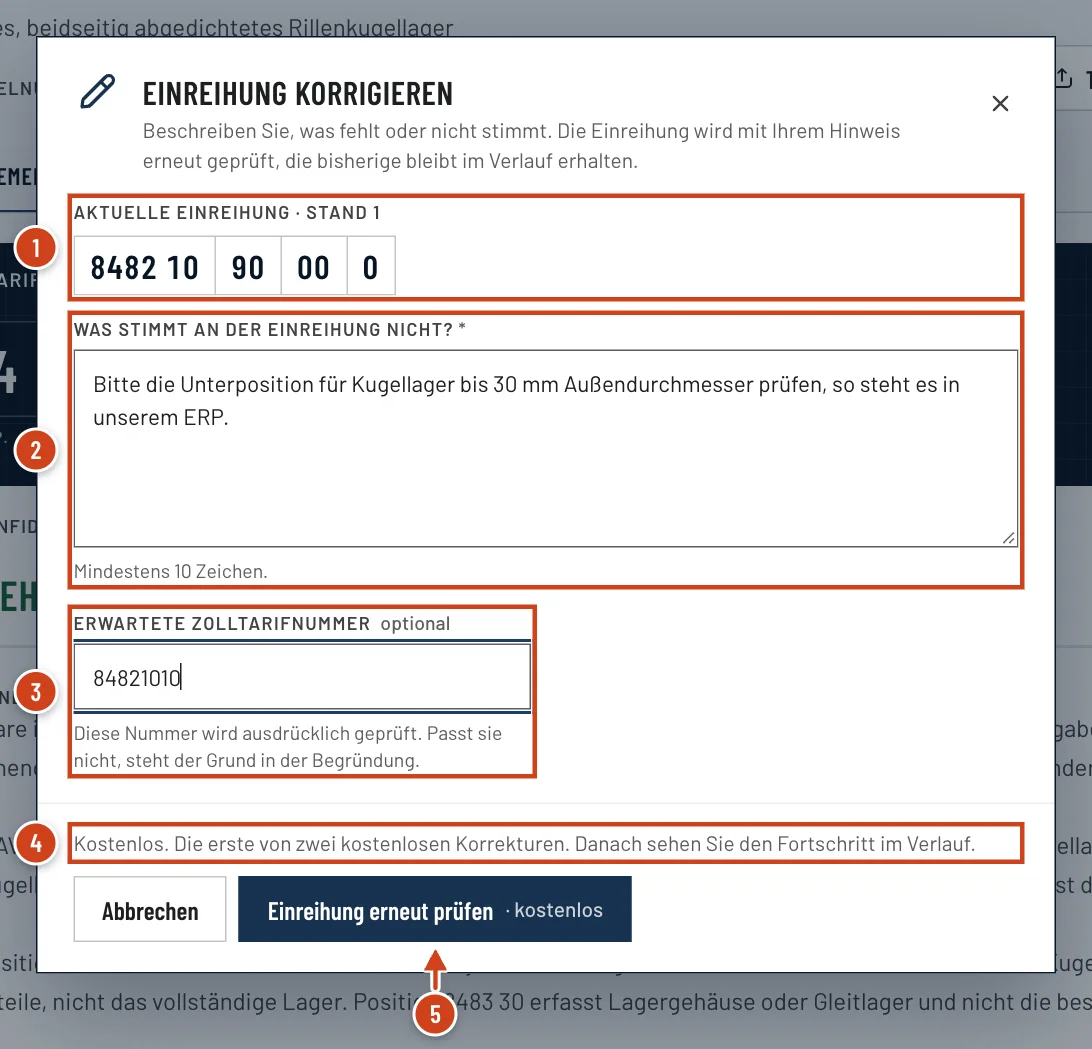
Abb. 2 · Fenster Einreihung korrigierenStand 20.11.2026 - Nummer 1: Aktuelle Einreihung mit Stand: die Nummer, die geprüft wird.
- Nummer 2: Was stimmt an der Einreihung nicht?: Ihr Hinweis, mindestens 10 Zeichen.
- Nummer 3: Erwartete Zolltarifnummer: optional, 4 bis 11 Ziffern.
- Nummer 4: Kosten der Prüfung und wie viele kostenlose Korrekturen bleiben.
- Nummer 5: Einreihung erneut prüfen: sendet die Korrektur.
Schritt 4: Erwartete Nummer angeben
Kennen Sie die Nummer, die Sie erwarten, tragen Sie sie unter Erwartete Zolltarifnummer ein: 4 bis 11 Ziffern, Leerzeichen und Punkte stören nicht. Diese Nummer wird ausdrücklich geprüft.
Schritt 5: Kosten prüfen
Lesen Sie unten im Fenster, ob die Prüfung kostenlos ist oder 1 Suche verbraucht. Die Regel steht unter Was eine Korrektur kostet.
Schritt 6: Korrektur senden
Klicken Sie auf Einreihung erneut prüfen. Es erscheint Korrektur gesendet, und das Portal zeigt die laufende Prüfung.
Schritt 7: Neues Ergebnis lesen
Ist die Prüfung fertig, trägt das Ergebnis den Stempel Korrigiert und einen neuen Stand. Was Sie dort sehen, steht unter Was nach der Korrektur zu sehen ist.
BeispielErwartete Nummer, die nicht passt
- Eingabe
- Ergebnis zum „Rillenkugellager 6205, Außendurchmesser 52 mm, Stahl“ mit 8482 10 90 00 0. Hinweis: „Bitte die Unterposition für Kugellager bis 30 mm Außendurchmesser prüfen, so steht es in unserem ERP.“ Erwartete Zolltarifnummer:
84821010. - Ergebnis
- Die Nummer bleibt 8482 10 90 00 0. Neben der erwarteten Nummer steht Nicht übernommen, unter Warum nicht sinngemäß der Grund: Der Außendurchmesser von 52 mm liegt über den 30 mm der Unterposition 8482 10 10.
Die erste Korrektur dieser Einreihung ist kostenlos. Passt die erwartete Nummer, steht dort Bestätigt.
Was eine Korrektur kostet#
Die ersten zwei Korrekturen je Einreihung sind kostenlos. Ab der dritten verbraucht jede Prüfung 1 Suche. Gezählt wird je Ergebnis, nicht je Produkt oder Konto.
| Korrektur | Kosten | Satz im Fenster |
|---|---|---|
| Erste | kostenlos | „Kostenlos. Die erste von zwei kostenlosen Korrekturen.“ |
| Zweite | kostenlos | „Kostenlos. Das ist Ihre letzte kostenlose Korrektur.“ |
| Ab der dritten | 1 Suche | „Die erneute Prüfung verbraucht 1 Suche.“ mit der Zahl Ihrer verfügbaren Suchen |
Achtung: Ab der dritten Korrektur braucht es Kontingent
Ist Ihr Kontingent leer, erscheint Ihr Kontingent ist aufgebraucht und der Knopf zum Senden bleibt gesperrt. Über Suchen kaufen geht es zum Kauf. Mehr unter Wenn das Kontingent leer ist.
Alle Regeln zum Verbrauch stehen unter Was zählt als eine Suche?.
Was nach der Korrektur zu sehen ist#
Während die Prüfung läuft, ist Einreihung korrigieren gesperrt, im Menü steht Wird gerade erneut geprüft. Danach zeigt das Ergebnis die neue Lage.
- Korrigiert
- Stempel über dem Produktnamen. Die Karte mit der Nummer nennt den neuen Stand, etwa „Stand 2 · korrigiert am“ mit Datum.
- Ihre Korrektur
- Ihr Hinweis im Wortlaut, mit Datum und Uhrzeit.
- Erwartete Nummer
- Ihre Nummer mit dem Urteil Bestätigt oder Nicht übernommen. Bei „Nicht übernommen“ steht unter Warum nicht der Grund.
- Bisher
- Die Nummer vor der Korrektur mit ihrem Stand. Hat sie sich geändert, ist sie durchgestrichen.
Der bisherige Stand bleibt erhalten#
Eine Korrektur überschreibt nichts. Der Reiter Verlauf zeigt jeden Prüfschritt, auch den bisherigen Stand; der Verweis steht im Verlauf führt dorthin. Die Begründung im Reiter Einreihung gilt immer für den neuen Stand.
- Der Nachweis als PDF zeigt den neuen Stand. Sichern Sie ihn neu, wie unter Nachweis sichern beschrieben.
- Ein geteilter Link zeigt ebenfalls den neuen Stand, Ihren Hinweis aber nicht. Mehr unter Ergebnis teilen.
- Wie die Begründung aufgebaut ist, steht unter Begründung und Vergleichsfälle.
Wenn etwas nicht klappt#
- Einreihung korrigieren fehlt.
- Melden Sie sich an. Endete die Suche ohne Nummer, gibt es nichts zu korrigieren; dann hilft eine neue Suche mit genaueren Angaben, siehe Wenn etwas nicht klappt.
- Einreihung erneut prüfen lässt sich nicht klicken.
- Schreiben Sie mindestens 10 Zeichen. Bei Bitte 4 bis 11 Ziffern eingeben. korrigieren oder leeren Sie die erwartete Nummer. Ab der dritten Korrektur braucht es Kontingent.
- Der Knopf ist gesperrt, im Menü steht Wird gerade erneut geprüft.
- Eine Korrektur läuft noch. Warten Sie das Ergebnis ab, bevor Sie die nächste senden.
- „Die Korrektur konnte nicht gesendet werden.“
- Ihr Hinweis bleibt im Fenster stehen. Senden Sie ihn nach einem Moment erneut.
Häufige Fragen#
Geht das alte Ergebnis verloren?
Nein. Der bisherige Stand bleibt im Reiter Verlauf erhalten, das Ergebnis zeigt ihn unter Bisher. Nur Begründung und Nachweis gelten danach für den neuen Stand.
Übernimmt das Portal meine erwartete Nummer einfach?
Nein. Die erwartete Nummer wird ausdrücklich geprüft. Passt sie zur Ware, steht Bestätigt daneben. Passt sie nicht, bleibt die begründete Nummer, und unter Warum nicht steht der Grund.
Kann ich eine Korrektur zurücknehmen?
Nein, eine Funktion zum Zurücknehmen gibt es nicht. Der bisherige Stand bleibt aber im Verlauf sichtbar. Mit einer weiteren Korrektur lassen Sie die frühere Nummer als erwartete Nummer erneut prüfen.
Wann sollte ich statt einer Korrektur eine vZTA beantragen?
Wenn Sie für eine Ware die Bindung der Zollverwaltung brauchen, etwa bei hohen Mengen oder strittigen Merkmalen. Verbindlich ist nur eine vZTAVerbindliche Zolltarifauskunft. Eine Entscheidung der Zollverwaltung über die Einreihung einer bestimmten Ware.. Wann sie sich lohnt, steht unter Wann eine eigene vZTA sinnvoll ist. Den Antrag beschreibt der Leitfaden vZTA beantragen.
Verwandte Artikel#
- Wie verlässlich ist das Ergebnis?Das Ergebnis ist ein begründeter Vorschlag mit Nachweis, verbindlich ist nur eine vZTA. Was die Konfidenz aussagt und wann sich eine eigene vZTA lohnt.Erklärung lesen
- Was zählt als eine Suche?1 Produkt ist 1 Suche. Die Übersicht zeigt, was eine Suche verbraucht, was nichts kostet und wann das Portal eine Suche wieder gutschreibt.Referenz lesen
- Begründung und VergleichsfälleWie das Portal eine Nummer begründet: Allgemeine Vorschriften, Einreihungspfad, ausgeschlossene Nummern, Anmerkungen, Verordnungen, Urteile und EBTI-Fälle.Erklärung lesen
Zuletzt aktualisiert am . Fehlt etwas oder stimmt etwas nicht? Schreiben Sie uns.